
06/08/2019
El sueño de surcar los cielos ha cautivado a la humanidad durante siglos, y gracias a la tecnología, la saga Microsoft Flight Simulator nos ha permitido experimentar esa emoción desde la comodidad de nuestro hogar. Con décadas de historia, esta franquicia se ha consolidado como el referente indiscutible de la simulación de vuelo. Sin embargo, con el paso del tiempo, han surgido diferentes versiones que pueden generar confusión, especialmente las dos más populares en la actualidad: el clásico y querido Flight Simulator X (FSX) y el revolucionario y visualmente impactante Microsoft Flight Simulator (2020). Si te preguntas cómo instalar cualquiera de estas joyas en tu PC, has llegado al lugar indicado. En esta guía completa, te llevaremos de la mano, paso a paso, para que puedas despegar sin turbulencias.
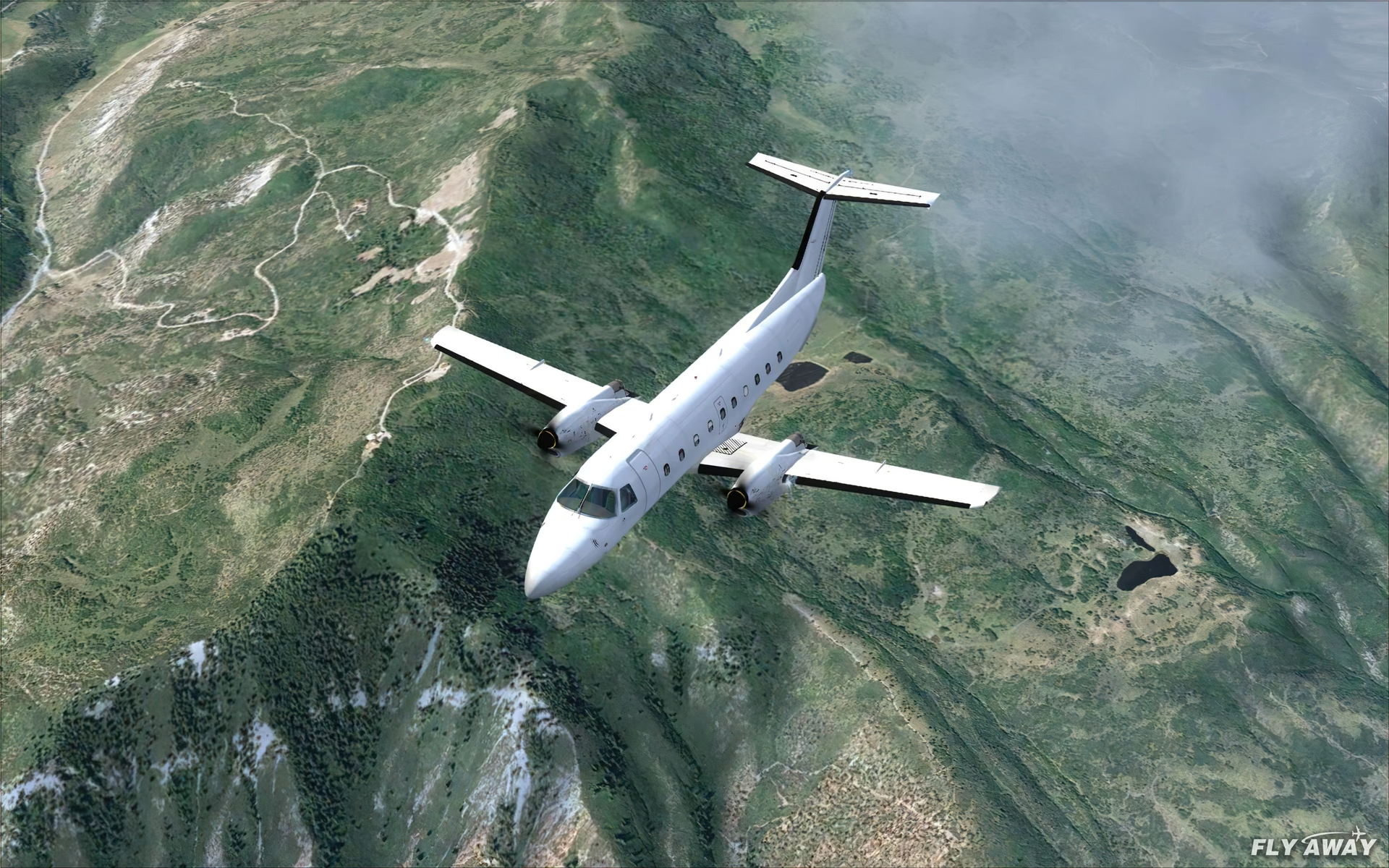
¿Flight Simulator X o Microsoft Flight Simulator (2020)? Aclarando el Panorama
Antes de sumergirnos en los procesos de instalación, es fundamental entender las diferencias clave entre estas dos entregas. No se trata de una simple actualización, sino de dos juegos completamente distintos, cada uno con su propio encanto y requisitos. FSX es un clásico que aún hoy cuenta con una comunidad masiva y miles de añadidos, mientras que la versión de 2020 es una proeza tecnológica que redefine el realismo.
| Característica | Flight Simulator X (FSX) | Microsoft Flight Simulator (2020) |
|---|---|---|
| Año de Lanzamiento | 2006 | 2020 |
| Gráficos y Realismo | Revolucionarios para su época, hoy considerados datados. Mejorables con addons. | Fotorrealismo de vanguardia, con datos satelitales y meteorología en tiempo real. |
| Requisitos del Sistema | Bajos para los estándares actuales. Funciona en ordenadores modestos. | Exigentes. Requiere un PC moderno para una experiencia óptima. |
| Modelo de Distribución | Físico (DVD) y digital (Steam Edition). | Exclusivamente digital (Microsoft Store, Steam, Xbox Game Pass). |
| Mundo | Representación del planeta Tierra, con detalles variables. | Recreación 1:1 del planeta Tierra usando datos de Bing Maps y la nube de Azure. |
| Comunidad | Madura y muy activa, con una cantidad inmensa de contenido gratuito y de pago. | En constante crecimiento, con un mercado integrado para addons. |
Guía de Instalación para Microsoft Flight Simulator X en Windows 10
Instalar el veterano FSX en un sistema operativo moderno como Windows 10 puede presentar algunos desafíos de compatibilidad, pero no te preocupes, es totalmente posible disfrutarlo siguiendo los pasos correctos. La clave del éxito reside en la instalación ordenada de sus actualizaciones más importantes: los Service Packs.
Paso 1: Instalación del Juego Base
El primer paso es el más sencillo. Ya sea que tengas los discos originales o la versión digital, procede con la instalación estándar. Sigue las instrucciones del asistente de instalación hasta que el juego base esté completamente copiado en tu disco duro. Importante: en este punto, no intentes ejecutar el juego todavía. Es crucial que los archivos originales no sean modificados antes de aplicar las actualizaciones.
Paso 2: La Importancia Vital de los Service Packs
Los Service Packs (SP) son paquetes de actualizaciones cruciales que Microsoft lanzó para corregir errores, mejorar el rendimiento y añadir compatibilidad con nuevo hardware y tecnologías que surgieron tras el lanzamiento del juego. Para que FSX funcione correctamente en Windows 10, la instalación del Service Pack 1 (SP1) y el Service Pack 2 (SP2) es obligatoria.
Paso 3: Instalación Correcta de SP1 y SP2
El orden de instalación es fundamental. No puedes instalar el SP2 sin haber instalado previamente el SP1.
- Descarga los Service Packs: Búscalos en la web oficial de soporte de Microsoft o en comunidades de simulación de vuelo de confianza. Asegúrate de descargar la versión correspondiente al idioma de tu instalación de FSX.
- Instala el Service Pack 1: Ejecuta el instalador del SP1. El proceso detectará tu instalación de FSX y aplicará las actualizaciones necesarias. Ten paciencia, puede tardar unos minutos.
- Instala el Service Pack 2: Una vez finalizada la instalación del SP1, y solo entonces, procede a ejecutar el instalador del SP2. Este paquete añade, entre otras cosas, compatibilidad con DirectX 10.
Si en algún momento modificaste algún archivo del juego (por ejemplo, al instalar un addon incompatible), es posible que la instalación de los Service Packs falle. En ese caso, la propia instalación de FSX debería ofrecer una opción de "Reparar", que restaurará los archivos originales y te permitirá volver a intentar la instalación de los SPs.
Paso 4: Activación del Producto
Una vez que hayas instalado el juego base y ambos Service Packs, es el momento de lanzar el simulador. La primera vez que lo ejecutes, te solicitará la clave de producto que venía con tu copia del juego. Introdúcela y sigue las instrucciones para completar la activación en línea. ¡Listo! Ahora tu Flight Simulator X está preparado para volar en Windows 10.
Cómo Descargar e Instalar Microsoft Flight Simulator (2020)
La instalación de la versión más reciente es un proceso mucho más moderno y directo, ya que se gestiona a través de plataformas de distribución digital. Sin embargo, antes de comprarlo, es absolutamente crucial que verifiques si tu ordenador cumple con los requisitos del sistema.
Requisitos del Sistema (Mínimos y Recomendados)
Este simulador es conocido por ser muy exigente. Jugarlo con una configuración por debajo de los mínimos resultará en una experiencia muy deficiente. A continuación, te presentamos una tabla con los requisitos:
| Componente | Requisitos Mínimos | Requisitos Recomendados |
|---|---|---|
| SO | Windows 10 (versión 1909 o superior) | Windows 10 (versión 1909 o superior) |
| Procesador | Intel i5-4460 / AMD Ryzen 3 1200 | Intel i5-8400 / AMD Ryzen 5 1500X |
| Memoria RAM | 8 GB | 16 GB |
| Tarjeta Gráfica (GPU) | NVIDIA GTX 770 / AMD Radeon RX 570 | NVIDIA GTX 970 / AMD Radeon RX 590 |
| Memoria de Vídeo (VRAM) | 2 GB | 4 GB |
| DirectX | Versión 11 | Versión 11 |
| Almacenamiento | 150 GB de espacio disponible | 150 GB de espacio en un SSD |
Método 1: A través de la Microsoft Store (o Xbox App)
Esta es la vía más directa, especialmente si eres suscriptor de PC Game Pass, donde la edición Estándar está incluida.
- Abre la Microsoft Store o la App de Xbox: Ambas vienen preinstaladas en Windows.
- Busca el Juego: En la barra de búsqueda, escribe "Microsoft Flight Simulator".
- Elige tu Edición: El juego se ofrece en tres versiones: Standard, Deluxe y Premium Deluxe. La diferencia principal radica en la cantidad de aviones con sistemas detallados y aeropuertos hechos a mano que incluye cada una.
- Compra o Descarga: Haz clic en "Comprar" o "Instalar" si lo tienes con Game Pass. Deberás iniciar sesión con tu cuenta de Microsoft.
- Inicia la Descarga: El proceso comenzará descargando un pequeño lanzador. Al ejecutarlo, se iniciará la descarga principal del contenido del juego, que es de un tamaño considerable. Asegúrate de tener una conexión a internet estable y suficiente espacio en disco.
Método 2: A través de Steam
Si prefieres tener tu biblioteca de juegos centralizada en Steam, el proceso es igual de sencillo.
- Instala y abre el cliente de Steam: Si no lo tienes, descárgalo desde su página web oficial.
- Ve a la Tienda: Haz clic en la pestaña "Tienda" en la parte superior del cliente.
- Busca el Juego: Utiliza la barra de búsqueda para encontrar "Microsoft Flight Simulator 2020".
- Añade al Carrito y Compra: Selecciona la edición que desees y haz clic en "Añadir a la cesta". Procede con la compra seleccionando "Comprar para mí".
- Instala desde la Biblioteca: Una vez completada la compra, el juego aparecerá en tu "Biblioteca". Selecciónalo y haz clic en "Instalar". Al igual que con la versión de la Microsoft Store, primero se descargará un lanzador y luego el contenido principal del simulador.
Preguntas Frecuentes (FAQ)
¿Necesito instalar los Service Packs para FSX en orden?
Sí, es absolutamente crucial. El orden correcto es siempre: Juego Base -> Service Pack 1 -> Service Pack 2. Intentar instalar el SP2 sin el SP1 resultará en un error.
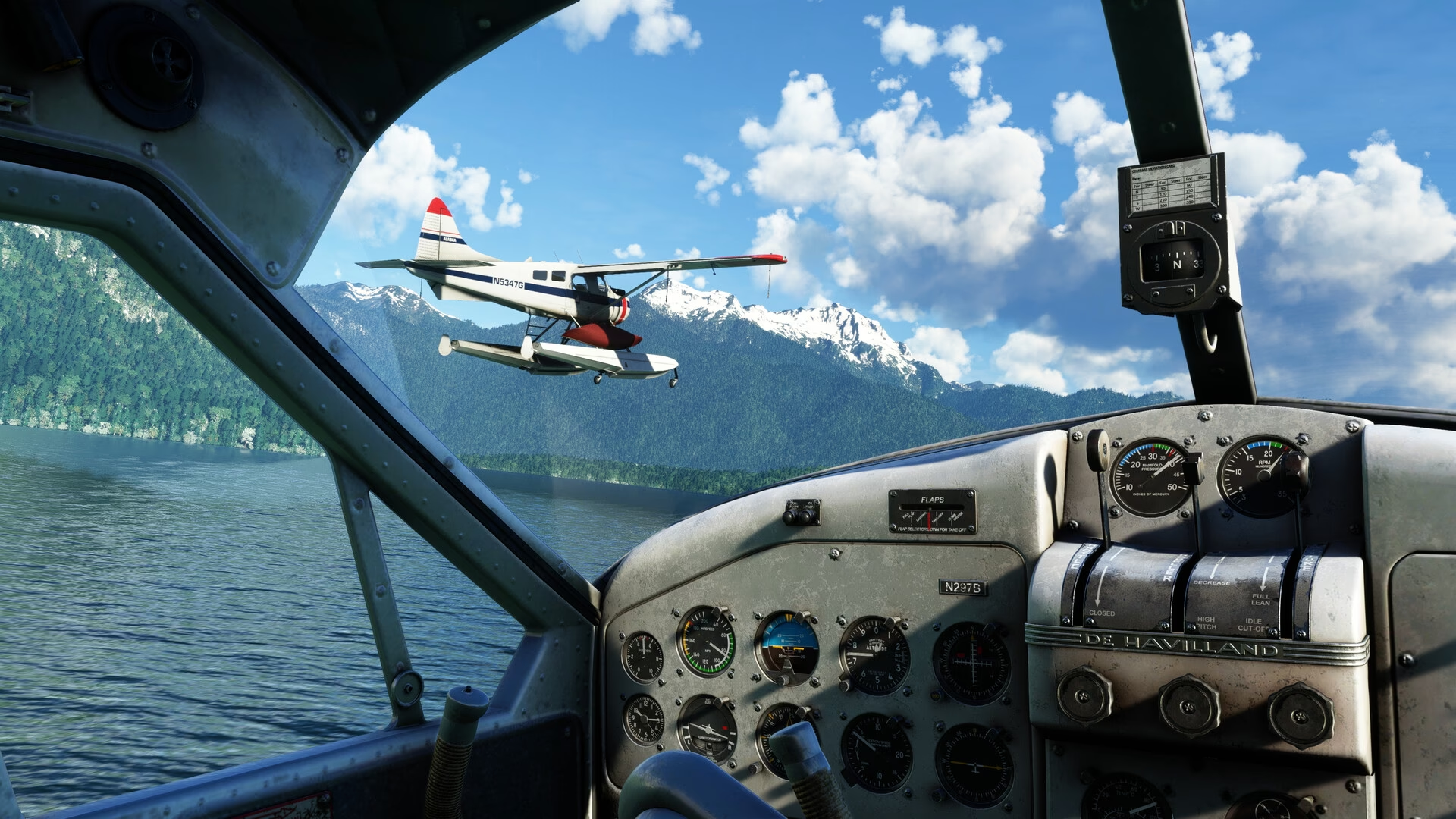
¿Puedo jugar a Microsoft Flight Simulator (2020) sin conexión a internet?
Sí, pero con limitaciones. La experiencia completa de MSFS 2020 depende de la conexión a internet para transmitir los datos del terreno fotorrealista, el tráfico aéreo y la meteorología en tiempo real. Existe un modo sin conexión, pero los gráficos del mundo serán genéricos y mucho menos detallados. Puedes pre-cachear ciertas áreas del mapa en alta calidad para usarlas sin conexión.
¿Qué hago si mi instalación de FSX tiene archivos modificados y no puedo instalar los SPs?
Debes realizar una reparación de la instalación. Inserta el disco 1 de FSX (o ejecuta el instalador digital) y busca la opción "Reparar". Esto restaurará los archivos originales del juego a su estado inicial, permitiéndote luego instalar los Service Packs correctamente.
¿Cuál es el mejor simulador, FSX o MSFS 2020?
No hay una respuesta única. Si tienes un ordenador muy potente y buscas el máximo realismo visual y una simulación de vanguardia, MSFS 2020 es tu elección. Si tu PC es más modesto, prefieres un rendimiento más estable o valoras la inmensa cantidad de aviones y escenarios (muchos de ellos gratuitos) desarrollados durante más de una década, FSX sigue siendo una opción fantástica y muy disfrutable.
Esperamos que esta guía detallada te haya sido de gran ayuda para instalar la versión de Flight Simulator que elijas. Ya sea reviviendo la gloria del clásico FSX o maravillándote con la tecnología del nuevo MSFS, el cielo te está esperando. ¡Prepara tu plan de vuelo, ajusta tu cinturón y prepárate para el despegue! ¡Buenos vuelos, capitán!
Si quieres conocer otros artículos parecidos a Guía para Instalar Flight Simulator X y 2020 puedes visitar la categoría Guías.