
17/07/2018
El universo de los videojuegos en PC es vasto y, a menudo, cada gran compañía tiene su propia puerta de entrada a sus mundos digitales. Rockstar Games, la mente maestra detrás de sagas legendarias como Grand Theft Auto y Red Dead Redemption, no es la excepción. Su plataforma, el Rockstar Games Launcher, es el centro neurálgico para todos sus títulos en PC. Si acabas de adquirir un juego de la compañía o simplemente quieres estar preparado para futuras aventuras, has llegado al lugar indicado. En esta guía completa, te llevaremos de la mano a través de todo el proceso de instalación, desde la descarga hasta la solución de los problemas más comunes, asegurando que tu experiencia sea fluida y sin contratiempos.
¿Qué es y para qué sirve el Rockstar Games Launcher?
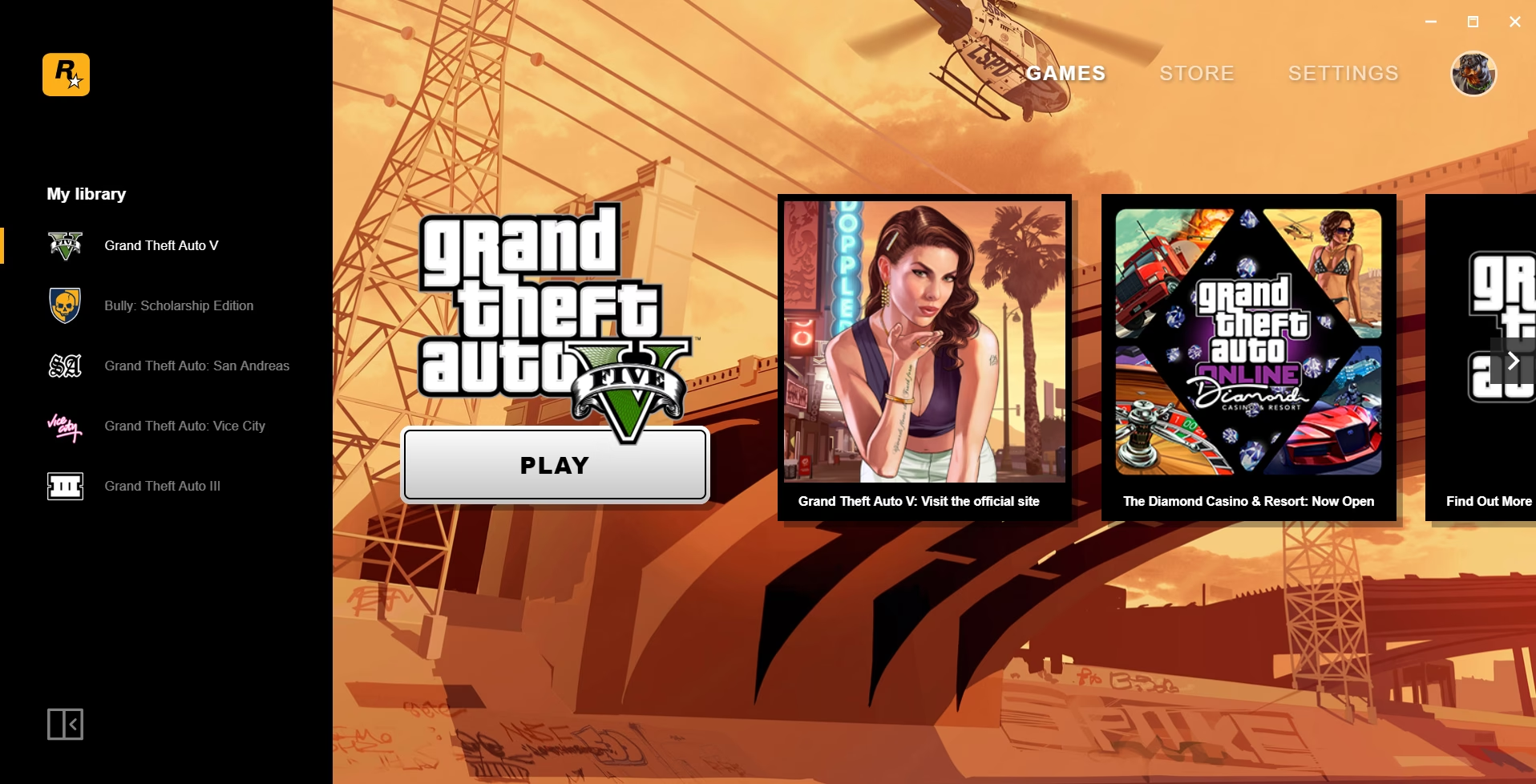
Antes de sumergirnos en la instalación, es importante entender qué es exactamente esta herramienta. El Rockstar Games Launcher es una aplicación de escritorio para Windows que centraliza varias funciones clave para los jugadores de títulos de Rockstar. No es solo un programa para iniciar juegos, sino un ecosistema completo que te ofrece:
- Biblioteca de juegos: Accede a toda tu colección de juegos de Rockstar para PC, tanto los comprados directamente en la plataforma como los adquiridos en otras tiendas como Steam o Epic Games Store.
- Tienda integrada: Compra juegos digitales, expansiones y monedas virtuales (como las Shark Cards de GTA Online) directamente de la fuente.
- Actualizaciones automáticas: El launcher se encarga de mantener tus juegos siempre actualizados a la última versión, descargando e instalando los parches de forma automática.
- Guardado en la nube: Protege tu progreso en los juegos compatibles. Tus partidas guardadas se sincronizan en la nube, permitiéndote continuar tu aventura en cualquier PC donde instales el launcher e inicies sesión.
- Noticias y eventos: Mantente al día de las últimas novedades, eventos especiales y promociones directamente desde la aplicación.
- Integración con el Social Club: Conecta con tus amigos, forma crews, comparte estadísticas y disfruta de todas las funcionalidades sociales del Social Club de Rockstar.
En resumen, es una herramienta indispensable para cualquier fanático de Rockstar que juegue en PC. Su instalación es el primer paso para disfrutar de tus juegos favoritos.
Requisitos del sistema: ¿Puede mi PC con él?
Aunque el launcher en sí es una aplicación ligera, es bueno conocer los requisitos mínimos para asegurarnos de que todo funcionará correctamente. No querrás que la puerta de entrada a tus juegos sea un obstáculo.
A continuación, te presentamos una tabla con los requisitos mínimos y recomendados para el correcto funcionamiento del launcher.
| Componente | Requisitos Mínimos | Requisitos Recomendados |
|---|---|---|
| Sistema Operativo | Windows 7 (SP1 64-bit) | Windows 10 (64-bit) o Windows 11 |
| Procesador | Intel Core 2 Quad Q6600 @ 2.40GHz / AMD Phenom 9850 @ 2.5GHz | Intel Core i5-3470 @ 3.2GHz / AMD X8 FX-8350 @ 4GHz |
| Memoria RAM | 2 GB | 4 GB o más |
| Espacio en Disco | 1 GB para la aplicación (sin contar los juegos) | 1 GB o más en un SSD para mayor velocidad |
| Tarjeta de red | Conexión a internet de banda ancha | Conexión a internet de banda ancha estable |
Como puedes ver, los requisitos son bastante modestos. Cualquier PC moderno debería ser capaz de ejecutar el launcher sin ningún problema. El verdadero desafío en cuanto a hardware vendrá de los juegos que instales a través de él.
Guía de Instalación Paso a Paso
Ahora sí, vamos a lo que nos interesa: el proceso de instalación. Hemos desglosado el proceso en pasos sencillos y claros para que no te pierdas en ningún momento.
Paso 1: Descargar el instalador oficial
Lo primero es obtener el archivo de instalación. Para ello, dirígete al sitio web oficial del Rockstar Games Social Club. Busca la sección de descarga del Launcher. Es crucial que siempre descargues este tipo de software desde su página oficial para evitar versiones modificadas que puedan contener malware.
Paso 2: Ejecutar el archivo descargado
Una vez completada la descarga, busca el archivo (normalmente llamado `Rockstar-Games-Launcher.exe`) en tu carpeta de descargas. Haz doble clic sobre él para iniciar el asistente de instalación. Es posible que el sistema te pida permisos de administrador para continuar; acepta para poder proceder.
Paso 3: Selección del idioma
La primera pantalla que verás te permitirá elegir el idioma para el proceso de instalación y, posteriormente, para la interfaz del launcher. Selecciona "Español" o el idioma de tu preferencia en el menú desplegable y haz clic en "CONTINUAR".
Paso 4: Pantalla de bienvenida y acuerdo de licencia
A continuación, aparecerá una pantalla de bienvenida. Simplemente haz clic en "CONTINUAR". La siguiente ventana te mostrará el Acuerdo de Licencia de Usuario Final (EULA). Te recomendamos leerlo para estar al tanto de los términos y condiciones. Para poder seguir, deberás marcar la casilla que dice "Acepto las condiciones del acuerdo de licencia" y luego presionar "CONTINUAR".
Paso 5: Elegir la ubicación de la instalación
El instalador te sugerirá una ubicación por defecto para instalar los archivos del programa (generalmente en `C:\Program Files\Rockstar Games\Launcher`). Si no tienes una razón específica para cambiarlo (como poco espacio en tu disco principal), te recomendamos dejar la ruta por defecto. Si prefieres instalarlo en otro disco duro o partición, haz clic en "Explorar", selecciona la nueva carpeta y luego haz clic en "CONTINUAR".
Paso 6: Proceso de instalación y primer inicio
¡Listo! La instalación comenzará. Verás una barra de progreso mientras los archivos se copian en tu sistema. Este proceso suele ser muy rápido. Una vez finalizado, el launcher se iniciará automáticamente y probablemente comenzará a descargar alguna actualización adicional para estar completamente al día. Deja que termine este proceso sin interrumpirlo.
Paso 7: Iniciar sesión o crear una cuenta
Con el launcher ya instalado y actualizado, el último paso es iniciar sesión. Necesitarás una cuenta del Rockstar Games Social Club. Si ya tienes una (por haber jugado títulos de Rockstar en consolas, por ejemplo), simplemente introduce tu correo electrónico y contraseña. Si no tienes una cuenta, haz clic en la opción "Crear una cuenta nueva" y sigue las instrucciones para registrarte. ¡Es un proceso rápido y gratuito!
Preguntas Frecuentes (FAQ)
Es normal que surjan dudas durante estos procesos. Aquí respondemos a las más comunes.
¿El Rockstar Games Launcher es gratuito?
Sí, la descarga e instalación del launcher es completamente gratuita. Solo tendrás que pagar por los juegos o contenidos adicionales que decidas comprar a través de su tienda.
Tengo GTA V en Steam, ¿necesito instalar este launcher?
Sí. Incluso si compras y lanzas un juego de Rockstar desde otra plataforma como Steam o Epic Games Store, el Rockstar Games Launcher se ejecutará en segundo plano para gestionar la autenticación de tu cuenta, el guardado en la nube y las funciones del Social Club. Por lo tanto, su instalación es obligatoria.
¿Puedo mover la carpeta de instalación del launcher una vez instalado?
No se recomienda mover la carpeta manualmente, ya que podría corromper la instalación y el registro del sistema. La forma correcta de cambiarlo de ubicación sería desinstalarlo desde el Panel de Control de Windows y volver a instalarlo eligiendo la nueva ruta deseada.
El launcher no se inicia o me da un error, ¿qué hago?
Primero, intenta reiniciar tu PC. Si el problema persiste, prueba a ejecutar el launcher como administrador (clic derecho sobre el icono > Ejecutar como administrador). También, asegúrate de que tu antivirus o firewall no lo estén bloqueando. Como último recurso, reinstalar el launcher suele solucionar la mayoría de los problemas.
Conclusión: Tu puerta de entrada a Los Santos y más allá
Instalar el Rockstar Games Launcher es un proceso sencillo y directo que te abre las puertas a algunos de los mundos virtuales más inmersivos y aclamados de la historia de los videojuegos. Siguiendo esta guía, no solo habrás completado la instalación sin problemas, sino que también comprenderás mejor el propósito y las ventajas de esta plataforma. Ahora que tienes la llave, solo te queda iniciar sesión, descargar tu juego favorito y prepararte para innumerables horas de diversión. ¡Nos vemos en Los Santos o en las llanuras del Salvaje Oeste!
Si quieres conocer otros artículos parecidos a Cómo instalar el Rockstar Games Launcher: Guía 2024 puedes visitar la categoría Guías.