
03/01/2006
En el vasto universo digital de hoy, donde las ciberamenazas acechan en cada esquina, el Firewall de nuestro sistema operativo se erige como un guardián silencioso. Actúa como un filtro, un portero digital que decide qué datos pueden entrar y salir de nuestro ordenador a través de la red. Por defecto, Windows configura su firewall para protegerte de accesos no autorizados, pero a veces, en su celo por mantenernos a salvo, puede bloquear aplicaciones o juegos legítimos que necesitamos usar. Si alguna vez te has encontrado con un programa que no se conecta a Internet o un juego que no puede acceder a sus servidores, es muy probable que el culpable sea el firewall. En esta guía completa, te enseñaremos a tomar el control y a gestionar qué aplicaciones pueden comunicarse libremente a través de esta barrera de seguridad.
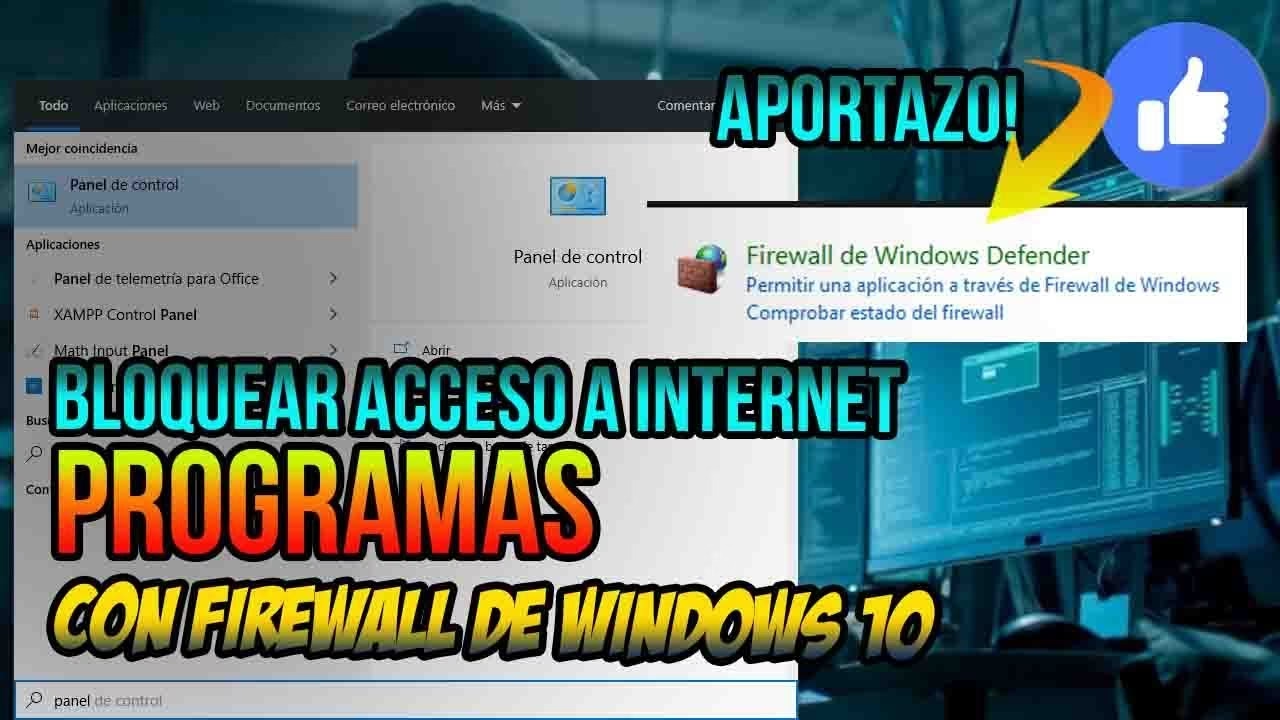
¿Qué es el Firewall de Windows y Por Qué Bloquea Programas?
El Firewall de Windows Defender es una herramienta de seguridad integrada en el sistema operativo diseñada para prevenir que hackers, malware y otro software malicioso obtengan acceso a tu equipo a través de una red o de Internet. Funciona creando un escudo entre tu PC y el exterior. Cuando instalas un nuevo programa que necesita acceso a la red, Windows generalmente te pregunta a través de una ventana de "Alerta de Seguridad de Windows" si deseas permitirle la comunicación. Si por error deniegas este acceso o el aviso nunca aparece, la aplicación quedará bloqueada. Del mismo modo, puedes querer bloquear manualmente una aplicación para impedir que se conecte a Internet. Aprender a administrar estas reglas es fundamental para mantener un equilibrio entre funcionalidad y protección.
Cómo Permitir una Aplicación a Través del Firewall en Windows 10 y 11
Existen varios caminos para llegar al mismo destino: darle luz verde a tus aplicaciones. A continuación, te mostramos los métodos más comunes, desde el más sencillo hasta el más técnico.
Método 1: Usando la Configuración de Seguridad de Windows (El más fácil)
Esta es la forma más directa y recomendada para la mayoría de los usuarios. Sigue estos sencillos pasos:
- Presiona la tecla de Windows o haz clic en el botón de Inicio y escribe "Firewall y protección de red". Selecciónala en los resultados de búsqueda.
- En la ventana de Seguridad de Windows, haz clic en el enlace que dice "Permitir una aplicación a través de Firewall".
- Se abrirá una nueva ventana llamada "Aplicaciones permitidas". Es posible que las opciones estén en gris. Para activarlas, haz clic en el botón "Cambiar la configuración" en la parte superior derecha. Necesitarás permisos de administrador.
- Busca en la lista la aplicación o programa que deseas desbloquear.
- Una vez localizado, marca la casilla a la izquierda de su nombre.
- A la derecha, verás dos casillas adicionales: Privada y Pública. Marca la casilla correspondiente al tipo de red en la que quieres que la aplicación funcione. Generalmente, para tu red doméstica o de trabajo, marcarás "Privada". Si necesitas que funcione en redes Wi-Fi públicas (aeropuertos, cafeterías), marca "Pública".
- Haz clic en "Aceptar" para guardar los cambios.
¿Y si mi aplicación no está en la lista?
No te preocupes, es algo común. Si tu programa no aparece, puedes añadirlo manualmente:
- En la misma ventana de "Aplicaciones permitidas", después de hacer clic en "Cambiar la configuración", busca el botón "Permitir otra aplicación..." en la parte inferior.
- Haz clic en "Examinar..." y navega hasta la carpeta donde está instalado el programa. Generalmente se encuentran en "C:\Archivos de programa" o "C:\Archivos de programa (x86)".
- Selecciona el archivo ejecutable del programa (el que tiene la extensión .exe) y haz clic en "Abrir".
- Finalmente, haz clic en "Agregar". La aplicación aparecerá ahora en la lista, y podrás asignarle los permisos de red (Privada/Pública) como se explicó anteriormente.
Método 2: Usando la Línea de Comandos (Para Usuarios Avanzados)
Si prefieres usar la terminal, puedes crear una regla de firewall con un solo comando. Esto es útil para automatizar tareas o si gestionas varios equipos.
- Abre el menú Inicio, escribe "cmd" o "Símbolo del sistema". Haz clic derecho sobre él y selecciona "Ejecutar como administrador".
- Para permitir una aplicación, escribe el siguiente comando y presiona Enter. Deberás reemplazar los valores de ejemplo por los de tu programa:
netsh advfirewall firewall add rule name="NombreDeMiApp" dir=in action=allow program="C:\Ruta\Completa\A\MiApp.exe" enable=yes
Este comando crea una regla de entrada (dir=in) que permite (action=allow) el programa especificado.
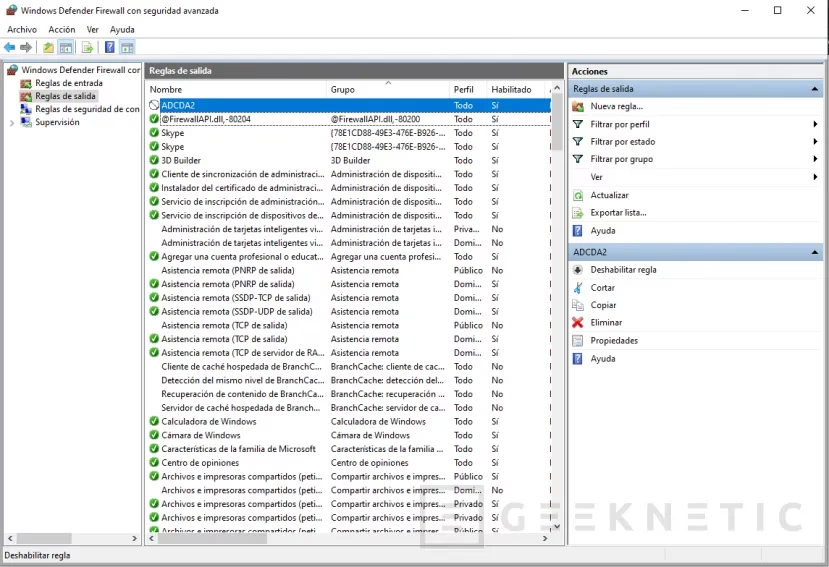
Cómo Bloquear una Aplicación en el Firewall
Así como puedes permitir, también puedes bloquear. Esto es útil si desconfías de un programa o simplemente no quieres que acceda a Internet. El proceso es el inverso al anterior.
- Ve a la misma ventana de "Aplicaciones permitidas" siguiendo los pasos del Método 1.
- Busca la aplicación que deseas bloquear.
- Simplemente desmarca todas las casillas asociadas a ella (la de la izquierda, y las de Privada y Pública).
- Haz clic en "Aceptar".
Si prefieres usar la línea de comandos para bloquear, el comando es muy similar, solo cambia la acción:
netsh advfirewall firewall add rule name="NombreDeMiAppBloqueada" dir=in action=block program="C:\Ruta\Completa\A\MiApp.exe" enable=yes
Entendiendo los Riesgos: Permitir una App vs. Abrir un Puerto
Cuando gestionas el firewall, te encuentras con dos formas principales de conceder acceso: permitir una aplicación específica o abrir un puerto de red. Aunque ambas logran que la comunicación fluya, suponen niveles de riesgos muy diferentes.
| Característica | Permitir una Aplicación | Abrir un Puerto |
|---|---|---|
| Nivel de Riesgo | Bajo. Solo el programa específico puede usar la conexión. | Alto. Cualquier programa o servicio (incluso malicioso) puede usar ese puerto para comunicarse. |
| Especificidad | Muy específico. El permiso está vinculado al archivo ejecutable del programa. | General. El puerto está abierto para cualquier comunicación, sin importar la aplicación de origen. |
| Caso de Uso | La mayoría de los casos: juegos, clientes de chat, software de productividad, etc. | Casos específicos: configurar un servidor de juegos, acceso remoto a un dispositivo, aplicaciones P2P. |
La conclusión es clara: siempre que sea posible, opta por permitir la aplicación específica en lugar de abrir un puerto. Es la opción más segura y reduce drásticamente la superficie de ataque de tu sistema.
Preguntas Frecuentes (FAQ)
- ¿Es seguro desactivar el firewall por completo?
- No. Desactivar el Firewall de Windows sin tener otro firewall de terceros activado es extremadamente arriesgado. Dejarías tu ordenador completamente expuesto a gusanos, hackers y todo tipo de ataques automatizados que escanean constantemente Internet en busca de sistemas vulnerables.
- ¿Qué diferencia hay entre una red "Privada" y una "Pública"?
- Una red Privada es una red de confianza, como la de tu casa o tu lugar de trabajo. En estas redes, tu PC es visible para otros dispositivos, permitiendo compartir archivos o impresoras. Una red Pública es cualquier red que no controlas, como el Wi-Fi de una cafetería, un hotel o un aeropuerto. En modo público, el firewall aplica reglas mucho más estrictas, ocultando tu PC de otros dispositivos en la red para protegerte.
- He permitido la aplicación, pero sigue sin funcionar, ¿qué hago?
- Asegúrate de haber permitido el ejecutable correcto. Algunos programas complejos tienen varios archivos .exe. También, verifica si tienes otro software de seguridad (como un antivirus con su propio firewall) que pueda estar interfiriendo. Finalmente, revisa si el problema no está en tu router, que también tiene su propio firewall.
Conclusión
Dominar la configuración del Firewall de Windows es una habilidad esencial para cualquier usuario. Lejos de ser un obstáculo, es una herramienta poderosa que, bien configurada, te ofrece una capa de protección vital. Ya sea para disfrutar de tu juego online favorito o para usar una herramienta de trabajo, ahora sabes cómo desbloquear y gestionar los permisos de tus aplicaciones de forma segura y eficaz. Recuerda siempre priorizar la seguridad: permite solo las aplicaciones en las que confíes y evita abrir puertos a menos que sea estrictamente necesario. Con estos conocimientos, tienes el control total sobre la seguridad de tu red.
Si quieres conocer otros artículos parecidos a Guía Definitiva: Desbloquear Apps en el Firewall puedes visitar la categoría Juegos.