
30/04/2021
En el mundo de la informática, es común que los usuarios más entusiastas o los profesionales necesiten instalar más de un sistema operativo en un mismo ordenador. Esta configuración, conocida como arranque dual o multi-arranque, permite disfrutar de las ventajas de diferentes entornos, como Windows para juegos y Linux para desarrollo. Sin embargo, con el tiempo, puede que uno de esos sistemas ya no sea necesario, o que simplemente desees recuperar el valioso espacio que ocupa en tu disco duro. Si te encuentras en esta situación, has llegado al lugar indicado. En esta guía completa, te explicaremos detalladamente cómo eliminar un sistema operativo de tu computadora de manera segura, paso a paso y contemplando los escenarios más comunes.
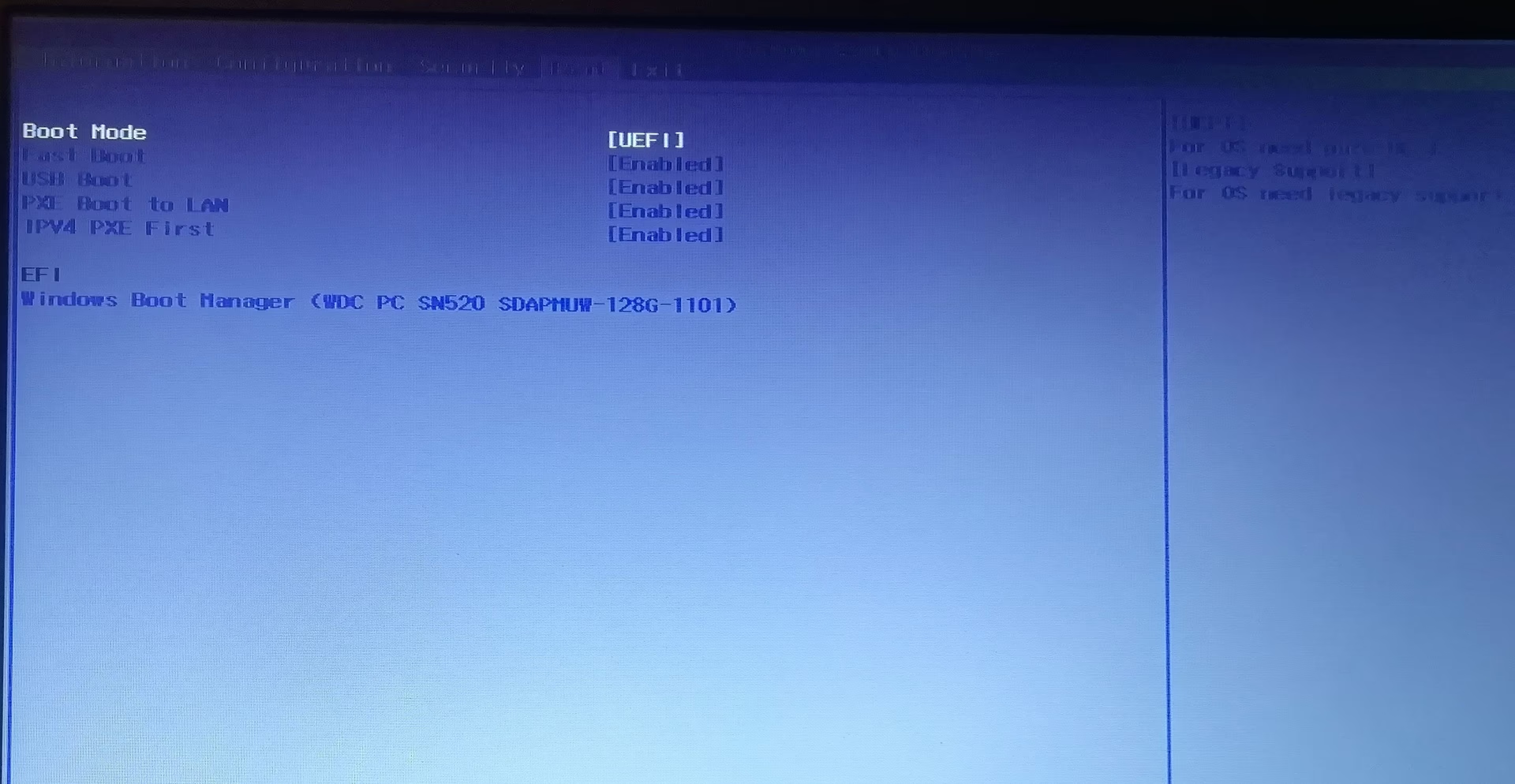
Eliminar un sistema operativo no es tan simple como borrar una carpeta. Implica manipular particiones del disco y, en ocasiones, reparar el gestor de arranque para que tu ordenador pueda iniciarse correctamente con el sistema que decides conservar. Aunque el proceso requiere atención, siguiendo nuestras instrucciones podrás hacerlo sin contratiempos. Lo más importante antes de empezar: realiza una copia de seguridad de todos tus archivos importantes. Este es el paso cero, el más crucial para evitar cualquier pérdida de datos accidental.
Preparativos Esenciales Antes de Empezar
Antes de sumergirte en la eliminación de particiones, es fundamental que te prepares adecuadamente. Omitir estos pasos puede resultar en la pérdida de datos o en un sistema que no arranca.
1. Realiza una Copia de Seguridad Completa
No podemos insistir lo suficiente en este punto. Vas a modificar la estructura de tu disco duro. Un error, un corte de luz o un paso mal ejecutado podrían corromper tus datos. Utiliza una herramienta de backup o simplemente copia tus documentos, fotos, vídeos y cualquier otro archivo personal a un disco duro externo, un servicio en la nube o una unidad de red. Asegúrate de tener una copia de todo lo que no estás dispuesto a perder.
2. Identifica las Particiones Correctamente
Para eliminar el sistema operativo correcto, primero debes saber en qué partición está instalado. Las herramientas nativas de Windows y macOS son perfectas para esta tarea.
- En Windows: Presiona las teclas
Windows + R, escribediskmgmt.mscy presiona Enter. Se abrirá el Administrador de discos. Aquí verás una representación gráfica de tus discos y sus particiones. Normalmente, la partición de Windows se identifica con la letra "C:" y la etiqueta "Arranque, Archivo de paginación, Volcado de memoria". La partición del otro sistema operativo (como Linux) no tendrá una letra de unidad asignada en Windows y podría mostrar un sistema de archivos desconocido (como EXT4). Anota el tamaño y el número del disco y la partición que deseas eliminar. - En macOS: Ve a
Aplicaciones > Utilidades > Utilidad de Discos. En la barra lateral, selecciona tu disco duro principal. Verás un gráfico con las particiones. La partición de macOS se llamará generalmente "Macintosh HD". Si tienes Windows instalado a través de Boot Camp, verás una partición llamada "BOOTCAMP". Identifica claramente la que quieres borrar.
3. Crea un Medio de Instalación o Recuperación
Es muy recomendable tener a mano una unidad USB de arranque con el sistema operativo que planeas conservar. Esto es vital por si algo sale mal con el gestor de arranque. Por ejemplo, si eliminas una partición de Linux, el gestor de arranque GRUB puede dejar de funcionar, impidiendo que Windows se inicie. Con un USB de instalación de Windows, puedes acceder a las opciones de recuperación y reparar el arranque fácilmente.
Método 1: Eliminar un Sistema Operativo en un Arranque Dual (Windows + Linux)
Este es el escenario más frecuente. Tienes Windows y una distribución de Linux instaladas, y quieres deshacerte de Linux para dejar solo Windows.
Paso 1: Eliminar la Entrada de Arranque
Primero, vamos a decirle a Windows que es el único sistema operativo, eliminando el menú de selección que aparece al encender el PC.
- Inicia sesión en Windows (el sistema que quieres conservar).
- Presiona las teclas
Windows + R, escribe msconfig y pulsa Enter para abrir la Configuración del sistema. - Ve a la pestaña Arranque. Verás una lista con los sistemas operativos detectados.
- Selecciona el sistema operativo que deseas eliminar (por ejemplo, Ubuntu o cualquier otra distribución de Linux).
- Haz clic en el botón "Eliminar".
- Asegúrate de que la entrada de Windows esté seleccionada y haz clic en "Establecer como predeterminado".
- Haz clic en "Aceptar" y reinicia el ordenador si te lo pide.
Con esto, el menú de arranque dual debería desaparecer, e tu PC iniciará directamente en Windows. Sin embargo, los archivos de Linux siguen ocupando espacio en el disco.
Paso 2: Eliminar la Partición del Sistema Operativo
Ahora vamos a recuperar el espacio en disco.
- Vuelve a abrir el Administrador de discos (
diskmgmt.msc). - Localiza la partición donde estaba instalado Linux. Como mencionamos antes, será la que identificaste previamente, probablemente sin letra de unidad. A menudo, Linux crea más de una partición (una para el sistema y otra para el área de intercambio o "swap").
- Haz clic derecho sobre la partición que quieres eliminar y selecciona "Eliminar volumen". Confirma la advertencia. El espacio se convertirá en "No asignado".
- Si Linux creó varias particiones, repite el proceso con todas ellas hasta que todo el espacio que ocupaba quede como un único bloque "No asignado".
Paso 3: Extender el Volumen para Recuperar el Espacio
Finalmente, asigna ese espacio libre a tu partición de Windows.
- En el Administrador de discos, haz clic derecho en tu partición principal de Windows (normalmente C:).
- Selecciona la opción "Extender volumen".
- Se abrirá un asistente. Sigue los pasos, aceptando los valores por defecto para usar todo el espacio no asignado disponible.
- Al finalizar, tu partición C: habrá crecido, incorporando el espacio que antes ocupaba el otro sistema operativo.
Método 2: Dejar el Ordenador Completamente sin Sistema Operativo
A veces, el objetivo es limpiar por completo el disco duro para vender el ordenador, donarlo o empezar desde cero con una instalación limpia. Este proceso se conoce como formatear el disco.
Advertencia: Este método borrará absolutamente todo el contenido del disco duro de forma irreversible.
- Arranca desde un medio externo: Necesitarás una unidad USB o un DVD de instalación de cualquier sistema operativo (Windows, Linux, etc.). Insértalo en el ordenador y reinicia.
- Accede a la BIOS/UEFI: Durante el arranque, presiona la tecla indicada para entrar en la configuración de la BIOS/UEFI (normalmente F2, F12, ESC o Supr).
- Cambia el orden de arranque: Busca la sección "Boot" o "Arranque" y configura el ordenador para que arranque primero desde la unidad USB o DVD. Guarda los cambios y sal.
- Inicia el programa de instalación: El ordenador se iniciará desde el medio que has insertado. Avanza por las primeras pantallas del instalador (idioma, teclado, etc.) hasta llegar a la sección donde se elige dónde instalar el sistema operativo.
- Elimina todas las particiones: En esta pantalla verás una lista de todas las particiones del disco duro. Selecciona cada una de ellas, una por una, y busca la opción "Eliminar" o "Borrar". Repite el proceso hasta que solo quede un único espacio grande etiquetado como "Espacio no asignado".
- Detén el proceso: En este punto, has logrado tu objetivo. El disco duro está vacío. Ahora puedes simplemente apagar el ordenador. La próxima vez que se encienda, mostrará un mensaje de error como "Sistema operativo no encontrado", confirmando que el proceso ha sido exitoso.
Tabla Comparativa de Métodos
| Método | Ideal Para | Dificultad | Riesgo de Datos (sin backup) |
|---|---|---|---|
| Eliminar desde Arranque Dual | Liberar espacio y conservar un SO | Media | Alto (si se elimina la partición incorrecta) |
| Formateo Completo del Disco | Vender, donar o empezar desde cero | Baja | Extremo (pérdida total de datos garantizada) |
Preguntas Frecuentes (FAQ)
¿Qué pasa si un ordenador no tiene sistema operativo?
Un ordenador sin sistema operativo es como un cuerpo sin cerebro. El hardware (procesador, memoria, disco duro) existe, pero no hay un software fundamental que lo gestione y permita interactuar con él. Al encenderlo, la BIOS/UEFI buscará un sistema operativo para arrancar y, al no encontrarlo, mostrará un error en pantalla. Será una máquina inutilizable hasta que se instale uno.
¿Eliminar un sistema operativo borrará todos mis archivos?
No necesariamente. Si eliminas un SO de una configuración de arranque dual, solo se borrarán los archivos almacenados en la partición de ese sistema operativo. Los archivos del sistema que conservas permanecerán intactos en su propia partición. Sin embargo, el riesgo de cometer un error siempre existe, por eso la copia de seguridad es fundamental.
¿Cómo reparo el arranque de Windows si deja de funcionar?
Si después de eliminar Linux, Windows no arranca, es probable que el bootloader GRUB se haya dañado. Para solucionarlo, arranca desde tu USB de instalación de Windows. Selecciona "Reparar el equipo" en lugar de "Instalar ahora". Luego, ve a "Solucionar problemas" > "Opciones avanzadas" > "Símbolo del sistema". Una vez allí, ejecuta los siguientes comandos, uno por uno:
bootrec /fixmbrbootrec /fixboot(si da error de acceso denegado, pasa al siguiente)bootrec /rebuildbcd
Estos comandos reconstruirán el sector de arranque de Windows, permitiendo que el sistema se inicie de nuevo con normalidad.
¿Qué significa que un PC venga "Sin Sistema Operativo" o con "FreeDOS"?
Cuando compras un ordenador "Sin SO" o con FreeDOS, significa que el fabricante no ha incluido una licencia de Windows. FreeDOS es un sistema operativo mínimo, basado en texto y comandos, que se instala para confirmar que el hardware funciona. Para un usuario promedio, es inútil. La ventaja es que estos equipos son más baratos, y el usuario tiene la libertad de instalar el sistema operativo que prefiera, como Windows (comprando una licencia) o una distribución gratuita de Linux.
Si quieres conocer otros artículos parecidos a Cómo eliminar un sistema operativo de tu PC puedes visitar la categoría Juegos.