
04/03/2019
En la era dorada de la conectividad online, donde la mayoría de los videojuegos integran sus propios sistemas de matchmaking y servidores dedicados, podría parecer que las viejas partidas en LAN (Red de Área Local) son una reliquia del pasado. Sin embargo, muchos jugadores aún se enfrentan al desafío de conectar con amigos en títulos clásicos, juegos indie o incluso en gigantes como Minecraft, donde crear un servidor privado puede convertirse en una odisea de configuraciones de red, apertura de puertos y lidiar con firewalls. Aquí es donde entra en escena una herramienta legendaria y increíblemente útil: Hamachi. Este software se presenta como la solución definitiva para simplificar estas conexiones, creando una red local virtual (VPN) de forma sencilla y accesible para todos.
¿Qué es Exactamente Hamachi y Cómo Funciona?
Imagina que puedes conectar tu ordenador al de tus amigos como si estuvieran todos en la misma habitación, usando el mismo router, pero a través de internet. Eso es, en esencia, lo que hace Hamachi. Crea un túnel seguro y encriptado entre varios ordenadores remotos, simulando que forman parte de una misma red local. Para los juegos y aplicaciones, esta conexión es indistinguible de una red física real.
El principal atractivo de Hamachi es que elimina la barrera técnica que intimida a muchos usuarios. Olvídate de los siguientes conceptos:
- Apertura de puertos: No necesitas acceder a la configuración de tu router para redirigir el tráfico, una tarea que puede ser confusa y diferente para cada modelo.
- Configuración de Firewalls: Aunque siempre es bueno asegurarse de que el firewall no lo bloquee, Hamachi está diseñado para gestionar la conexión de manera que se eviten la mayoría de estos conflictos.
- Lidiar con NAT y Direcciones IP Públicas: El programa asigna a cada miembro de la red una dirección IP virtual dentro de un rango específico, simplificando la conexión directa entre ellos.
Gracias a esta simplicidad, Hamachi no solo es una herramienta para gaming, sino también una solución práctica para compartir archivos de forma segura, acceder a recursos de hardware en remoto o cualquier otra tarea que requiera una conexión de red local.
Guía Completa: Crea tu Red Virtual con Hamachi Paso a Paso
Poner en marcha tu propia red privada virtual es un proceso que no te llevará más de cinco minutos. A continuación, te detallamos el proceso para que tú y tus amigos estéis jugando en un abrir y cerrar de ojos.
Paso 1: Instalación y Configuración Inicial
Lo primero es descargar e instalar el cliente de Hamachi desde su web oficial. Durante la instalación, se te presentará una opción importante sobre el bloqueo del tráfico vulnerable de Microsoft. Si planeas compartir archivos y carpetas de Windows a través de la red virtual, deberás desmarcar esta opción. Si solo lo usarás para jugar, es recomendable dejarla marcada por seguridad. Tras la instalación, el programa te pedirá crear una cuenta gratuita. Una vez hecho, verás la interfaz principal. El paso más importante aquí es hacer clic en el gran botón de "Encendido" en la esquina superior izquierda. Al hacerlo, Hamachi se conectará y te asignará una dirección IP virtual única (generalmente comenzando con 25.x.x.x), que será tu identificación dentro del ecosistema de Hamachi.
Paso 2: Crear una Nueva Red
Si vas a ser el anfitrión (host) de la partida, tú serás el encargado de crear la red. El proceso es muy intuitivo:
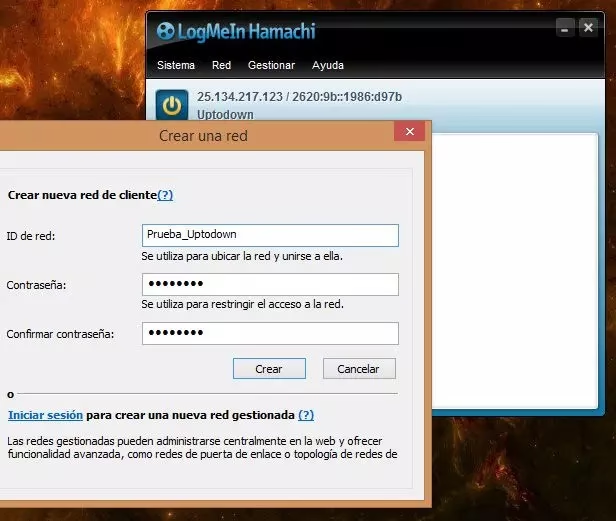
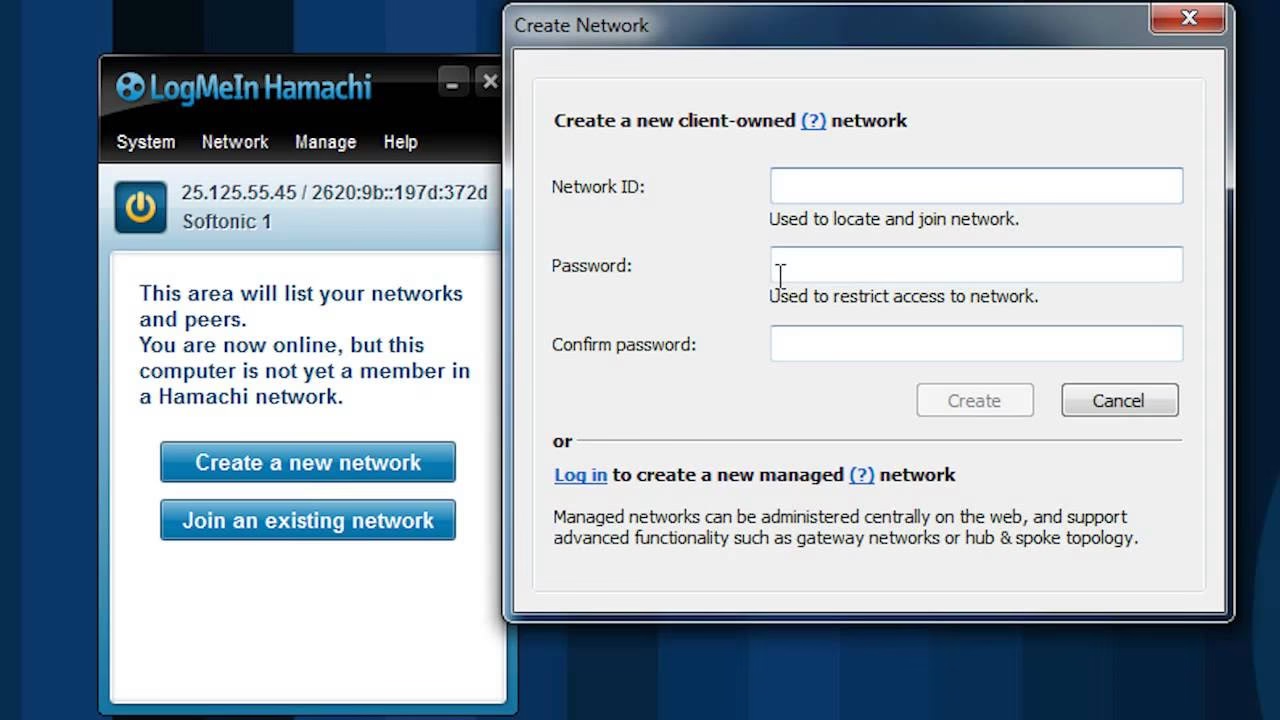
- Ve al menú superior y selecciona Red > Crear una nueva red.
- Se abrirá una pequeña ventana donde deberás introducir dos datos: un ID de red (el nombre único de tu red) y una contraseña.
- Elige un nombre fácil de recordar para tus amigos y una contraseña segura.
- Haz clic en "Crear". ¡Listo! Tu red ya está activa y aparecerá en la ventana principal de Hamachi.
Paso 3: Unirse a una Red Existente
Ahora, tus amigos deben unirse a la red que acabas de crear. Deberán seguir estos pasos:
- Con Hamachi instalado y encendido, irán al menú Red > Unirse a una red existente.
- En la ventana que aparece, deberán introducir el ID de red y la contraseña exactas que tú estableciste.
- Al hacer clic en "Unirse", aparecerán automáticamente en la lista de miembros de tu red en la ventana principal.
Verás los nombres de tus amigos en la lista, junto a un icono que indica su estado (verde si están conectados) y su IP virtual asignada.
Aplicaciones Prácticas: Gaming, Archivos y Más
Con tu red virtual funcionando, las posibilidades son enormes. Aquí te mostramos los usos más comunes.
Jugar en LAN a Videojuegos
Esta es la razón principal por la que la mayoría usa Hamachi. Una vez que todos están conectados a la misma red de Hamachi, el proceso para jugar es el siguiente:
- Uno de los jugadores (normalmente el que tiene mejor conexión a internet) inicia el videojuego.
- Dentro del juego, busca la opción de "Multijugador" y luego "Partida en LAN" o "Red Local".
- Crea una nueva partida. Esta partida será visible para todos los demás miembros de la red de Hamachi.
- Los demás jugadores deben ir a la misma sección de "Partida en LAN" y deberían ver la partida creada por el anfitrión en la lista de servidores disponibles.
En caso de que el juego no detecte automáticamente la partida, muchos títulos permiten una conexión directa por IP. En ese caso, el anfitrión debe compartir su IP virtual de Hamachi (la que empieza por 25.x.x.x) y los demás podrán usarla para conectarse directamente.
Compartir Documentos y Archivos
Si habilitaste la opción durante la instalación, puedes compartir archivos de forma directa y segura. Simplemente haz clic derecho sobre el nombre de un usuario en tu red de Hamachi y selecciona "Examinar". Esto abrirá una ventana del explorador de archivos mostrando las carpetas que esa persona ha compartido. Este método es ideal para pasar mapas de juego, mods o cualquier otro archivo entre amigos, pero recuerda hacerlo solo con personas de total confianza.
Tabla Comparativa: Hamachi vs. Configuración Manual
| Característica | Hamachi | Configuración Manual (Port Forwarding) |
|---|---|---|
| Facilidad de Uso | Muy alta. Interfaz simple e intuitiva. | Baja. Requiere conocimientos técnicos y acceso al router. |
| Seguridad | Alta. Conexiones encriptadas P2P. | Variable. Abrir puertos puede exponer tu red a vulnerabilidades si no se hace correctamente. |
| Compatibilidad | Funciona con cualquier juego o aplicación que soporte conexión LAN. | Depende del juego y del router. Algunos proveedores de internet (ISP) bloquean puertos. |
| Rendimiento | Bueno, pero puede introducir una pequeña latencia (ping) ya que el tráfico pasa por los servidores de Hamachi para la negociación inicial. | Óptimo. La conexión es más directa una vez configurada. |
Consejos para una Conexión Perfecta
Para asegurar que tu experiencia sea lo más fluida posible, ten en cuenta estas recomendaciones:
- Libera tu Ancho de Banda: Es fundamental no utilizar programas P2P como BitTorrent o eMule mientras juegas usando Hamachi. Estas aplicaciones consumen una gran cantidad de ancho de banda y pueden causar lag o desconexiones.
- Revisa tu Firewall: Asegúrate de que tanto el firewall de Windows como el de tu antivirus tengan una regla de excepción para Hamachi. En el 99% de los casos, el programa lo hace automáticamente, pero si tienes problemas de conexión, este es el primer lugar donde mirar.
- Reinicia si es Necesario: A veces, la solución más simple es la más efectiva. Si un usuario no puede conectar, un reinicio de su ordenador o del cliente de Hamachi puede resolver problemas con el adaptador de red virtual.
Preguntas Frecuentes (FAQ)
¿Hamachi es gratuito?
Sí, Hamachi tiene una versión gratuita completamente funcional que permite crear redes de hasta 5 miembros, lo cual es suficiente para la mayoría de los grupos de juego. Existen planes de suscripción de pago que amplían este límite y añaden otras funcionalidades orientadas a empresas.
¿Es seguro utilizar Hamachi?
La conexión en sí es segura, ya que utiliza encriptación robusta. Sin embargo, la seguridad de tu red depende de con quién te conectes. Al permitir que otros ordenadores se unan a tu red virtual, estás creando un puente con ellos. Por ello, es crucial que solo crees o te unas a redes con personas que conozcas y en las que confíes plenamente, especialmente si tienes habilitada la opción de compartir archivos.
Mi amigo y yo estamos en la red, pero no nos vemos en el juego. ¿Qué podemos hacer?
Primero, verifica que el icono junto a ambos nombres en Hamachi esté en color verde. Si uno aparece en gris o con un túnel indirecto (azul), puede haber un problema de conexión. La causa más común es un firewall bloqueando la comunicación. Desactívenlo temporalmente para hacer una prueba. Si eso funciona, deberán crear reglas de excepción permanentes para Hamachi y para el ejecutable del juego.
¿Necesito abrir puertos en mi router para que funcione Hamachi?
No. Esa es precisamente una de las mayores ventajas de Hamachi. Se encarga de establecer la conexión sin que tú tengas que modificar la configuración de tu router, evitando así uno de los pasos más complicados y frustrantes de la creación de servidores de juego caseros.
Si quieres conocer otros artículos parecidos a Hamachi: Tu Red LAN Virtual para Gaming y Más puedes visitar la categoría Guías.