
17/01/2007
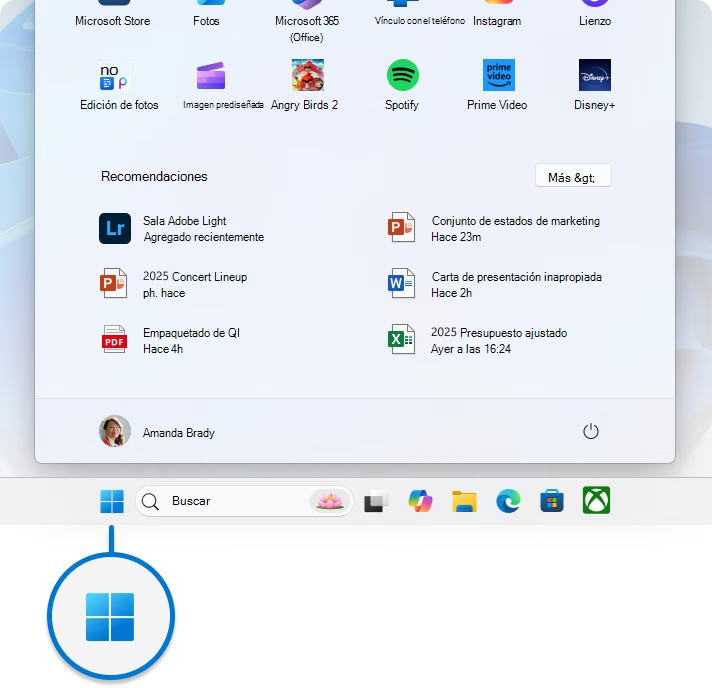
La barra de tareas de Windows es, sin duda, uno de los componentes más icónicos y utilizados del sistema operativo. Desde sus primeras versiones, ha sido el centro neurálgico desde donde lanzamos aplicaciones, cambiamos entre ventanas y recibimos notificaciones importantes. Sin embargo, muchos usuarios se conforman con su configuración por defecto, perdiéndose un mundo de posibilidades para mejorar su flujo de trabajo y su productividad. Si alguna vez te has preguntado cómo hacer que esta herramienta trabaje para ti y no al revés, has llegado al lugar correcto. En esta guía definitiva, te llevaremos de la mano a través de cada opción, truco y ajuste para que puedas transformar tu barra de tareas en un centro de comando personalizado y ultra eficiente, tanto en Windows 10 como en Windows 11.
- ¿Qué es Exactamente la Barra de Tareas y Por Qué Debería Importarte?
- Anatomía de la Barra de Tareas: Conociendo sus Componentes
- Configuración Básica: Tus Primeros Pasos Hacia la Personalización
- Domina tus Aplicaciones: Anclar, Desanclar y Organizar
- Tabla Comparativa: Configuración de la Barra de Tareas
- Preguntas Frecuentes (FAQ)
¿Qué es Exactamente la Barra de Tareas y Por Qué Debería Importarte?
A simple vista, la barra de tareas es esa franja que generalmente reposa en la parte inferior de tu pantalla. Pero es mucho más que eso. Es una plataforma versátil diseñada para la multitarea y el acceso rápido a todo lo que necesitas. Su propósito fundamental es simplificar tu interacción con el ordenador, permitiéndote:
- Lanzar aplicaciones: Ya sea desde el Menú Inicio o a través de los iconos anclados, es el punto de partida para cualquier programa.
- Gestionar ventanas abiertas: Te permite ver qué aplicaciones están en ejecución y cambiar entre ellas con un solo clic.
- Acceder a funciones del sistema: Alberga el reloj, el control de volumen, la conexión de red y el centro de notificaciones, entre otros.
- Recibir notificaciones: Te alerta sobre nuevos correos, mensajes o actualizaciones del sistema sin interrumpir tu trabajo.
La capacidad de personalizar su diseño y características es increíblemente valiosa. Para un estudiante, una barra de tareas optimizada puede significar acceso directo a herramientas educativas, minimizando distracciones. Para un profesional, puede ser la clave para un flujo de trabajo más ágil, con las aplicaciones más críticas siempre a mano. Incluso en entornos públicos como quioscos, una barra de tareas simplificada guía al usuario directamente a lo que necesita.
Anatomía de la Barra de Tareas: Conociendo sus Componentes
Aunque su función es similar, la estructura de la barra de tareas ha evolucionado, presentando diferencias notables entre Windows 10 y Windows 11. Conocer sus partes te ayudará a entender mejor las opciones de configuración.
La Estructura Clásica de Windows 10
En Windows 10, la barra de tareas se divide tradicionalmente en tres zonas bien diferenciadas:
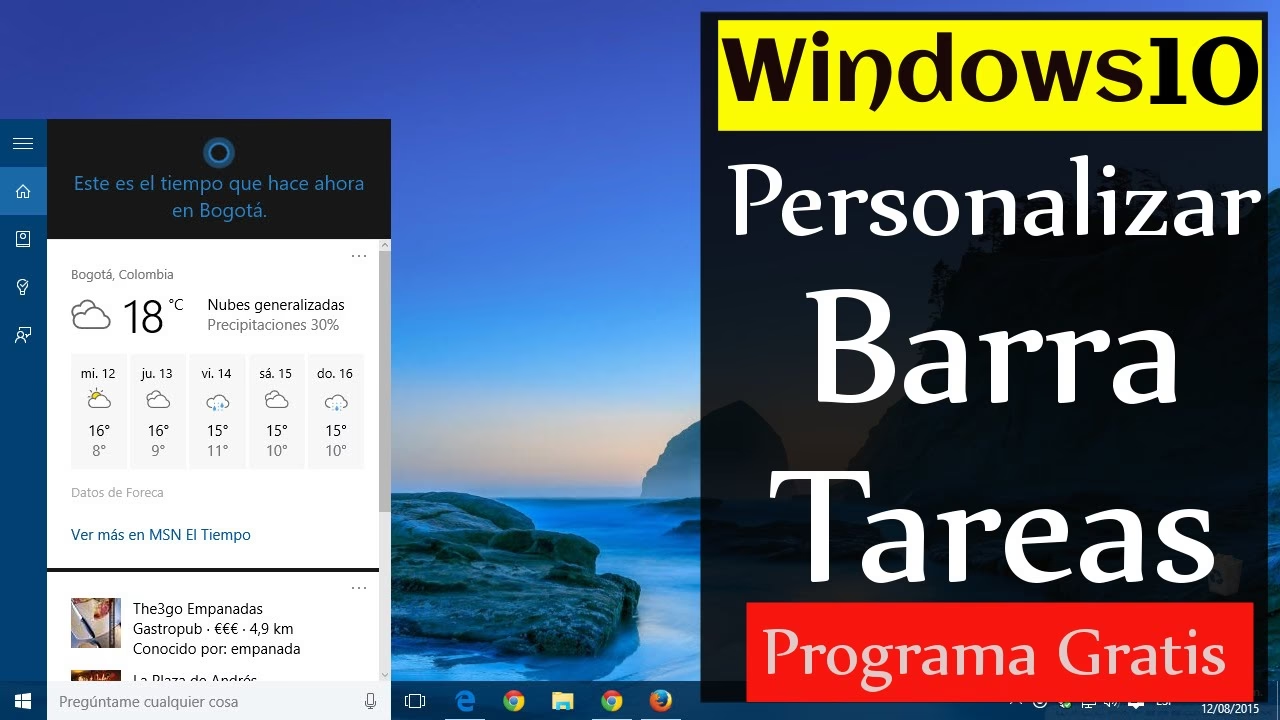
- Área Izquierda: Aquí encontramos el icónico botón de Inicio, el cuadro de búsqueda (que puede incluir a Cortana), la Vista de tareas para gestionar escritorios virtuales y los iconos de aplicaciones ancladas y en ejecución.
- Área Central: Es el espacio dinámico donde se ubican los iconos de los programas que tienes abiertos.
- Área Derecha (Bandeja del Sistema): Contiene el reloj, el calendario, el centro de notificaciones y una serie de iconos de sistema y aplicaciones en segundo plano (como el antivirus, OneDrive, el control de volumen y la red).
La Renovada Barra de Tareas de Windows 11
Windows 11 introdujo un rediseño significativo, centrando los elementos principales y modernizando su apariencia:
- Área Central: Por defecto, aquí se sitúan el Menú Inicio, la Búsqueda, la Vista de tareas, los Widgets y los iconos de las aplicaciones ancladas y en ejecución. Este cambio busca mejorar la ergonomía, especialmente en pantallas anchas.
- Área Derecha (Bandeja del Sistema): Similar a Windows 10 pero con un diseño más cohesionado. Agrupa iconos como la red, el volumen y la batería en un solo menú de Acciones Rápidas. También aloja el reloj, el calendario y el panel de notificaciones.
Configuración Básica: Tus Primeros Pasos Hacia la Personalización
Empecemos por lo esencial. La mayoría de las opciones de personalización se encuentran en un único lugar, y acceder a él es muy sencillo.
Para abrir el panel de Configuración de la barra de tareas, simplemente haz clic con el botón derecho del ratón en un espacio vacío de la misma y selecciona la opción "Configuración de la barra de tareas". Esto te llevará directamente a la ventana donde comienza la magia.
Ajustando la Apariencia y el Comportamiento
Una vez en el menú de configuración, te encontrarás con una serie de interruptores y menús desplegables que controlan el comportamiento y la estética de tu barra de tareas.
- Bloquear la barra de tareas: Esta opción, activada por defecto, evita que la muevas o cambies de tamaño accidentalmente. Es recomendable desactivarla temporalmente mientras realizas ajustes y volver a activarla después.
- Ocultar automáticamente la barra de tareas: ¿Necesitas más espacio en tu pantalla? Activa esta función para que la barra de tareas se deslice fuera de la vista cuando no la estés usando y reaparezca cuando muevas el cursor hacia el borde de la pantalla donde se encuentra.
- Usar botones de barra de tareas pequeños: Si quieres una barra más compacta y minimalista, esta opción reducirá el tamaño de todos los iconos.
- Posición de la barra de tareas: Aunque por defecto está en la parte inferior, puedes moverla a la parte superior, izquierda o derecha de la pantalla para adaptarla a tu gusto. (Nota: En Windows 11, esta opción requiere ajustes más avanzados o aplicaciones de terceros, ya que la configuración nativa limita la posición a la parte inferior).
- Combinar botones de la barra de tareas: Esta opción te permite decidir cómo se agrupan las ventanas de una misma aplicación. Puedes elegir "Siempre, ocultar etiquetas" (la opción por defecto, que ahorra espacio), "Cuando la barra de tareas está llena" o "Nunca" si prefieres ver cada ventana por separado.
Domina tus Aplicaciones: Anclar, Desanclar y Organizar
El verdadero poder de la barra de tareas reside en tener acceso instantáneo a tus programas más utilizados. Aprender a gestionar los iconos es fundamental.
Cómo Anclar una Aplicación
Anclar una aplicación significa crear un acceso directo permanente en tu barra de tareas, esté o no en ejecución. Hay varias formas de hacerlo:
- Desde el Menú Inicio: Abre el Menú Inicio, busca la aplicación que deseas, haz clic derecho sobre ella y selecciona "Más" > "Anclar a la barra de tareas".
- Desde una Aplicación en Ejecución: Si ya tienes una aplicación abierta, su icono aparecerá en la barra de tareas. Haz clic derecho sobre él y selecciona "Anclar a la barra de tareas".
Desanclar y Reorganizar
Para quitar un icono, el proceso es igual de simple: haz clic derecho sobre el icono anclado y selecciona "Desanclar de la barra de tareas".
¿Quieres cambiar el orden de los iconos? Asegúrate de que la barra de tareas esté desbloqueada, y luego simplemente haz clic y arrastra los iconos a la posición que desees. ¡Así de fácil!
Tabla Comparativa: Configuración de la Barra de Tareas
| Característica | Windows 10 | Windows 11 |
|---|---|---|
| Alineación de Iconos | Izquierda por defecto | Centrada por defecto (configurable a la izquierda) |
| Posición en Pantalla | Inferior, superior, izquierda, derecha | Solo inferior (nativamente) |
| Búsqueda | Cuadro de búsqueda integrado o icono | Icono de búsqueda |
| Widgets / Noticias | Función "Noticias e intereses" | Botón de Widgets dedicado |
| Menús contextuales | Completos y con muchas opciones | Simplificados, con acceso directo a la Configuración |
Preguntas Frecuentes (FAQ)
¿Cómo puedo mover los iconos de la barra de tareas de Windows 11 a la izquierda?
Es una de las personalizaciones más solicitadas. Ve a "Configuración de la barra de tareas", despliega la sección "Comportamiento de la barra de tareas" y en la opción "Alineación de la barra de tareas", cambia "Centrada" por "Izquierda". Tus iconos volverán a la posición clásica.
¿Por qué han desaparecido algunos iconos del área de notificación?
Windows a menudo oculta los iconos menos utilizados en un menú desplegable (una pequeña flecha hacia arriba) para mantener la bandeja del sistema limpia. Puedes ir a "Configuración de la barra de tareas" y buscar la opción "Seleccionar qué iconos aparecen en la barra de tareas" para elegir cuáles quieres que estén siempre visibles.
¿Es posible ocultar el botón de Búsqueda o la Vista de Tareas?
¡Sí! Tanto en Windows 10 como en 11, puedes hacer clic derecho en la barra de tareas y en el menú contextual (o dentro de la Configuración) encontrarás interruptores para mostrar u ocultar estos botones y otros elementos del sistema como los Widgets o el Chat de Teams.
Mi barra de tareas se ha congelado, ¿qué hago?
Un truco rápido es reiniciar el Explorador de Windows. Presiona Ctrl + Shift + Esc para abrir el Administrador de Tareas. En la pestaña "Procesos", busca "Explorador de Windows", selecciónalo y haz clic en el botón "Reiniciar" en la esquina inferior derecha. Esto suele solucionar la mayoría de los problemas temporales sin necesidad de reiniciar el ordenador.
Si quieres conocer otros artículos parecidos a Domina la Barra de Tareas: Guía Completa puedes visitar la categoría Guías.