
29/07/2024
En el mundo del desarrollo web, la creación de videojuegos con componentes en línea o simplemente para cualquier entusiasta de la tecnología que desee experimentar, contar con un entorno de pruebas seguro y controlado es fundamental. Aquí es donde entra en juego la creación de un servidor local. Se trata de una herramienta increíblemente poderosa que te permite simular un entorno de alojamiento web real directamente en tu ordenador personal. Esto significa que puedes construir, modificar y probar tu sitio web o aplicación sin necesidad de una conexión a internet y sin arriesgarte a romper una versión en producción que ya esté en línea. Es la forma perfecta de trabajar con archivos offline, guardar copias de seguridad y perfeccionar tu proyecto antes de presentarlo al mundo.
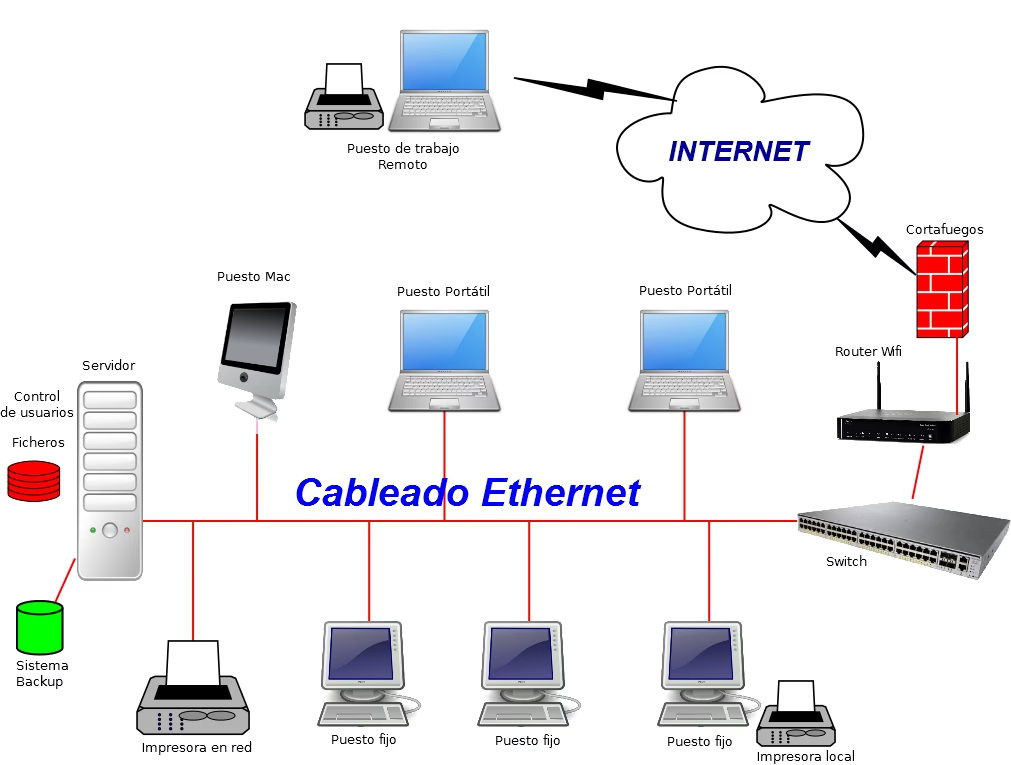
A lo largo de esta guía completa, desmitificaremos el proceso y te mostraremos, paso a paso, cómo puedes montar tu propio servidor en local, incluso si no te consideras un experto en la materia. Exploraremos qué es, qué necesitas y cómo llevar tu proyecto desde tu PC al hosting final.
- ¿Qué es Exactamente un Servidor Local?
- Ventajas Clave de Trabajar en un Entorno Local
- Requisitos Esenciales: ¿Qué Necesitas para Empezar?
- Guía Paso a Paso: Instalando tu Servidor Local con WAMP
- Tabla Comparativa de Paquetes de Servidor Local
- De Local a la Nube: Cómo Subir tu Web al Hosting
- Preguntas Frecuentes (FAQ)
¿Qué es Exactamente un Servidor Local?
Un servidor web local, conocido comúnmente como localhost, es un servidor que se ejecuta en tu propio ordenador. En lugar de acceder a un sitio web a través de una dirección de internet como www.ejemplo.com, accedes a tu proyecto local mediante una dirección IP específica: 127.0.0.1, o su alias más amigable, http://localhost. En esencia, tu máquina actúa como su propio servidor y cliente al mismo tiempo.
La magia detrás de esto es un software especializado que transforma tu PC o Mac en un entorno capaz de interpretar lenguajes de programación del lado del servidor (como PHP), gestionar bases de datos (como MySQL) y servir páginas web (a través de un servidor como Apache). Esto crea un campo de juego perfecto y aislado para desarrolladores, permitiéndoles cometer errores, probar nuevas funcionalidades y optimizar el rendimiento sin ninguna consecuencia en el mundo real.
Ventajas Clave de Trabajar en un Entorno Local
Adoptar un flujo de trabajo basado en un servidor local ofrece beneficios significativos que optimizan tanto el tiempo como la calidad del proyecto. A continuación, detallamos las ventajas más importantes:
- Pruebas sin Límites y sin Riesgos: Es la ventaja principal. Puedes instalar plugins, cambiar temas, modificar código y experimentar con la estructura de tu web sin miedo. Si algo se rompe, solo afecta a tu copia local y no a los usuarios que visitan tu sitio en vivo.
- Desarrollo Offline y Mayor Velocidad: No dependes de una conexión a internet para trabajar. Los cambios que realizas se reflejan instantáneamente, ya que no hay latencia de red al subir y bajar archivos. Esto agiliza enormemente el proceso de desarrollo.
- Ahorro de Costos: Durante la fase de desarrollo, no necesitas contratar un plan de hosting ni registrar un dominio. Tu propio disco duro funciona como el espacio de almacenamiento, lo que te permite desarrollar proyectos completos sin inversión inicial.
- Copias de Seguridad Fáciles: Tener una versión completa y funcional de tu sitio web en tu ordenador es la mejor copia de seguridad que puedes tener. Si algo le ocurriera a tu servidor en línea, siempre puedes restaurar tu proyecto desde la versión local.
Requisitos Esenciales: ¿Qué Necesitas para Empezar?
Para montar tu servidor, necesitas preparar tanto el software adecuado como asegurarte de que tu hardware cumple con unos mínimos recomendados, especialmente si planeas trabajar en proyectos complejos.
El Software: El Corazón de tu Servidor
Aunque puedes instalar cada componente por separado, lo más práctico es utilizar un paquete de software que lo incluya todo. Estos paquetes, conocidos como "stacks", agrupan las aplicaciones necesarias. Los componentes clave son:
- Apache: Es el software de servidor web más popular. Se encarga de recibir las peticiones de tu navegador y devolverle los archivos que componen la página web.
- MySQL/MariaDB: Es el sistema de gestión de base de datos. Aquí es donde se almacena toda la información dinámica de tu sitio, como usuarios, publicaciones, comentarios, etc.
- PHP: Es el lenguaje de programación del lado del servidor. WordPress, por ejemplo, está construido sobre PHP. Este lenguaje procesa la información, se comunica con la base de datos y construye la página HTML que finalmente ve el usuario.
Estos tres componentes forman la base de los paquetes más conocidos, cuyo nombre suele variar según el sistema operativo:
- WAMP: Para Windows (Windows, Apache, MySQL, PHP).
- MAMP: Para macOS (Mac, Apache, MySQL, PHP).
- LAMP: Para Linux (Linux, Apache, MySQL, PHP).
- XAMPP: Es una alternativa multiplataforma (funciona en Windows, macOS y Linux) y es una de las más populares junto a WAMP.
El Hardware: La Potencia Detrás del Servidor
Si bien para realizar pruebas sencillas casi cualquier ordenador moderno es suficiente, si vas a trabajar con sitios grandes o bases de datos pesadas, el hardware juega un papel importante.
- Refrigeración: Un servidor puede hacer que tu procesador trabaje de forma intensiva. Asegúrate de que tu ordenador tiene una buena ventilación para evitar sobrecalentamientos.
- Memoria RAM: Es crucial para un rendimiento fluido. Se recomienda un mínimo de 4 GB de RAM, aunque 8 GB o más es ideal para manejar múltiples tareas y proyectos complejos sin ralentizaciones.
- Procesador: Un procesador multinúcleo moderno garantizará que el servidor pueda manejar múltiples procesos y consultas a la base de datos de forma eficiente.
- Almacenamiento: Un disco de estado sólido (SSD) mejorará drásticamente los tiempos de carga y la velocidad general de tu servidor local en comparación con un disco duro tradicional (HDD).
Guía Paso a Paso: Instalando tu Servidor Local con WAMP
Usaremos WAMP como ejemplo por su popularidad en el ecosistema Windows. El proceso es muy similar para otras herramientas como XAMPP o MAMP.
- Descargar WampServer: Dirígete a la página web oficial de WampServer y descarga la versión correspondiente a tu sistema operativo (32 o 64 bits).
- Proceso de Instalación: Ejecuta el instalador. Lee atentamente las instrucciones. Te pedirá que aceptes los términos, elijas una ruta de instalación (se recomienda dejar la predeterminada,
C:\wamp64) y que selecciones un navegador y editor de texto por defecto. - Iniciar los Servicios: Una vez instalado, ejecuta WampServer. Aparecerá un nuevo icono en tu bandeja del sistema (cerca del reloj). Este icono pasará por varios colores:
- Rojo: Significa que los servicios están apagados.
- Naranja: Significa que alguno de los servicios (Apache o MySQL) se ha iniciado, pero no todos.
- Verde: ¡Éxito! Todos los servicios están funcionando correctamente y tu servidor local está activo.
- Verificar el Funcionamiento: Abre tu navegador web y escribe
http://localhosten la barra de direcciones. Si todo ha ido bien, verás la página de bienvenida de WampServer, que te muestra información sobre tu configuración y te da acceso a herramientas. - Crear tu Primer Proyecto: Navega hasta la carpeta de instalación de WAMP y busca el directorio llamado
www(ej:C:\wamp64\www). Esta es la carpeta raíz de tu servidor. Cada carpeta que crees aquí será un proyecto independiente. Por ejemplo, crea una carpeta llamadami-proyecto. Ahora, si accedes ahttp://localhost/mi-proyecto/en tu navegador, verás el contenido de esa carpeta.
Tabla Comparativa de Paquetes de Servidor Local
¿No estás seguro de qué paquete elegir? Aquí tienes una tabla comparativa simple para ayudarte a decidir.
| Característica | WAMP | XAMPP | MAMP |
|---|---|---|---|
| Sistema Operativo | Solo Windows | Windows, macOS, Linux | macOS (y Windows) |
| Facilidad de Uso | Alta, muy visual con su icono de sistema | Alta, con un panel de control claro | Muy alta, especialmente en macOS |
| Componentes Adicionales | Centrado en Apache, MySQL, PHP | Incluye extras como FileZilla, Mercury Mail, Tomcat | Versión PRO con muchas más opciones |
De Local a la Nube: Cómo Subir tu Web al Hosting
Una vez que tu proyecto está terminado y probado en local, el siguiente paso es publicarlo en un hosting real para que todo el mundo pueda verlo. El proceso, conocido como migración, consta de tres etapas principales.
Paso 1: Exporta tus Archivos y Base de Datos
Primero, necesitas empaquetar tu sitio. Esto implica dos cosas:
- Archivos del sitio: Ve a tu carpeta
www, localiza la carpeta de tu proyecto (ej:mi-proyecto) y comprímela en un único archivo.zip. - Base de datos: Desde la página de inicio de localhost, accede a la herramienta
phpMyAdmin. Selecciona la base de datos de tu proyecto en la columna de la izquierda. Luego, ve a la pestaña "Exportar", elige el método "Rápido" y haz clic en "Continuar". Esto descargará un archivo.sqlcon toda tu base de datos.
Paso 2: Importa Todo en tu Hosting
Ahora, accede al panel de control de tu proveedor de hosting (como cPanel o Plesk).
- Subir archivos: Usa el "Administrador de Archivos" para subir el archivo
.zipa la carpeta raíz de tu dominio (normalmentepublic_html). Una vez subido, extráelo. - Crear e importar la base de datos: Busca una herramienta como "Asistente de bases de datos MySQL". Crea una nueva base de datos, un nuevo usuario y asígnale una contraseña segura. Asegúrate de darle al usuario todos los permisos sobre la base de datos. Luego, entra en el
phpMyAdminde tu hosting, selecciona la base de datos que acabas de crear, ve a la pestaña "Importar", selecciona el archivo.sqlque exportaste y ejecuta la importación.
Paso 3: Ajustes Finales y Configuración
El último paso es decirle a tu sitio web cómo conectarse a la nueva base de datos y que ahora vive en un nuevo dominio. Para un sitio en WordPress, esto implica:
- Editar
wp-config.php: En el administrador de archivos, busca el archivowp-config.php. Edítalo y actualiza el nombre de la base de datos, el usuario y la contraseña con los que creaste en el paso anterior. - Actualizar las URLs: En el
phpMyAdminde tu hosting, busca en tu base de datos la tabla llamadawp_options. Dentro, localiza las filassiteurlyhome. Cambia sus valores dehttp://localhost/mi-proyectoa tu dominio real, por ejemplo,https://www.midominio.com.
¡Y listo! Revisa tu sitio web para asegurarte de que todo funciona correctamente.
Preguntas Frecuentes (FAQ)
¿Un PC normal es suficiente para un servidor local?
Sí, para la mayoría de los proyectos de desarrollo y pruebas, un ordenador personal moderno es más que suficiente. Solo necesitarías hardware más potente si planeas simular un alto tráfico de usuarios o trabajar con aplicaciones extremadamente exigentes.
¿Cuál es la diferencia entre un servidor local y un hosting?
Un servidor local se ejecuta en tu propio ordenador y solo es accesible para ti. Un hosting es un servidor remoto, conectado a internet 24/7, que hace que tu sitio web sea accesible para cualquier persona en el mundo. El servidor local es para desarrollar y probar; el hosting es para publicar.
¿Es seguro trabajar con un servidor local?
Sí, es completamente seguro. De hecho, es la forma más segura de desarrollar, ya que tu trabajo está aislado en tu máquina y no es accesible desde el exterior, a menos que configures específicamente el acceso remoto, lo cual es un proceso avanzado.
¿Puedo acceder a mi servidor local desde otro ordenador en mi red?
Sí, es posible. Necesitarás configurar Apache para que acepte conexiones de otras IPs de tu red local en lugar de solo de localhost. Esto es útil para probar tu sitio en diferentes dispositivos, como un móvil o una tablet, conectados a tu misma red WiFi.
Si quieres conocer otros artículos parecidos a Guía Definitiva para Crear un Servidor Local puedes visitar la categoría Guías.