
22/12/2005
Counter-Strike: Global Offensive, o simplemente CS:GO, es más que un simple videojuego; es un pilar en la historia de los shooters en primera persona y un gigante en el mundo de los eSports. Millones de jugadores compiten a diario buscando la victoria, y aunque la habilidad y la estrategia son fundamentales, existe una herramienta poderosa que puede marcar una gran diferencia: la consola de comandos. Ya sea que busques optimizar el rendimiento de tu PC, configurar una partida de práctica perfecta o simplemente personalizar tu interfaz a tu gusto, dominar los comandos te dará un control sin precedentes sobre tu experiencia de juego. En esta guía definitiva, desglosaremos todo lo que necesitas saber para utilizar esta increíble función.
¿Qué son exactamente los Comandos de CS:GO?
Es probable que, si llevas tiempo en el mundo del gaming en PC, ya estés familiarizado con el concepto de la consola. Para los recién llegados, los comandos de CS:GO son una serie de códigos o instrucciones de texto que se introducen en una interfaz especial dentro del juego, conocida como la consola de desarrollador. Estos comandos permiten a los jugadores modificar una vasta cantidad de ajustes y variables del juego que no están disponibles en el menú de configuración estándar. Piensa en ellos como atajos avanzados para personalizar desde el aspecto de tu radar hasta el comportamiento de los bots en una partida offline, pasando por la optimización de los gráficos para conseguir más FPS (fotogramas por segundo).
Lejos de ser simples "trucos", muchos de estos comandos son herramientas legítimas utilizadas por jugadores profesionales para adaptar el juego a su estilo, mejorar la visibilidad y crear escenarios de entrenamiento específicos para perfeccionar su puntería y conocimiento de las granadas.
¿Cómo Activar la Consola de Desarrollador?
Antes de poder introducir cualquier comando, primero necesitas habilitar la consola. El proceso es muy sencillo y solo te tomará un minuto. Sigue estos pasos:
- Paso 1: Abre CS:GO y dirígete al menú principal.
- Paso 2: Haz clic en el engranaje de 'Opciones' o 'Ajustes' en el menú lateral.
- Paso 3: En la parte superior, selecciona la pestaña "Partida".
- Paso 4: Busca la opción que dice "Activar la consola de desarrollador (~)". Por defecto, estará en "No".
- Paso 5: Haz clic y cámbiala a "Sí".
- Paso 6: ¡Listo! Guarda los cambios. Ahora, cada vez que estés en el juego (incluso en el menú principal), podrás abrir y cerrar la consola pulsando la tecla de tilde `~` (suele estar a la izquierda de la tecla '1').
Lista Completa de Comandos Esenciales de CS:GO
Ahora que tienes la consola activada, es hora de sumergirse en el mar de posibilidades que ofrece. Hemos organizado los comandos por categorías para que puedas encontrar fácilmente lo que buscas.
Comandos para el Radar
El minimapa es tu mejor fuente de información. Con estos comandos puedes ajustarlo para tener una visión más clara del campo de batalla.
| Comando | Descripción |
|---|---|
cl_hud_radar_scale 1 | Cambia el tamaño del radar en la interfaz. Puedes usar valores entre 0.8 y 1.3. |
cl_radar_scale 0.7 | Ajusta el zoom del mapa dentro del radar. Valores entre 0.25 y 1. |
cl_radar_always_centered 0 | Con el valor '0', el mapa se mueve para mostrar más área a tu alrededor. Con '1', tu personaje siempre está en el centro. |
cl_radar_rotate 1 | Con el valor '1', el radar rota contigo. Con '0', el mapa permanece estático (Norte siempre arriba). |
cl_radar_square_with_scoreboard 1 | Hace que el radar se vuelva cuadrado cuando abres la tabla de puntuaciones (valor '1'). |
Comandos para el HUD (Interfaz de Usuario)
Personaliza los elementos que ves en tu pantalla, como la vida, munición y colores, para que se adapten a tu gusto y no te distraigan.
cl_hud_color [0-10]: Cambia el color principal de la interfaz. Prueba diferentes números para encontrar tu favorito.hud_scaling [0.5-0.95]: Ajusta el tamaño general de todos los elementos del HUD.cl_hud_playercount_pos 0: Mueve el contador de jugadores a la parte superior (0) o inferior (1) de la pantalla.cl_hud_bomb_under_radar 1: Muestra un icono de la bomba debajo de tu radar si la llevas.cl_show_team_equipment: Muestra permanentemente el equipamiento de tus compañeros a través de las paredes. Muy útil para la estrategia de equipo.hud_showtargetid 0: Desactiva los nombres de los enemigos cuando pasas la mira sobre ellos.
Comandos para Mejorar el Rendimiento
Si tu PC tiene dificultades para mantener un buen número de FPS, estos comandos pueden ayudarte a mejorar el rendimiento sacrificando algunos detalles visuales menos importantes.
r_eyemove 0/r_gloss 0: Desactiva el movimiento y el brillo de los ojos de los personajes.cl_disable_ragdolls 1: Desactiva las físicas "ragdoll" de los cuerpos al morir, lo que puede mejorar los FPS en momentos de mucha acción.dsp_slow_cpu 1: Reduce la calidad del audio para liberar recursos de la CPU.mat_queue_mode 2: Habilita el renderizado multinúcleo. Esto puede proporcionar una mejora significativa de FPS en la mayoría de los sistemas modernos.cl_forcepreload 1: Fuerza al juego a precargar todos los modelos y texturas del mapa al inicio, evitando tirones durante la partida.
Comandos para la Práctica y Entrenamiento
Crear un servidor offline para práctica es una de las mejores formas de mejorar. Estos comandos te dan control total sobre el entorno.
Primero, debes activar los trucos en tu servidor local con sv_cheats 1. Estos comandos no funcionan en servidores oficiales.
mp_do_warmup_period 1: Inicia la partida con un período de calentamiento.mp_warmuptime 99999: Establece un tiempo de calentamiento casi infinito.mp_roundtime_defuse 60: Establece la duración de la ronda en 60 minutos en mapas de bombas.mp_buy_anywhere 1: Permite comprar armas en cualquier lugar del mapa.mp_buytime 60000: Establece el tiempo de compra en un valor muy alto.sv_infinite_ammo 1: Te da munición infinita (aún necesitas recargar). Usa el valor '2' para tener munición infinita sin necesidad de recargar.sv_grenade_trajectory 1: Muestra la trayectoria de tus granadas, ideal para aprender alineaciones.sv_showimpacts 1: Muestra los puntos de impacto de tus balas con cajas de colores.bot_add_t/bot_add_ct: Añade un bot al equipo terrorista o antiterrorista.bot_kick: Expulsa a todos los bots de la partida.bot_stop 1: Hace que los bots se queden completamente quietos.noclip: Te permite volar y atravesar paredes. Ideal para explorar mapas rápidamente.god: Te hace invencible.
Comandos de Armas y Miras
Ajusta cómo se ven y se sienten tus armas y tu mira (crosshair).
cl_righthand 0: Cambia el arma a la mano izquierda. El valor '1' la devuelve a la derecha.viewmodel_offset_x/_y/_z: Ajusta la posición del modelo del arma en la pantalla en los ejes X, Y y Z.viewmodel_fov: Cambia el campo de visión del modelo del arma, haciendo que parezca más cerca o más lejos.cl_crosshairstyle [0-5]: Cambia el estilo de tu mira.cl_crosshairsize: Ajusta el tamaño de la mira.cl_crosshairgap: Modifica el espacio en el centro de la mira.cl_crosshaircolor [0-5]: Cambia el color de la mira.
Preguntas Frecuentes (FAQ)
Además de los comandos, los jugadores suelen tener otras dudas sobre el ecosistema de Steam y CS:GO. Aquí resolvemos algunas de las más comunes.
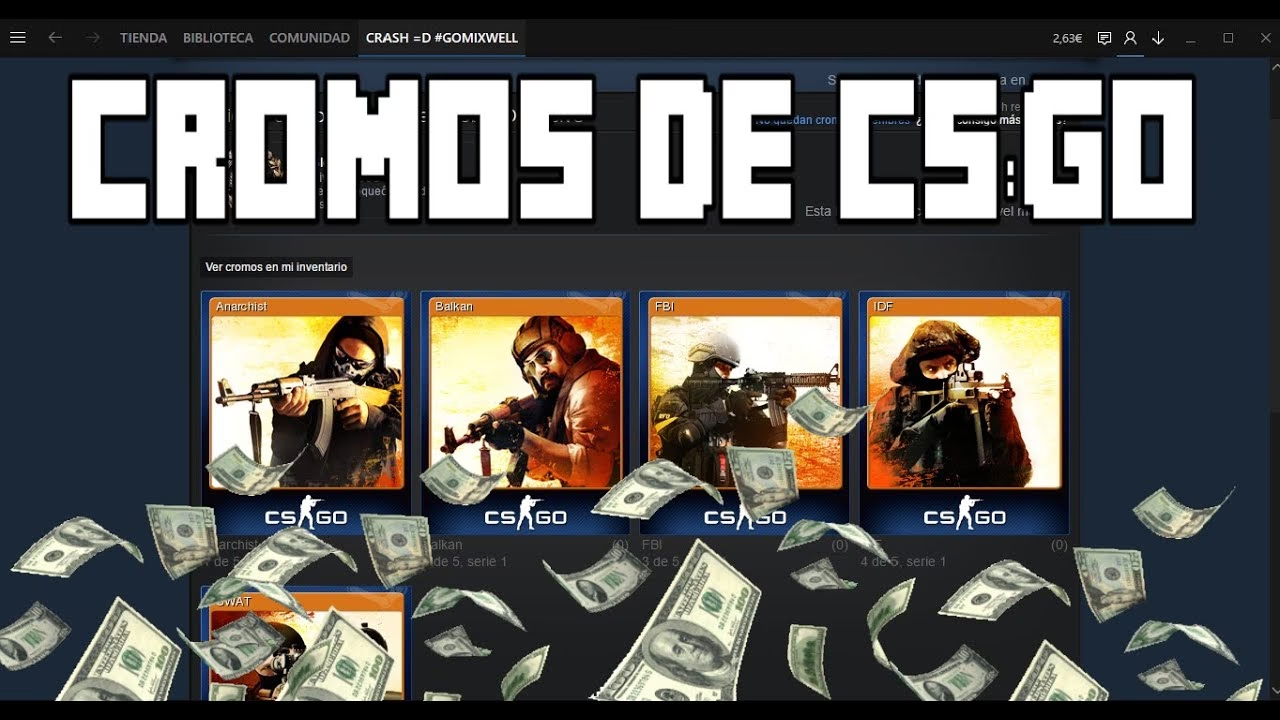
¿Cómo conseguir cromos en juegos Free-to-Play como CS:GO?
En los juegos gratuitos, la obtención de cromos está ligada a las compras dentro del juego. Por cada aproximadamente 9 dólares estadounidenses (o el equivalente en tu moneda local) que gastes en el mercado del juego (comprando llaves, cápsulas, etc.), recibirás un cromo de forma aleatoria. Este cromo se te entregará mientras juegas.
¿Es posible jugar CS:GO en un teléfono móvil?
Técnicamente, sí, pero no de forma nativa. Puedes usar la aplicación Steam Link de Valve. Esta aplicación transmite la imagen desde tu PC a tu dispositivo móvil, permitiéndote controlar el juego desde el teléfono. Necesitarás tener una PC potente, el juego instalado en ella y una conexión a internet muy estable (preferiblemente Wi-Fi de 5GHz). La experiencia no es ideal para un juego tan preciso como CS:GO debido a la latencia y la dificultad de los controles táctiles, pero es una forma de disfrutar del juego de manera casual.
Recomendaciones Finales
Ahora que tienes este arsenal de comandos a tu disposición, es importante usarlos con sabiduría. Te recomendamos que experimentes en un servidor offline primero para encontrar la configuración que mejor se adapte a ti. Puedes crear un archivo de configuración (`autoexec.cfg`) para que tus comandos favoritos se carguen automáticamente cada vez que inicies el juego.
Recuerda que el uso de comandos que requieren `sv_cheats 1` está restringido a servidores privados y no funcionará en partidas competitivas, casuales o cualquier otro modo de juego oficial. Utiliza estas herramientas para practicar, mejorar y personalizar tu experiencia, y verás cómo tu dominio del juego alcanza un nuevo nivel.
Si quieres conocer otros artículos parecidos a Guía Completa de Comandos para CS:GO puedes visitar la categoría Guías.