
29/05/2022
El sonido es una pieza angular en nuestra interacción diaria con el ordenador, ya sea para disfrutar de nuestra música favorita, sumergirnos en un videojuego o participar en una videoconferencia de trabajo. La mayoría de los ordenadores con Windows 10 vienen equipados con un chip de sonido integrado de la marca Realtek, un estándar de la industria que ofrece una calidad de audio más que notable. Sin embargo, muchos usuarios desconocen que, más allá de la simple barra de volumen, existe un potente universo de configuraciones esperando ser descubierto. El panel de control de Realtek es la llave para personalizar y optimizar cada aspecto de tu experiencia auditiva. En este artículo exhaustivo, te guiaremos paso a paso a través de todas las opciones, desde las más básicas hasta las más avanzadas, para que te conviertas en un maestro del sonido en tu PC.
¿Qué es Realtek y por qué es tan común?
Antes de sumergirnos en la configuración, es útil entender qué es Realtek. Realtek Semiconductor Corp. es una compañía que diseña los chips de audio (códecs) que se integran en la gran mayoría de las placas base de ordenadores de sobremesa y portátiles del mundo. Al ser una solución de hardware tan extendida, Windows 10 suele instalar unos controladores genéricos que la hacen funcionar, pero para acceder a todo su potencial, es imprescindible utilizar el software específico proporcionado por el fabricante, conocido comúnmente como el Administrador de Sonido HD de Realtek o, en versiones más modernas, la Realtek Audio Console.
Primer Paso: Localizar y Abrir el Panel de Control de Realtek
Encontrar el panel de control puede ser, en ocasiones, el primer obstáculo. Dependiendo de la versión del controlador y de cómo fue instalado, el acceso puede variar. A continuación, te mostramos los métodos más comunes para abrirlo.
Método 1: Desde la Barra de Tareas
- Busca en el área de notificación, en la esquina inferior derecha de tu pantalla (cerca del reloj).
- Haz clic en la flecha hacia arriba ('Mostrar iconos ocultos') para expandir todos los iconos.
- Busca un icono de un altavoz de color naranja o marrón. Este es el acceso directo al Administrador de Sonido HD de Realtek.
- Haz doble clic sobre él para abrir el panel de control.
Método 2: A través del Panel de Control Clásico
- Abre el menú Inicio y escribe "Panel de control". Selecciónalo de los resultados.
- Asegúrate de que la vista esté configurada como 'Iconos grandes' o 'Iconos pequeños' en la esquina superior derecha.
- Busca y haz clic en "Administrador de Sonido HD de Realtek" o un nombre similar.
Método 3: Para las Versiones Modernas (Realtek Audio Console)
En los sistemas más actuales, el antiguo panel de control ha sido reemplazado por una aplicación de la Microsoft Store llamada "Realtek Audio Console". Si los métodos anteriores no funcionan, búsca esta aplicación en tu menú Inicio. Si no está instalada, es posible que debas descargarla desde la Microsoft Store, siempre y cuando tengas los controladores correctos instalados.
Explorando la Interfaz: Funciones y Pestañas Principales
Una vez dentro, te encontrarás con una interfaz dividida en varias pestañas, generalmente "Altavoces" y "Micrófono". Cada una de ellas es un centro de mando para una parte de tu experiencia de audio.
Configuración de Altavoces
Esta es la sección principal donde ajustarás el sonido que escuchas.
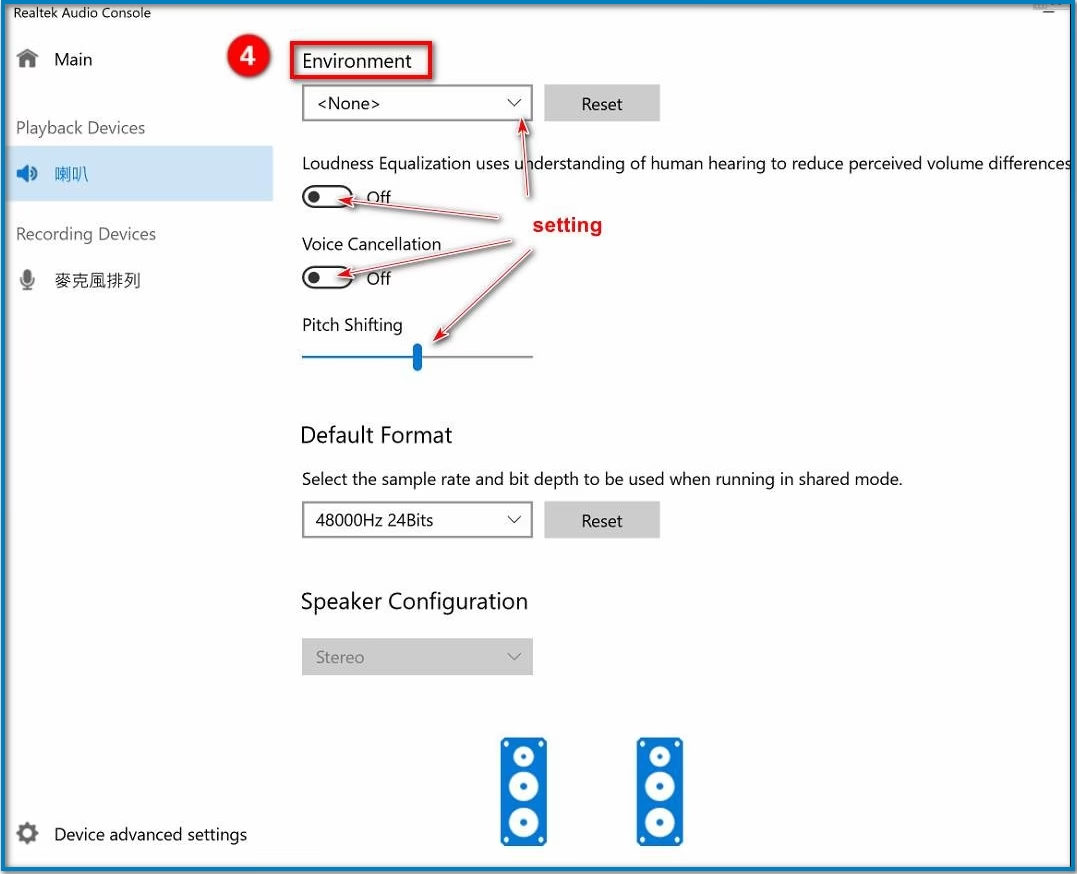
- Configuración de Altavoces: Aquí puedes decirle al sistema qué tipo de configuración de altavoces tienes. Las opciones más comunes son "Estéreo" (para dos altavoces o auriculares), "Cuadrafónico" (cuatro altavoces), "5.1 Surround" y "7.1 Surround". Elegir la configuración correcta es fundamental para que el sonido se distribuya adecuadamente.
- Efectos de Sonido: ¡Aquí es donde ocurre la magia! Encontrarás el famoso ecualizador. Un ecualizador te permite ajustar la ganancia de diferentes frecuencias de audio. Puedes usar preajustes como "Rock", "Pop", "En Directo" o "Club", o puedes mover las barras deslizantes tú mismo para crear un perfil de sonido a tu gusto. Por ejemplo, si quieres bajos más potentes para música electrónica o explosiones en juegos, sube las barras de la izquierda (frecuencias bajas). Si buscas voces más claras en películas, realza las frecuencias medias.
- Entorno: Esta opción añade efectos de reverberación para simular que estás en diferentes lugares, como un auditorio, una sala de conciertos o una cueva. Aunque puede ser divertido experimentar, para una escucha de alta fidelidad, generalmente se recomienda mantenerlo desactivado.
- Corrección de Sala (Room Correction): Algunos controladores avanzados incluyen esta función. Permite compensar la acústica de tu habitación ajustando el volumen y el retardo de cada altavoz individualmente.
Configuración del Micrófono
Si usas tu PC para jugar online, hacer streaming, grabar podcasts o para videollamadas, esta pestaña es tu mejor aliada para que te escuchen alto y claro.
- Volumen de Grabación: Es el control principal de la sensibilidad de tu micrófono. Ajústalo para que tu voz se escuche a un nivel adecuado sin saturar (distorsionar).
- Amplificación del Micrófono (Microphone Boost): Si incluso con el volumen al máximo te escuchan bajo, esta opción proporciona una ganancia adicional. Úsala con precaución, ya que también puede amplificar el ruido de fondo. Un valor de +10dB o +20dB suele ser suficiente.
- Formato Predeterminado: Te permite seleccionar la calidad de grabación. Para la mayoría de los usos, la "Calidad de CD" o "Calidad de DVD" es más que suficiente.
- Efectos de Micrófono: Aquí encontrarás herramientas increíblemente útiles como la Supresión de Ruido, que filtra sonidos de fondo constantes como el zumbido de un ventilador, y la Cancelación de Eco Acústico, que evita que el sonido de tus altavoces sea captado por tu micrófono en una llamada.
Tabla Comparativa: Panel de Realtek vs. Mezclador de Windows
Es común confundir las funciones del panel de Realtek con las del mezclador de volumen de Windows. Esta tabla aclara sus diferencias y propósitos.
| Característica | Panel de Control de Realtek | Mezclador de Volumen de Windows |
|---|---|---|
| Propósito Principal | Control a nivel de hardware: calidad, efectos y configuración de dispositivos. | Control a nivel de software: volumen individual para cada aplicación. |
| Ecualizador Gráfico | Sí, muy completo. | No. |
| Efectos de Sonido (Reverb, etc.) | Sí. | No. |
| Configuración de Altavoces (5.1, etc.) | Sí, es su función principal. | No, solo permite elegir el dispositivo de salida. |
| Control de Volumen por Aplicación | No. | Sí, es su única función. |
| Mejoras de Micrófono | Sí (supresión de ruido, cancelación de eco). | Limitado (solo volumen). |
Preguntas Frecuentes (FAQ)
Pregunta: ¿Por qué no encuentro el Panel de Control de Realtek en mi ordenador?
Respuesta: Esto suele deberse a dos razones. La primera es que Windows 10 ha instalado un controlador de audio genérico en lugar del controlador completo de Realtek. La solución es ir a la página web del fabricante de tu placa base o de tu portátil, buscar tu modelo exacto y descargar el controlador de audio oficial. La segunda razón es que tienes una versión moderna que utiliza la "Realtek Audio Console", que debes buscar en el Menú Inicio o descargar de la Microsoft Store.
Pregunta: ¿Qué es la "Mezcla Estéreo" (Stereo Mix)?
Respuesta: La Mezcla Estéreo es un dispositivo de grabación virtual que captura todo el audio que se está reproduciendo en tu ordenador. Es útil para grabar el sonido de un vídeo, un juego o cualquier otra fuente de audio del sistema sin necesidad de un micrófono. Puedes habilitarla en la pestaña "Grabación" de la configuración de Sonido de Windows.
Pregunta: He conectado mis auriculares al panel frontal, pero no se escuchan. ¿Qué hago?
Respuesta: Dentro del Administrador de Sonido de Realtek, busca una opción o un icono de una carpeta llamado "Configuración del conector". Dentro, es posible que encuentres una opción como "Deshabilitar la detección del conector del panel frontal". Asegúrate de que esta opción NO esté marcada. También, algunos paneles te permiten gestionar los dispositivos de salida de forma independiente, asegúrate de que los auriculares estén seleccionados como dispositivo predeterminado cuando los conectas.
Pregunta: ¿Cómo puedo mejorar el sonido para los videojuegos?
Respuesta: Para una experiencia de juego inmersiva, primero asegúrate de tener seleccionada la configuración de altavoces correcta (Estéreo para auriculares, 5.1 si tienes un sistema de cine en casa). Luego, ve al ecualizador y prueba el preajuste "Potente" o crea uno personalizado que realce los graves (para explosiones) y los agudos (para pasos y disparos lejanos). Algunos controladores también incluyen un efecto de "Virtual Surround" que puede ayudar a simular un sonido envolvente en auriculares estéreo.
Conclusión
Dominar la configuración de sonido de Realtek en Windows 10 es más sencillo de lo que parece y el beneficio es inmenso. Tomarte unos minutos para explorar el ecualizador, ajustar la configuración de tu micrófono y asegurarte de que tu sistema de altavoces está correctamente configurado puede transformar por completo tu experiencia multimedia. Dejarás de ser un oyente pasivo para convertirte en el director de tu propia orquesta de audio digital. No tengas miedo de experimentar con las diferentes opciones; siempre puedes volver a la configuración predeterminada. ¡Ahora ve y disfruta de tu sonido como nunca antes!
Si quieres conocer otros artículos parecidos a Guía Definitiva de Sonido Realtek en Windows 10 puedes visitar la categoría Juegos.