
04/12/2016
Si acabas de adquirir una tarjeta gráfica AMD Radeon o simplemente quieres asegurarte de exprimir hasta la última gota de su potencial, estás en el lugar correcto. La clave para desbloquear el verdadero poder de tu hardware no reside solo en el componente físico, sino en el software que lo gestiona. Aquí es donde entra en juego el software de AMD, una herramienta indispensable que te permitirá configurar, optimizar y personalizar tu experiencia gráfica. En esta guía definitiva, te llevaremos de la mano a través de todo el proceso de descarga e instalación, asegurando que puedas aprovechar al máximo tu inversión y disfrutar de tus juegos y aplicaciones con un rendimiento excepcional.
¿Qué es y para qué sirve AMD Software: Adrenalin Edition?
Quizás conozcas el término "AMD Radeon Settings", pero es importante aclarar que este es el nombre que recibía antiguamente el panel de control. Hoy en día, esta funcionalidad está integrada dentro de un paquete de software mucho más completo y potente llamado AMD Software: Adrenalin Edition. Este software es el centro neurálgico para cualquier usuario con una GPU AMD.
No se trata simplemente de un lugar para actualizar controladores; es una suite de herramientas diseñada para mejorar cada aspecto de tu experiencia visual. Sus funciones principales incluyen:
- Gestión de Controladores: Te notifica y permite instalar las últimas actualizaciones de los controladores (drivers) para garantizar la máxima compatibilidad y rendimiento con los juegos y aplicaciones más recientes.
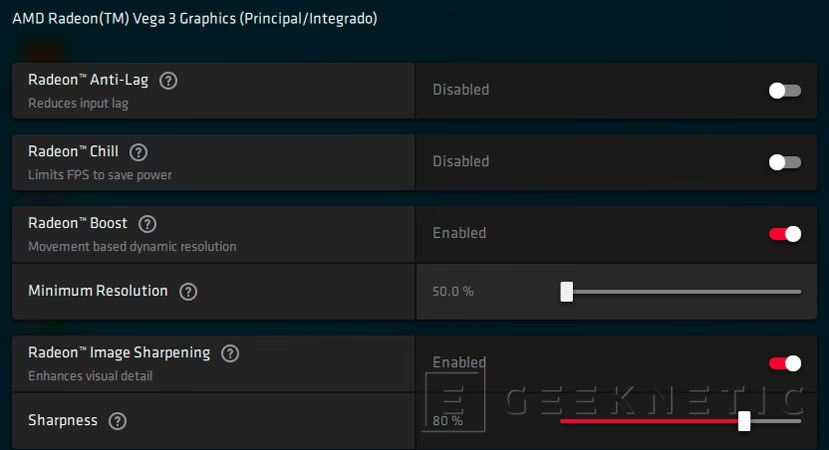
- Optimización de Juegos: Permite crear perfiles personalizados para cada juego, ajustando finamente la configuración gráfica para equilibrar calidad visual y fotogramas por segundo (FPS). Incluye tecnologías como Radeon Anti-Lag, que reduce la latencia, y Radeon Boost, que aumenta el rendimiento en momentos de acción rápida.
- Monitorización del Rendimiento: Ofrece una superposición en tiempo real (overlay) que muestra métricas vitales como el uso de la GPU, la temperatura, la velocidad de los ventiladores y los FPS, permitiéndote analizar el comportamiento de tu sistema mientras juegas.
- Grabación y Transmisión (ReLive): Incorpora herramientas para grabar tus partidas, hacer capturas de pantalla e incluso transmitir en vivo a plataformas como Twitch o YouTube sin necesidad de software de terceros.
- Ajuste y Personalización Gráfica: Te da control total sobre la configuración de la pantalla, los colores, la nitidez (Radeon Image Sharpening) y otras tecnologías que mejoran la calidad de imagen.
Requisitos Previos: ¿Qué Necesitas Antes de Empezar?
Antes de sumergirnos en el proceso de instalación, es crucial asegurarse de tener todo lo necesario para que el procedimiento sea fluido y sin contratiempos. La preparación es la mitad de la batalla.
- Una Tarjeta Gráfica AMD Radeon: Lógicamente, este software está diseñado exclusivamente para hardware de AMD.
- Conexión a Internet Estable: El archivo de instalación puede ser bastante grande, por lo que una conexión estable evitará descargas corruptas o interrumpidas.
- Permisos de Administrador: Para instalar software que interactúa directamente con el hardware del sistema, necesitarás privilegios de administrador en tu sistema operativo Windows.
- Conocer tu Modelo de GPU: Es fundamental saber qué tarjeta gráfica tienes para descargar el controlador correcto. Si no estás seguro, puedes verificarlo fácilmente siguiendo estos pasos:
- Presiona las teclas
Win + Xsimultáneamente. - En el menú que aparece, selecciona "Administrador de dispositivos".
- Expande la categoría "Adaptadores de pantalla".
- Allí verás el nombre completo de tu tarjeta gráfica, por ejemplo, "AMD Radeon RX 6700 XT". Anótalo.
Guía Detallada: Cómo Descargar e Instalar el Software de AMD Paso a Paso
Ahora que tienes todo listo, es hora de ponerse manos a la obra. Sigue estos pasos cuidadosamente para realizar una instalación exitosa.
Paso 1: Visita el Sitio Web Oficial de Soporte de AMD
La única fuente segura y fiable para descargar los controladores de AMD es su página web oficial. Abre tu navegador y dirígete a la sección de soporte de AMD. La encontrarás en amd.com/es/support. Evita descargar controladores de sitios de terceros, ya que podrían estar desactualizados o contener software malicioso.
Paso 2: Selecciona el Controlador Correcto para tu GPU
Una vez en la página de soporte, tendrás dos métodos principales para encontrar tu controlador:
- Selección Manual (Recomendado para usuarios avanzados): Verás una sección para seleccionar tu producto de una lista. Deberás elegir la categoría ("Graphics"), la serie de tu tarjeta (por ejemplo, "Radeon RX 6000 Series") y finalmente el modelo exacto que anotaste previamente ("Radeon RX 6700 XT"). Al hacer clic en "Enviar", serás dirigido a la página de descargas específica para tu hardware.
- Herramienta de Detección Automática (Recomendado para principiantes): AMD ofrece una utilidad que escanea tu sistema, identifica automáticamente tu tarjeta gráfica y tu sistema operativo, y te sugiere el controlador más adecuado. Esta es la opción más sencilla y a prueba de errores. Busca un botón que diga algo como "Descargar ahora" bajo el título "Detección automática e instalación".
Paso 3: Descarga e Inicia el Instalador
En la página de descargas, selecciona la versión de tu sistema operativo (generalmente Windows 10 o Windows 11). Verás una o más versiones del software. Se recomienda siempre elegir la versión más reciente marcada como "Recommended (WHQL)", ya que es la más estable. Haz clic en el botón "Descargar".
Una vez que la descarga haya finalizado, localiza el archivo (normalmente en tu carpeta de "Descargas") y haz clic derecho sobre él, seleccionando "Ejecutar como administrador".
Paso 4: El Proceso de Instalación
El instalador de AMD te guiará a través del proceso. Presta atención a las siguientes opciones:
- Tipo de Instalación: Podrás elegir entre varias opciones. La "Instalación completa" (Full Install) incluye todas las características mencionadas anteriormente. La "Instalación mínima" (Minimal Install) instala el panel de control básico sin las funciones de grabación o monitorización avanzada. "Solo controlador" (Driver Only) instala únicamente el driver, sin ninguna interfaz gráfica. Para la mayoría de los usuarios, la instalación completa es la mejor opción.
- Restablecimiento de Fábrica (Factory Reset): Esta opción es muy recomendable, especialmente si tienes problemas con una instalación anterior o vienes de una tarjeta gráfica de otra marca. Esta función realiza una instalación limpia, desinstalando por completo los controladores antiguos antes de instalar los nuevos, lo que previene conflictos y errores.
Acepta los términos y condiciones y deja que el instalador haga su trabajo. Es normal que la pantalla parpadee o se apague momentáneamente durante el proceso. Una vez finalizado, se te pedirá que reinicies el ordenador. Es un paso obligatorio para que todos los cambios se apliquen correctamente.
Explorando la Interfaz: Tus Primeros Pasos en AMD Software
¡Felicidades! Ya tienes el software instalado. Ahora, haz clic derecho en tu escritorio y selecciona "AMD Software: Adrenalin Edition" para abrirlo. La primera vez, te ofrecerá un breve asistente para configurar un perfil básico (Juegos, eSports, Estándar). Puedes elegir uno o saltarlo para configurarlo todo manualmente más tarde. La interfaz se divide en varias pestañas clave:
- Inicio: Un panel de control donde puedes ver los juegos que has jugado recientemente, iniciar una grabación y comprobar si hay actualizaciones de controladores.
- Juegos: El corazón del software para los gamers. Aquí puedes configurar ajustes gráficos globales que se aplicarán a todos los juegos, o crear perfiles individuales para cada título, optimizando la experiencia al máximo.
- Grabar y Transmitir: Desde aquí gestionas todo lo relacionado con ReLive. Configura la calidad de tus grabaciones, los atajos de teclado y tus cuentas de streaming.
- Rendimiento: Una sección avanzada donde puedes monitorizar las métricas de tu GPU en tiempo real y, si te sientes aventurero, realizar ajustes de "tuning" como overclocking o undervolting (procede con precaución).
Tabla Comparativa: Tipos de Instalación
Para que entiendas mejor qué opción de instalación te conviene, aquí tienes una tabla comparativa:
| Característica | Instalación Completa | Instalación Mínima | Solo Controlador |
|---|---|---|---|
| Controlador Gráfico Esencial | Sí | Sí | Sí |
| Panel de Control AMD Software | Sí | Sí | No |
| Perfiles de Juego y Optimización | Sí | Sí | No |
| Radeon Anti-Lag, Boost, Chill | Sí | Sí | No |
| Grabación y Streaming (ReLive) | Sí | No | No |
| Monitorización de Rendimiento | Sí | No | No |
| Ajuste de Rendimiento (Tuning) | Sí | No | No |
Preguntas Frecuentes (FAQ)
¿Qué beneficios concretos obtengo al instalar AMD Software?
Los beneficios son enormes: mejoras de rendimiento en juegos nuevos gracias a los controladores actualizados, reducción de la latencia, personalización total de la calidad de imagen, la capacidad de grabar y transmitir sin afectar casi el rendimiento, y herramientas para monitorizar la salud de tu tarjeta gráfica.
¿Cómo puedo solucionar errores durante la instalación?
Si la instalación falla, prueba lo siguiente: asegúrate de estar ejecutando el instalador como administrador, desactiva temporalmente tu antivirus, y lo más importante, vuelve a ejecutar el instalador y selecciona la opción "Restablecimiento de Fábrica". Si los problemas persisten, AMD ofrece una herramienta llamada "AMD Cleanup Utility" que elimina por completo cualquier rastro de controladores antiguos, preparando tu sistema para una instalación perfectamente limpia.
¿Es necesario desinstalar los controladores antiguos antes de instalar los nuevos?
No siempre es estrictamente necesario, ya que el instalador de AMD está diseñado para actualizar sobre la versión existente. Sin embargo, para evitar cualquier posible conflicto de software, es una práctica muy recomendada realizar una instalación limpia utilizando la opción de "Restablecimiento de Fábrica" que ofrece el propio instalador.
¿Con qué frecuencia debo actualizar los controladores?
AMD suele lanzar nuevos controladores cada vez que sale al mercado un juego importante, para optimizar el rendimiento en él. Una buena práctica es revisar si hay actualizaciones una vez al mes, o inmediatamente si vas a jugar un título de reciente lanzamiento. El propio software de AMD te notificará cuando haya una nueva versión disponible.
Si quieres conocer otros artículos parecidos a Instala AMD Radeon Settings: Guía Paso a Paso puedes visitar la categoría Juegos.