
01/01/2023
En el competitivo mundo de los videojuegos online, cada milisegundo cuenta. Una conexión inestable, desconexiones inesperadas o la temida imposibilidad de unirte a la partida de un amigo pueden arruinar por completo la experiencia. Muchas veces, la raíz de estos problemas no está en tu proveedor de Internet ni en tu ordenador, sino en una configuración de red restrictiva en tu router. La solución, en la mayoría de los casos, pasa por un proceso que suena técnico pero que es más sencillo de lo que parece: abrir los puertos. En esta guía completa, te llevaremos de la mano para que entiendas qué son, por qué son vitales para el gaming y cómo puedes configurarlos para desatar todo el potencial de tu conexión.
¿Qué son los puertos de red y por qué son cruciales para los videojuegos?
Imagina que tu dirección IP pública (la que te asigna tu proveedor de Internet) es la dirección de un gran edificio de apartamentos. Cuando un amigo quiere enviarte un paquete (datos de un juego), sabe a qué edificio enviarlo, pero ¿a qué apartamento exacto? Aquí es donde entran en juego los puertos. Los puertos son como los números de los apartamentos en ese edificio. Son canales de comunicación numerados, del 1 al 65535, que permiten que diferentes aplicaciones y servicios en tu ordenador envíen y reciban datos simultáneamente sin que se mezclen.
Cuando juegas online, tu juego necesita comunicarse constantemente con los servidores del juego o con otros jugadores. Para ello, utiliza puertos específicos. El problema es que la mayoría de los routers modernos vienen con un cortafuegos (firewall) y un sistema llamado NAT (Network Address Translation). El NAT actúa como un recepcionista muy estricto en tu edificio: por seguridad, bloquea todas las "visitas" (conexiones entrantes) que no hayas solicitado tú primero. Esto es genial para protegerte de accesos no deseados, pero para el gaming, puede ser un desastre. Si el servidor de un juego o la consola de un amigo intenta enviarte datos y el "recepcionista" no tiene instrucciones de dejarlo pasar, la conexión se bloquea. Esto es lo que causa los famosos problemas de "NAT Estricta" o "NAT Moderada" en las consolas.
Al "abrir un puerto" o, más técnicamente, crear una regla de Port Forwarding, lo que haces es darle una instrucción directa a tu router: "Oye, cualquier paquete de datos que llegue dirigido al apartamento (puerto) 25565, déjalo pasar y envíalo directamente a esta dirección interna (la IP de tu PC o consola)". Así, garantizas una comunicación fluida y sin interrupciones para tu juego.
TCP vs. UDP: ¿Cuál necesita mi juego?
Cuando configures los puertos, verás que el router te pide elegir un protocolo: TCP, UDP o Ambos. No son lo mismo y es importante entender la diferencia para asegurar que la configuración sea correcta.
- TCP (Protocolo de Control de Transmisión): Es un protocolo fiable y orientado a la conexión. Se asegura de que todos los paquetes de datos lleguen en el orden correcto y sin errores. Es como enviar una carta certificada: tienes la garantía de que llegará intacta. Se usa para cosas donde la integridad de los datos es crítica, como la descarga de un mapa o la comunicación con el chat del juego.
- UDP (Protocolo de Datagramas de Usuario): Es un protocolo rápido y sin conexión. Simplemente envía los paquetes de datos lo más rápido posible, sin preocuparse de si llegan todos o en qué orden. Es como gritar un mensaje a través de una habitación: es rápido, pero alguna palabra se podría perder. Es ideal para acciones en tiempo real en los juegos, como el movimiento de tu personaje o los disparos, donde la velocidad es más importante que la perfección de cada paquete.
La mayoría de los juegos utilizan una combinación de ambos protocolos para diferentes tareas. Por eso, a menudo verás que las guías te piden abrir ciertos puertos para TCP y otros para UDP.
Tabla Comparativa: TCP vs. UDP en Gaming
| Característica | TCP | UDP |
|---|---|---|
| Fiabilidad | Alta (confirma la entrega) | Baja (envía sin confirmar) |
| Velocidad | Más lento | Más rápido |
| Uso en juegos | Autenticación, chat, matchmaking | Jugabilidad en tiempo real, chat de voz |
| Analogía | Carta certificada | Postal o grito |
Guía Paso a Paso para Abrir los Puertos en tu Router
Aunque la interfaz varía entre los fabricantes de routers (TP-Link, ASUS, Netgear, etc.), los pasos fundamentales son siempre los mismos. ¡Vamos a ello!
Paso 1: Asignar una IP estática a tu dispositivo
Antes de abrir puertos, es crucial que tu PC o consola tenga siempre la misma dirección IP dentro de tu red local. Si es dinámica, podría cambiar cada vez que se reinicia, y la regla que creemos dejaría de funcionar. A esto se le llama tener una IP estática. Puedes configurarla desde el propio dispositivo o, más fácil, desde el router en la sección "DHCP Reservation" o "Reserva de Direcciones", asociando la dirección MAC de tu dispositivo a una IP de tu elección (ej. 192.168.1.100).
Paso 2: Acceder a la configuración de tu router
Abre un navegador web y en la barra de direcciones, escribe la dirección IP de tu router, también conocida como "Puerta de enlace predeterminada". Las más comunes son 192.168.1.1 o 192.168.0.1. Si no la sabes, en Windows puedes abrir el Símbolo del sistema (cmd) y escribir `ipconfig`. Te pedirá un usuario y una contraseña, que suelen estar en una pegatina debajo del router. Si los cambiaste y no los recuerdas, tendrás que resetear el router a sus valores de fábrica.
Paso 3: Encontrar la sección de Port Forwarding
Una vez dentro del panel de administración, busca la sección correcta. Aquí es donde los nombres varían. Busca opciones como:
- Port Forwarding
- Redirección de Puertos
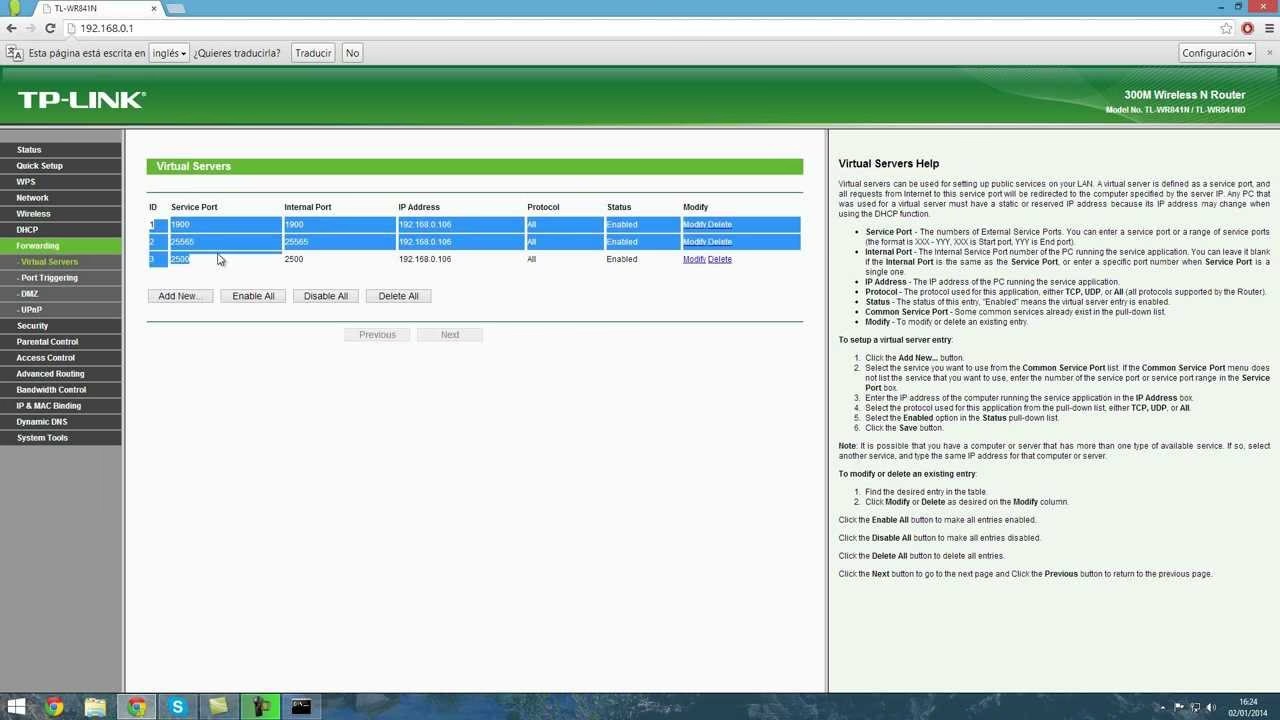
- Servidor Virtual / Virtual Servers
- NAT / Reenvío NAT
- Juegos y Aplicaciones
Suele estar dentro de las configuraciones avanzadas o en la sección del Firewall.
Paso 4: Crear las nuevas reglas
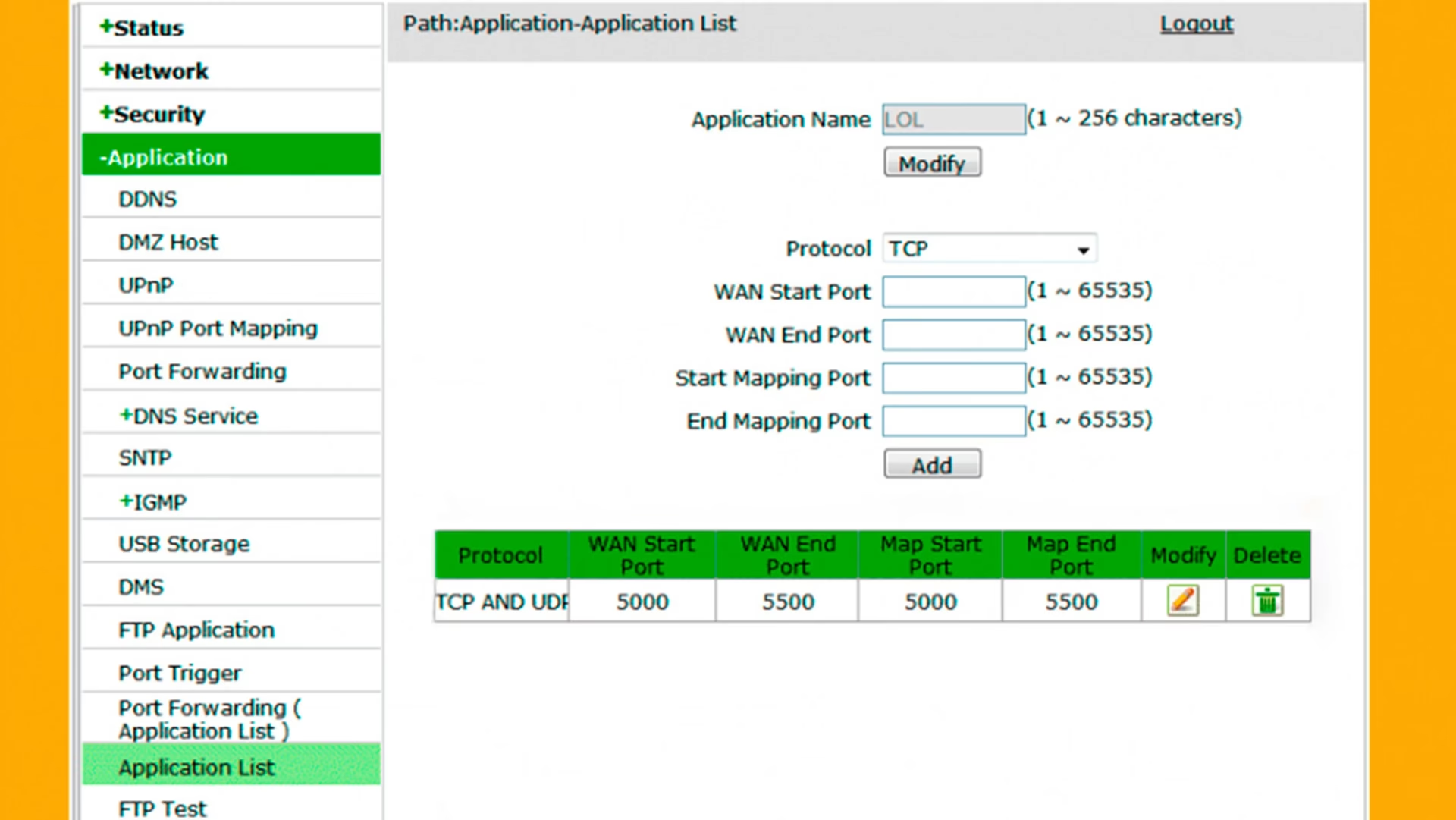
En esta sección, encontrarás un formulario para crear una nueva regla. Tendrás que rellenar varios campos:
- Nombre del Servicio o Aplicación: Un nombre para que identifiques la regla (ej. "Call of Duty" o "Servidor Minecraft").
- Puerto Externo (o Rango de Puertos): Aquí pones el número de puerto o el rango que necesitas abrir. Por ejemplo, si el juego necesita del 27015 al 27030, en "Puerto de inicio" pones 27015 y en "Puerto final" pones 27030. Si es un solo puerto, pones el mismo número en ambos campos.
- Puerto Interno: Generalmente, es el mismo que el puerto externo. Déjalo igual a menos que una guía específica te indique lo contrario.
- Dirección IP Interna: Aquí debes poner la dirección IP estática que asignaste a tu PC o consola en el primer paso.
- Protocolo: Elige TCP, UDP o Ambos (Both), según lo que requiera el juego.
Deberás crear una regla por cada puerto o rango de puertos que el juego necesite. Si un juego requiere el puerto 80 en TCP y el puerto 3478 en UDP, tendrás que crear dos reglas separadas.
Paso 5: Guardar y reiniciar
Una vez creadas todas las reglas, busca un botón de "Guardar", "Aplicar" o "Apply". Tras guardar los cambios, es muy recomendable reiniciar el router para que todas las nuevas configuraciones se apliquen correctamente.
Puertos Comunes para Juegos Populares
Para ahorrarte tiempo de búsqueda, aquí tienes una tabla con los puertos que suelen necesitar algunos de los juegos más populares. Recuerda que esto puede cambiar con las actualizaciones, por lo que siempre es bueno verificar en la página de soporte oficial del juego.
| Juego | Puertos TCP | Puertos UDP |
|---|---|---|
| Call of Duty (Series) | 3074, 27015-27030, 27036-27037 | 3074, 3478, 4379-4380, 27000-27031, 27036 |
| Minecraft (Java Edition) | 25565 | 19132-19133, 25565 |
| League of Legends | 80, 443, 2099, 5222-5223, 8088 | 5000-5500 |
| Valorant | 2099, 5222-5223, 8088, 8443 | 5000-5500, 8000-8500 |
Preguntas Frecuentes (FAQ)
¿Abrir puertos es peligroso?
Abrir un puerto crea una apertura controlada en tu red. No es intrínsecamente peligroso si solo abres los puertos específicos que necesitas para una aplicación de confianza (tu juego) y los diriges al dispositivo correcto. El riesgo aumenta si abres puertos innecesarios o si el dispositivo al que los diriges no tiene un software de seguridad actualizado (firewall de Windows, antivirus).
¿Qué es UPnP y por qué a veces funciona solo?
UPnP (Universal Plug and Play) es una función que permite que las aplicaciones soliciten al router que abra puertos automáticamente. Es cómodo, pero menos seguro que el Port Forwarding manual, ya que cualquier aplicación (incluso malware) podría solicitar la apertura de puertos. Si prefieres la máxima seguridad y control, es recomendable desactivar UPnP y configurar los puertos manualmente.
He abierto los puertos pero sigo teniendo NAT Estricta, ¿qué hago?
Verifica que la dirección IP en la regla de Port Forwarding coincide con la IP actual de tu dispositivo. Asegúrate de que no haya otro firewall (como el de Windows o el de tu antivirus) bloqueando la conexión. En algunos casos, tu proveedor de Internet puede usar una tecnología llamada CG-NAT, que te pone detrás de una capa adicional de NAT que no puedes controlar. Si sospechas que es el caso, deberás contactar con tu proveedor.
¿Esto mejorará mi ping?
No directamente. El ping (latencia) depende principalmente de la distancia física a los servidores del juego y de la calidad de la ruta de tu proveedor. Sin embargo, abrir los puertos puede eliminar problemas de enrutamiento y pérdida de paquetes causados por un NAT restrictivo, lo que resulta en una conexión mucho más estable y consistente, que a su vez puede sentirse como una mejora general del rendimiento.
Si quieres conocer otros artículos parecidos a Configurar Puertos de Internet para Gaming puedes visitar la categoría Juegos.