
05/05/2013
Undertale es mucho más que un simple RPG; es una experiencia que ha cautivado a millones de jugadores con su encanto, su narrativa innovadora y sus personajes inolvidables. Sin embargo, para sumergirte por completo en el Underground y enfrentar sus desafíos, ya sea de forma pacífica o no, es fundamental sentirte cómodo con los controles. Un esquema de control poco intuitivo puede convertir una batalla emocionante en una frustración. Si alguna vez has sentido que las teclas predeterminadas no se adaptan a tu estilo de juego, has llegado al lugar correcto. En esta guía exhaustiva, desglosaremos todo lo que necesitas saber sobre los controles de Undertale en PC y consolas, y te mostraremos cómo personalizarlos para que tu viaje esté verdaderamente bajo tu mando.
Controles Predeterminados: Tu Punto de Partida
Antes de modificar nada, es crucial conocer la configuración por defecto. Toby Fox, el creador del juego, diseñó un esquema simple y funcional que sirve como base para la mayoría de los jugadores. A continuación, te presentamos una tabla comparativa de los controles básicos en las plataformas más populares.
| Acción | PC (Teclado) | PlayStation 4/5 | Nintendo Switch |
|---|---|---|---|
| Movimiento | Teclas de Flecha | Stick Izquierdo / D-Pad | Stick Izquierdo / Botones Direccionales |
| Confirmar / Interactuar | Z / Enter | Botón X | Botón A |
| Cancelar / Correr | X / Shift Izquierdo | Botón Círculo | Botón B |
| Menú / Inventario | C / Control Izquierdo | Botón Triángulo | Botón X |
| Acción Especial (Reservada) | - | Botón Cuadrado | Botón Y |
Como puedes ver, la base es muy similar en todas las plataformas, buscando siempre la simplicidad. En PC, las teclas de flecha controlan el movimiento de tu personaje en el mundo y el movimiento de tu ALMA durante los combates. La tecla Z es tu mejor amiga, ya que sirve para interactuar con todo: hablar con personajes, leer carteles y seleccionar opciones en las batallas. La tecla X, por otro lado, te permite cancelar selecciones o correr en ciertas áreas manteniendo la tecla presionada. Finalmente, la tecla C abre tu menú, donde puedes acceder a tus objetos, revisar tu estado o configurar el juego.
Configuración Dentro del Juego: ¿Qué Podemos Cambiar?
Aquí es donde las cosas empiezan a variar significativamente entre plataformas. Undertale ofrece opciones de configuración, pero son bastante limitadas, especialmente en su versión original de PC.
Opciones en PC
Si juegas en PC usando el teclado, te llevarás una pequeña decepción. El menú de opciones del juego no incluye una función de remapeo de teclas o keybinding. Estás, en principio, atado a la configuración Z, X, C y las flechas. Esto ha sido un punto de fricción para muchos jugadores que prefieren, por ejemplo, el clásico esquema WASD para el movimiento. Pero no te preocupes, más adelante te mostraremos cómo solucionar esto de forma definitiva.
Opciones en Consolas
En consolas como PlayStation y Nintendo Switch, la experiencia es un poco más amigable. Si bien el juego en sí no siempre ofrece un remapeo exhaustivo, las propias consolas suelen tener funciones de accesibilidad que permiten intercambiar la función de los botones a nivel de sistema. Además, al estar diseñados para mandos, los controles se sienten naturales desde el primer momento.
La Solución Sencilla para PC: Usando un Controlador
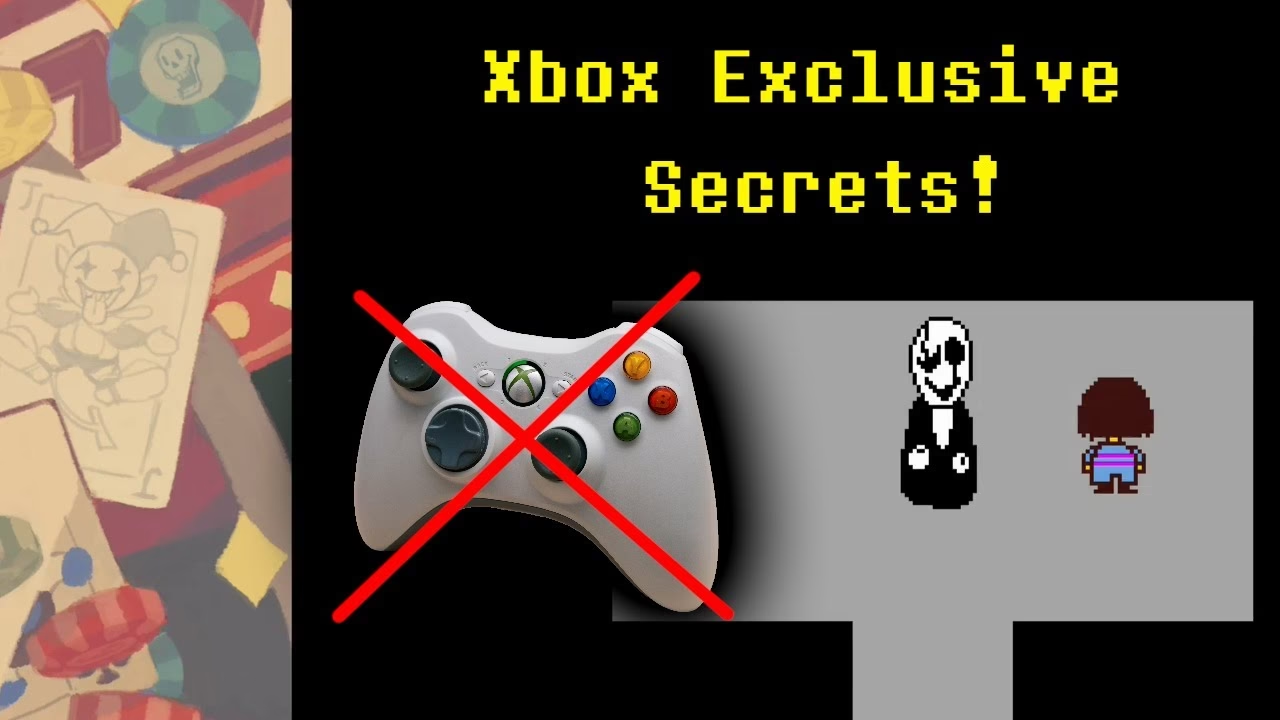
Si la rigidez de los controles de teclado en PC te desanima, la solución más rápida y efectiva es conectar un controlador. Undertale tiene compatibilidad total con mandos en su versión de Steam. Al conectar un mando (como el de Xbox, PlayStation o un genérico compatible), el juego lo reconocerá automáticamente.
Lo más interesante es que, al hacerlo, una nueva opción aparecerá mágicamente en el menú del juego: "Joystick Config". Este menú te permitirá personalizar la función de los botones del mando, asignando las acciones de Confirmar, Cancelar y Menú al botón que prefieras. Podrás usar tanto el stick analógico izquierdo como la cruceta direccional (D-Pad) para moverte, lo cual es una bendición para las secciones de combate estilo "bullet hell", donde la precisión del movimiento es clave para sobrevivir.
Personalización Avanzada en PC: El Poder de AutoHotkey
¿Y si eres un jugador de teclado y ratón empedernido y te niegas a usar un mando? ¿Estás condenado a usar las teclas de flecha para siempre? ¡Absolutamente no! La comunidad de jugadores, con su ingenio característico, ha encontrado una solución externa robusta y eficaz: AutoHotkey.
AutoHotkey es un programa gratuito y de código abierto para Windows que te permite crear scripts para automatizar tareas y, lo más importante para nosotros, remapear teclas. Con un pequeño script, puedes hacer que cualquier tecla de tu teclado se comporte como otra, dándote control total sobre la configuración de Undertale.
Guía Paso a Paso para Usar AutoHotkey
- Descarga e Instala AutoHotkey: Ve al sitio web oficial de AutoHotkey y descarga la versión más reciente. La instalación es rápida y sencilla.
- Crea un Nuevo Script: Una vez instalado, ve a tu escritorio o a cualquier carpeta, haz clic derecho, selecciona "Nuevo" y luego "AutoHotkey Script". Dale un nombre reconocible, como "ControlesUndertale.ahk".
- Edita el Script: Haz clic derecho sobre el archivo que acabas de crear y selecciona "Edit Script". Se abrirá un editor de texto (como el Bloc de notas) con algo de texto predeterminado. Puedes borrarlo.
- Pega el Código: Ahora, pega un código de remapeo. Aquí tienes un ejemplo muy popular que cambia el movimiento a WASD y las acciones a las teclas J, K y L:
#IfWinActive, UNDERTALE
w::Up
a::Left
s::Down
d::Right
j::z
k::x
l::c
return
¿Qué hace este código?
#IfWinActive, UNDERTALE: Esta línea es crucial. Se asegura de que el script solo funcione cuando la ventana del juego "UNDERTALE" esté activa. Así, no afectará tu escritura normal en otras aplicaciones.w::Up: Le dice al programa "cuando presione la tecla 'w', actúa como si hubiera presionado la tecla 'Flecha Arriba'".- Las líneas siguientes hacen lo mismo para el resto de las teclas WASD.
j::z: Hace que la tecla 'j' funcione como la tecla 'Z' del juego (Confirmar).k::x: Hace que la tecla 'k' funcione como la tecla 'X' del juego (Cancelar).l::c: Hace que la tecla 'l' funcione como la tecla 'C' del juego (Menú).
Puedes personalizar este script como quieras. Si prefieres usar el ratón, podrías añadir líneas como LButton::z (clic izquierdo para confirmar) y RButton::x (clic derecho para cancelar).
- Guarda y Ejecuta el Script: Guarda los cambios en el archivo y luego hazle doble clic para ejecutarlo. Verás un nuevo ícono verde con una "H" en tu bandeja del sistema, indicando que el script está activo.
- ¡A Jugar!: Inicia Undertale y disfruta de tus nuevos controles totalmente personalizados. Cuando termines de jugar, puedes hacer clic derecho en el ícono de la bandeja del sistema y seleccionar "Exit" para cerrar el script.
Preguntas Frecuentes (FAQ)
¿Usar AutoHotkey se considera hacer trampa?
No. En un juego para un solo jugador como Undertale, la personalización de controles no ofrece ninguna ventaja injusta. AutoHotkey simplemente remapea tus entradas a nivel de sistema; no modifica ningún archivo del juego. Es completamente seguro de usar.
¿Este método funciona con la versión de Undertale de la Microsoft Store o Game Pass?
Sí. Como AutoHotkey opera a nivel del sistema operativo y no interactúa directamente con los archivos del juego, debería funcionar con cualquier versión de Undertale para Windows, independientemente de dónde la hayas comprado.
¿Qué configuración de control es la mejor para las batallas difíciles como Sans o Undyne the Undying?
Esto depende enteramente de la preferencia personal. Sin embargo, muchos jugadores encuentran que un controlador con un buen stick analógico o un D-Pad preciso ofrece un movimiento más fluido y controlado, lo cual es vital en batallas que exigen una gran determinación y reflejos rápidos. Para otros, la respuesta táctil de un teclado mecánico con un esquema WASD personalizado es insuperable. Te recomendamos experimentar para ver qué se adapta mejor a ti.
¿Puedo dañar mi juego o mi PC usando estos métodos?
No hay riesgo alguno. Conectar un controlador es una función estándar y segura. AutoHotkey es un software muy respetado y seguro, siempre que lo descargues de su sitio oficial. Los scripts de remapeo de teclas son inofensivos para tu sistema.
En conclusión, aunque los controles predeterminados de Undertale son funcionales, no tienes por qué conformarte con ellos. Ya sea que prefieras la simplicidad de conectar un mando o la personalización total que ofrece AutoHotkey, existen soluciones para que cada jugador pueda disfrutar de esta obra maestra de la manera más cómoda posible. Ahora que tienes el control en tus manos, ¡es hora de volver al Underground y forjar tu propio destino!
Si quieres conocer otros artículos parecidos a Guía Completa de Controles para Undertale puedes visitar la categoría Guías.