
15/03/2018
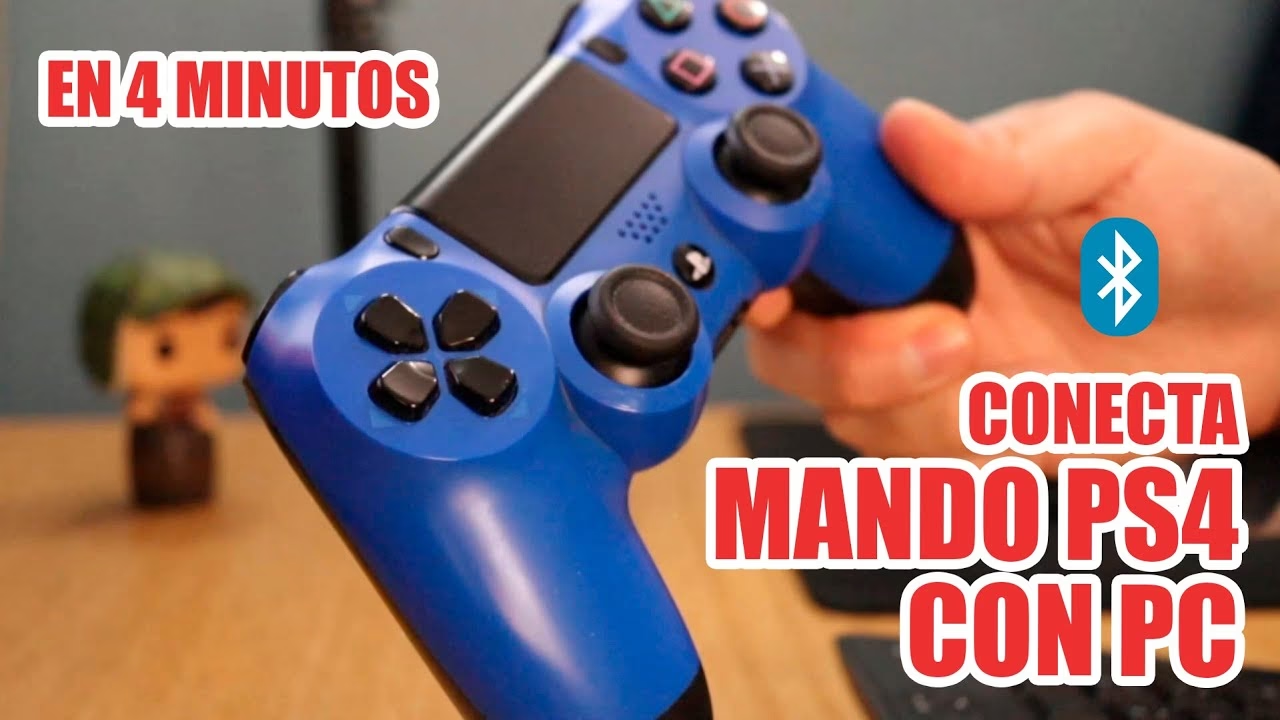
Jugar en PC ofrece una versatilidad inigualable, pero para muchos géneros, la combinación de teclado y ratón no siempre es la más cómoda o inmersiva. Aventuras en tercera persona, juegos de lucha, deportes o plataformas a menudo se disfrutan mucho más con un buen mando en las manos. Si bien los controladores de Xbox son prácticamente un estándar con compatibilidad nativa en Windows, existe un universo de mandos USB que pueden ofrecer diferentes ergonomías, precios y características. Si tienes uno de estos mandos y quieres sacarle el máximo partido en tu PC con Windows 10, has llegado al lugar correcto. Esta guía completa te llevará de la mano en el proceso de configuración, desde la conexión inicial hasta la solución de los problemas más comunes.
- ¿Qué es un Controlador USB y por qué es vital para tu experiencia de juego?
- Guía Paso a Paso para Configurar tu Mando USB en Windows 10
- Solución a Problemas Frecuentes
- Software Adicional: Lleva tu Mando al Siguiente Nivel
- Tabla Comparativa: Eligiendo tu Mando Ideal para PC
- Preguntas Frecuentes (FAQ)
¿Qué es un Controlador USB y por qué es vital para tu experiencia de juego?
Un controlador USB, comúnmente conocido como gamepad o mando, es un dispositivo de entrada que se conecta a tu ordenador a través de un puerto USB. Su propósito es traducir tus movimientos físicos —presionar botones, mover joysticks— en acciones dentro de un videojuego. Pero para que esta comunicación entre el hardware (tu mando) y el software (Windows y el juego) ocurra, se necesita un intermediario crucial: el controlador o driver.
Los controladores son pequeñas piezas de software que actúan como un manual de instrucciones para el sistema operativo. Le dicen a Windows exactamente qué es el dispositivo que has conectado, qué hace cada uno de sus botones y ejes, y cómo debe interpretar sus señales. Sin el controlador adecuado, tu PC podría no reconocer el mando en absoluto, o podría reconocerlo pero no saber cómo utilizarlo, dejando tus intentos de jugar en el limbo digital.
La importancia de estos controladores es fundamental. Garantizan que el dispositivo no solo sea reconocido, sino que funcione de manera eficiente y sin retrasos (latencia). Por ello, es vital asegurarse de que los controladores estén correctamente instalados y, a ser posible, actualizados. Las actualizaciones a menudo corrigen errores, mejoran la compatibilidad con nuevos juegos y optimizan el rendimiento general del dispositivo.
Guía Paso a Paso para Configurar tu Mando USB en Windows 10
Configurar un mando puede parecer una tarea técnica, pero siguiendo estos pasos, el proceso se vuelve sencillo y directo.
Paso 1: La Conexión Física
Este es el paso más simple. Conecta tu mando USB a uno de los puertos USB de tu ordenador. Si es la primera vez que lo conectas, es recomendable usar un puerto directamente en la placa base (los que se encuentran en la parte trasera del PC) en lugar de un hub USB o los puertos frontales, ya que esto puede garantizar una conexión más estable y con mejor alimentación eléctrica.
Paso 2: Reconocimiento Automático de Windows (Plug and Play)
Windows 10 cuenta con una excelente función de Plug and Play. En la mayoría de los casos, al conectar un nuevo dispositivo, el sistema operativo buscará automáticamente en su base de datos un controlador genérico o compatible y lo instalará sin que tengas que hacer nada. Escucharás un sonido de notificación y verás un mensaje indicando que se está configurando un nuevo dispositivo. Para verificar que tu PC ha reconocido el mando:
- Presiona la tecla de Windows y escribe "Panel de control".
- Dentro del Panel de control, ve a "Hardware y sonido" y luego a "Dispositivos e impresoras".
- Deberías ver un icono de un mando de juego con el nombre de tu dispositivo o un nombre genérico como "Controlador de juegos USB". Si aparece aquí, es una excelente señal.
Paso 3: Instalación Manual de Controladores
Si Windows no reconoce tu mando automáticamente, no te preocupes. Es hora de una intervención manual. Esto es común en mandos de marcas menos conocidas o modelos más antiguos.
- Visita la web del fabricante: La mejor fuente para obtener el controlador correcto es siempre la página web oficial del fabricante del mando. Busca la sección de "Soporte" o "Descargas", encuentra tu modelo específico y descarga el controlador compatible con Windows 10. Instálalo como cualquier otro programa.
- Usa el Administrador de Dispositivos: Si no encuentras la web del fabricante, puedes intentarlo a través de Windows. Haz clic derecho en el botón de Inicio y selecciona "Administrador de Dispositivos". Busca en la lista algún "Dispositivo desconocido" o un dispositivo con un signo de exclamación amarillo. Haz clic derecho sobre él, selecciona "Actualizar controlador" y luego "Buscar controladores automáticamente".
Paso 4: Calibración del Mando
Una vez que el mando es reconocido, es fundamental realizar una calibración. Este proceso ajusta los rangos de movimiento de los joysticks y la sensibilidad de los gatillos, asegurando que el centro esté realmente en el centro y que los movimientos se registren con precisión. Para calibrar tu mando:
- Presiona las teclas Windows + R para abrir el cuadro de diálogo "Ejecutar".
- Escribe
joy.cply presiona Enter. Se abrirá una ventana llamada "Dispositivos de juego". - Selecciona tu mando de la lista y haz clic en "Propiedades".
- En la nueva ventana, ve a la pestaña "Configuración" y haz clic en "Calibrar".
- Sigue el asistente en pantalla. Te pedirá que dejes los joysticks en su posición central, que los muevas en círculos completos y que presiones todos los botones y gatillos.
Este paso es crucial para evitar problemas como el "drift" (cuando un personaje se mueve solo) o botones que no responden correctamente.
Solución a Problemas Frecuentes
Incluso siguiendo todos los pasos, a veces surgen inconvenientes. Aquí te presentamos soluciones a los más habituales.
- Mi PC no detecta el mando: Prueba en un puerto USB diferente. Asegúrate de que el cable del mando no esté dañado. Si es posible, pruébalo en otro ordenador para descartar que el mando esté defectuoso. Reinstala los controladores desde cero.
- Los botones están mal mapeados en los juegos: Esto suele ocurrir con mandos que no siguen el estándar de Xbox (XInput). La mejor solución es usar software de terceros, como se explica en la siguiente sección. También, revisa la configuración de controles dentro del propio juego.
- El mando funciona en Windows pero no en mi juego: Algunos juegos antiguos o específicos solo admiten controladores XInput. Si tu mando es DirectInput (un estándar más antiguo), necesitarás un emulador.
Software Adicional: Lleva tu Mando al Siguiente Nivel
Para una compatibilidad total y una personalización avanzada, existen herramientas de software que son increíblemente útiles.
- Steam: Si juegas a través de Steam, estás de suerte. El cliente de Steam tiene un sistema de configuración de mandos integrado llamado Steam Input. Es capaz de hacer que casi cualquier mando funcione con cualquier juego, permitiéndote remapear botones, ajustar zonas muertas de los joysticks e incluso emular el ratón y el teclado. Actívalo en Steam > Parámetros > Mando > Ajustes generales del mando.
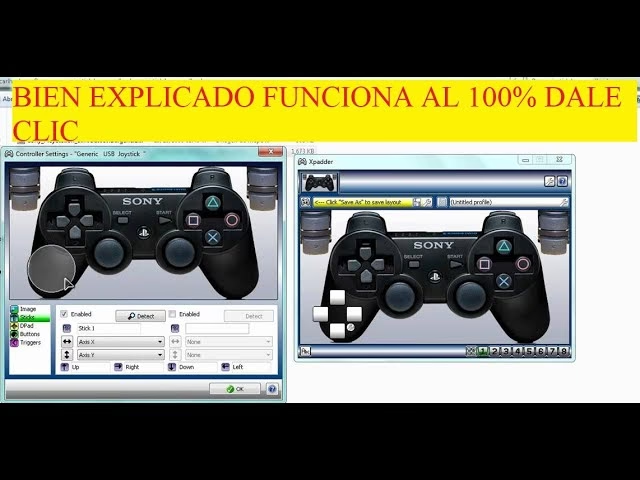
- x360ce: Este es un emulador de código abierto que "engaña" a los juegos haciéndoles creer que tu mando genérico es un controlador oficial de Xbox 360. Es la solución perfecta para juegos que solo reconocen mandos XInput. Su configuración es un poco más técnica, pero existen innumerables tutoriales online.
- DS4Windows: Si lo que quieres usar es un mando de PlayStation 4 (DualShock 4) o PlayStation 5 (DualSense), esta herramienta es esencial para aprovechar todas sus funciones, como el panel táctil o la vibración háptica, en juegos que no lo soportan de forma nativa.
Tabla Comparativa: Eligiendo tu Mando Ideal para PC
| Tipo de Mando | Compatibilidad Nativa | Necesidad de Software Adicional | Facilidad de Uso |
|---|---|---|---|
| Mando de Xbox (One/Series X) | Total (XInput) | Ninguna | Muy Alta (Plug and Play) |
| Mando de PlayStation (DualShock/DualSense) | Parcial (Soporte básico) | Recomendado (DS4Windows, Steam) | Media |
| Mando USB Genérico | Variable (DirectInput) | Casi Siempre (x360ce, Steam) | Baja-Media |
| Nintendo Switch Pro Controller | Limitada (Vía Bluetooth) | Recomendado (Steam) | Media |
Preguntas Frecuentes (FAQ)
¿Puedo usar un mando inalámbrico en PC?
Sí. La mayoría de los mandos inalámbricos modernos se pueden conectar a un PC. Los mandos de Xbox usan un adaptador inalámbrico oficial o Bluetooth. Los de PlayStation y Nintendo se conectan directamente a través de Bluetooth. El proceso de configuración de software es muy similar al de un mando USB.
¿Todos los juegos de PC son compatibles con mando?
No. Aunque la gran mayoría de los juegos modernos lanzados en consolas y PC tienen soporte completo para mando, hay géneros que son exclusivos de PC (como la estrategia en tiempo real o los MOBAs) que están diseñados exclusivamente para teclado y ratón. Siempre puedes revisar la página del juego en tiendas como Steam, donde se especifica su nivel de compatibilidad con mando.
¿Es mejor un mando XInput o DirectInput?
XInput es el estándar más moderno y el que utilizan los mandos de Xbox, por lo que ofrece la compatibilidad más amplia y sencilla en juegos actuales. DirectInput es un estándar más antiguo pero más flexible, aunque a menudo requiere software emulador como x360ce para funcionar en muchos títulos. Si buscas simplicidad, XInput es el camino a seguir.
¿Necesito comprar un mando caro para jugar bien en PC?
Absolutamente no. Si bien los mandos oficiales de Microsoft o Sony ofrecen una calidad de construcción y una fiabilidad excelentes, existen muchas marcas de terceros que fabrican mandos de gran calidad a precios más asequibles. La clave es investigar un poco, leer reseñas y estar dispuesto a pasar por el breve proceso de configuración descrito en esta guía.
Si quieres conocer otros artículos parecidos a Configura tu Mando USB en PC: Guía Definitiva puedes visitar la categoría Gaming.