
13/10/2006
Si eres un entusiasta de los videojuegos en PC, es casi seguro que el nombre AMD Radeon te resulta familiar. Estas tarjetas gráficas son una fuerza dominante en el mercado, ofreciendo un equilibrio fantástico entre precio y potencia. Sin embargo, sacar la tarjeta de la caja e instalarla es solo el primer paso. Para exprimir cada fotograma por segundo y disfrutar de una experiencia visualmente impactante y fluida, es fundamental sumergirse en su panel de configuración. Muchos jugadores se pierden la oportunidad de mejorar drásticamente su experiencia por no saber qué ajustes tocar. En esta guía definitiva, te llevaremos de la mano a través del proceso de configuración de tu GPU AMD Radeon, transformando tu equipo en una verdadera máquina de juegos optimizada.
El Primer Paso Crucial: Controladores Siempre al Día
Antes de tocar cualquier ajuste, existe una regla de oro inquebrantable: asegúrate de tener los últimos controladores (drivers) instalados. Piensa en los controladores como el manual de instrucciones que le dice a tu sistema operativo cómo comunicarse eficientemente con tu tarjeta gráfica. AMD lanza actualizaciones periódicas que no solo corrigen errores, sino que a menudo incluyen optimizaciones específicas para los últimos lanzamientos de juegos, lo que puede resultar en un aumento significativo del rendimiento.
Para actualizar tus drivers, simplemente visita la página web oficial de AMD, busca la sección de soporte y controladores, selecciona tu modelo de tarjeta gráfica y descarga la última versión del software Adrenaline Edition. El proceso de instalación es sencillo y te guiará paso a paso. Reinicia tu ordenador al finalizar y estarás listo para empezar a optimizar.
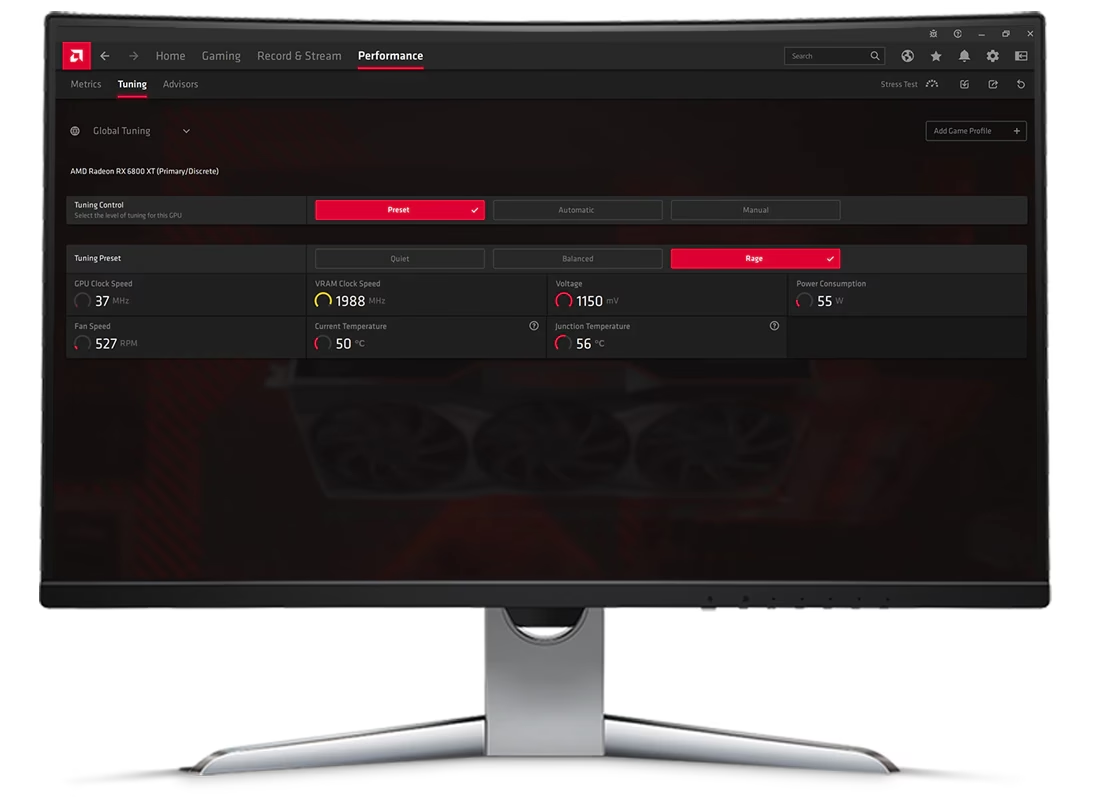
El AMD Software Adrenaline Edition es el centro de mando desde el cual controlarás cada aspecto de tu GPU. Para abrirlo, generalmente basta con hacer clic derecho en un espacio vacío del escritorio y seleccionarlo en el menú contextual. Una vez dentro, te encontrarás con una interfaz moderna dividida en varias pestañas, siendo las más importantes para nosotros "Juegos" y "Rendimiento".
En la pestaña "Juegos", verás una lista de los juegos que tienes instalados. Desde aquí puedes crear perfiles de configuración específicos para cada título, permitiéndote tener ajustes agresivos para un juego competitivo de eSports y configuraciones de máxima calidad visual para una aventura de un solo jugador. Alternativamente, puedes configurar los "Gráficos Globales", que aplicarán los mismos ajustes a todos los juegos que no tengan un perfil específico.
Configuración Gráfica Global: Los Ajustes que Debes Conocer
Aquí es donde ocurre la magia. Dentro de la sección de Gráficos Globales, encontrarás una serie de tecnologías y ajustes diseñados para mejorar tu experiencia. Veamos los más importantes:
Radeon Anti-Lag
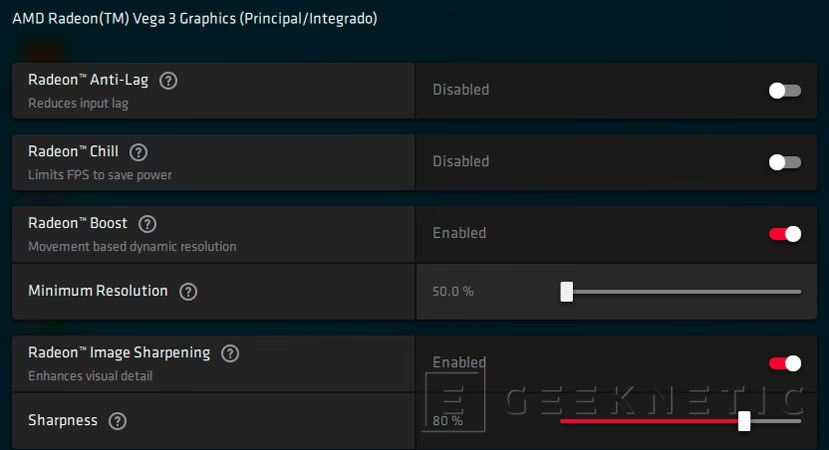
Esta función es esencial para los jugadores competitivos. Su objetivo es reducir el "input lag", es decir, el tiempo que transcurre desde que presionas una tecla o mueves el ratón hasta que la acción se refleja en la pantalla. Al activarlo, la CPU se sincroniza mejor con la GPU, haciendo que el juego se sienta mucho más responsivo. Es altamente recomendable activarlo en shooters, juegos de lucha o cualquier título donde la velocidad de reacción sea clave.
Radeon Chill
Una de las herramientas más inteligentes y subestimadas. Radeon Chill limita dinámicamente los fotogramas por segundo (FPS) a un rango que tú estableces. ¿Para qué querrías limitar tus FPS? Cuando estás en una escena estática, como en un menú o mirando un paisaje, no necesitas que tu GPU trabaje a máxima potencia renderizando 200 FPS. Radeon Chill reduce los FPS en esos momentos, lo que se traduce en un menor consumo de energía, temperaturas más bajas y menos ruido de los ventiladores. Cuando vuelves a la acción, los FPS se liberan instantáneamente hasta el máximo que hayas configurado. Es una forma excelente de tener un sistema más eficiente sin sacrificar rendimiento cuando realmente importa.
Radeon Boost
Esta tecnología es ideal para quienes buscan mantener altos FPS en momentos de acción frenética. Radeon Boost reduce dinámicamente la resolución de la imagen únicamente cuando detecta movimientos rápidos de cámara o personaje. La reducción es tan rápida y sutil que a menudo es imperceptible en medio del combate, pero el aumento de FPS que proporciona puede ser la diferencia entre una jugabilidad fluida y una con tirones. Es especialmente útil en juegos de ritmo rápido.
Radeon Image Sharpening (RIS)
RIS es un filtro de nitidez inteligente que mejora la claridad y el detalle de la imagen con un impacto mínimo en el rendimiento. Es perfecto para contrarrestar el desenfoque que introducen algunas técnicas de anti-aliasing (como TAA) o si juegas a una resolución ligeramente inferior a la nativa de tu monitor para ganar FPS. Puedes ajustar la intensidad del afilado a tu gusto.
Sincronización Vertical (V-Sync) y Opciones Avanzadas
La Sincronización Vertical tradicional evita el "screen tearing" (cuando la imagen parece cortarse horizontalmente) al limitar los FPS a la tasa de refresco de tu monitor. Sin embargo, puede introducir un notable input lag. AMD ofrece "Sincronización Vertical Mejorada", una alternativa que desactiva V-Sync cuando los FPS caen por debajo de la tasa de refresco del monitor para mantener la fluidez, y la reactiva cuando suben para evitar el tearing. Es una opción más flexible que el V-Sync tradicional.
Tabla Comparativa de Ajustes Clave
Para que te quede más claro, aquí tienes una tabla resumen con las principales tecnologías de AMD Software:
| Característica | ¿Qué Hace? | Recomendación de Uso | Impacto en Rendimiento |
|---|---|---|---|
| Radeon Anti-Lag | Reduce el tiempo de respuesta (input lag) entre tus acciones y lo que ves en pantalla. | Activar siempre en juegos competitivos y de acción rápida. | Mínimo o nulo. |
| Radeon Chill | Limita los FPS en escenas de poco movimiento para ahorrar energía y reducir la temperatura. | Excelente para la mayoría de juegos. Configura un rango de FPS mínimo y máximo. | Positivo (mejora la eficiencia). |
| Radeon Boost | Reduce la resolución dinámicamente durante el movimiento rápido para aumentar los FPS. | Muy útil en juegos de ritmo frenético si necesitas un extra de fluidez. | Positivo (aumenta los FPS). |
| Radeon Image Sharpening | Aumenta la nitidez y claridad de la imagen. | Activar para mejorar la calidad visual, especialmente si usas TAA o juegas a resoluciones no nativas. | Muy bajo. |
Preguntas Frecuentes (FAQ)
- ¿Cómo sé qué versión de controladores tengo instalada?
- Abre el software AMD Adrenaline. En la esquina superior derecha, haz clic en el icono de engranaje para ir a "Configuración". Dentro de la pestaña "Sistema", verás toda la información, incluida la "Versión del software".
- ¿Es seguro hacer overclock a mi GPU AMD?
- El overclocking puede aumentar el rendimiento, pero conlleva riesgos. Aumenta el consumo de energía, genera más calor y, si se hace incorrectamente, puede causar inestabilidad o incluso dañar el hardware a largo plazo. El software de AMD incluye herramientas para un overclocking automático y manual. Si eres principiante, te recomendamos investigar a fondo o utilizar las opciones automáticas con precaución, monitorizando siempre las temperaturas.
- ¿Debo configurar cada juego individualmente?
- No es estrictamente necesario. Puedes empezar estableciendo una "Configuración Gráfica Global" que te guste. Luego, si hay un juego específico que te da problemas o en el que quieres una configuración diferente (por ejemplo, más FPS en un shooter, más calidad en un RPG), puedes crear un perfil de juego específico para él que anulará la configuración global.
- ¿Qué hago si después de cambiar los ajustes un juego funciona peor?
- ¡No te preocupes! El software de AMD facilita la vuelta atrás. Puedes ir al perfil de ese juego o a la configuración global y hacer clic en el botón "Restablecer" para volver a los valores predeterminados. Es una buena práctica cambiar un ajuste a la vez y probar el resultado para identificar qué cambio ha causado el problema.
Configurar correctamente tu tarjeta gráfica AMD Radeon no es un proceso complicado, pero sí uno que recompensa enormemente la dedicación. Dedicar unos minutos a entender y ajustar estas opciones puede transformar por completo tu experiencia de juego, ofreciéndote una jugabilidad más fluida, una mayor capacidad de respuesta y una calidad de imagen superior. No dejes que el potencial de tu hardware se desperdicie. ¡Ahora experimenta con estos ajustes y prepárate para disfrutar de tus juegos como nunca antes!
Si quieres conocer otros artículos parecidos a Configura tu AMD Radeon para el Máximo Rendimiento puedes visitar la categoría Juegos.