
29/09/2007
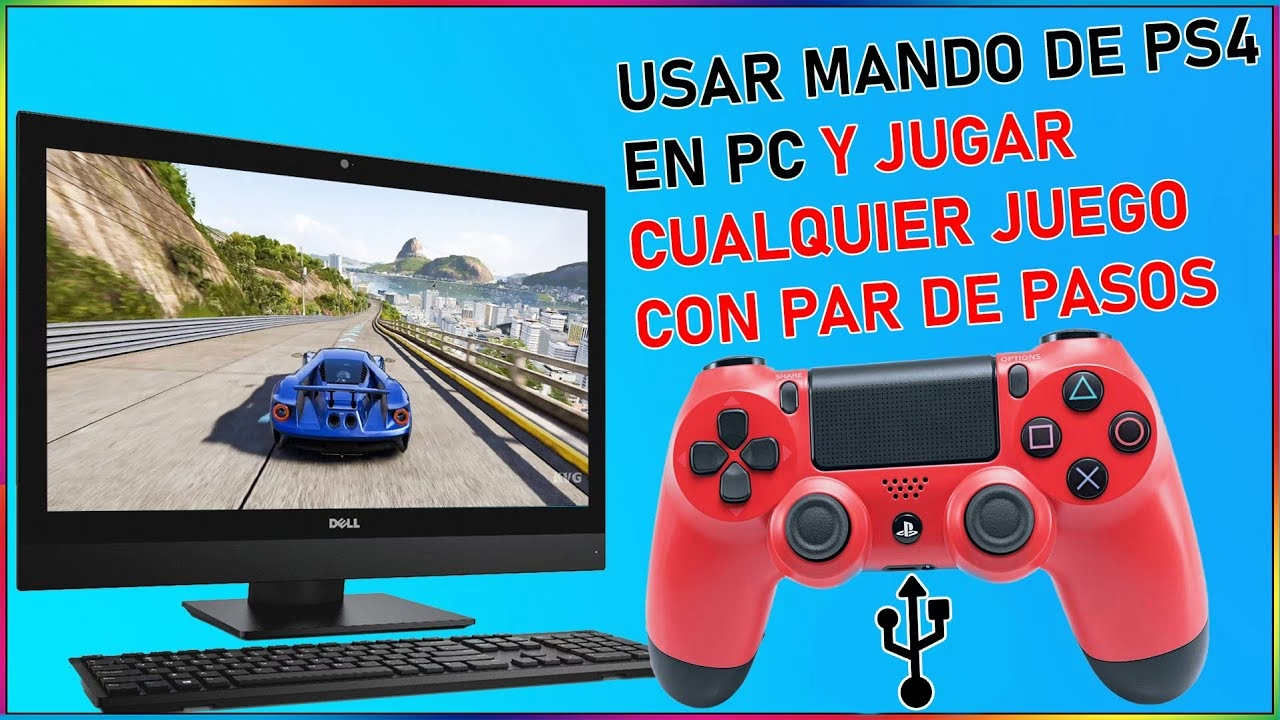
La comodidad y precisión de un mando de consola son innegables, y muchos jugadores de PC prefieren la ergonomía del DualShock 4 de PlayStation 4 frente al tradicional teclado y ratón. Si bien conectarlo con un cable USB es una solución rápida, la verdadera libertad se encuentra en la conexión inalámbrica. ¿Te imaginas disfrutar de tus títulos favoritos en Steam, Epic Games o cualquier otra plataforma desde la comodidad de tu sofá sin un solo cable de por medio? En esta guía completa, te llevaremos de la mano para que aprendas a conectar tu mando de PS4 a tu PC de forma inalámbrica, superando cualquier obstáculo de compatibilidad y configurando la experiencia de juego definitiva.
- Requisitos Previos: ¿Qué Necesitas para Empezar?
- Método 1: Conexión Directa a través de Bluetooth en Windows
- El Dilema de la Compatibilidad: DirectInput vs. XInput
- Método 2: La Solución Definitiva con DS4Windows
- Tabla Comparativa de Métodos
- Preguntas Frecuentes (FAQ)
- ¿Puedo usar las funciones especiales como el panel táctil o el giroscopio del mando en PC?
- ¿Funciona el conector de auriculares del DualShock 4 al conectarlo por Bluetooth?
- ¿Necesito tener DS4Windows abierto siempre que quiera jugar?
- Mi mando se desconecta o tiene mucho lag, ¿qué puedo hacer?
- ¿Este proceso funciona también para el mando DualSense de PS5?
Requisitos Previos: ¿Qué Necesitas para Empezar?
Antes de sumergirnos en el proceso de configuración, es fundamental asegurarnos de que tenemos todo lo necesario. La lista es corta y sencilla, pero cada elemento es crucial para una conexión exitosa:
- Un mando DualShock 4 de PS4: El protagonista de nuestra guía. Asegúrate de que esté cargado, ya que el proceso de emparejamiento y el juego inalámbrico consumirán su batería.
- Un PC con Windows: Esta guía está enfocada en los sistemas operativos de Microsoft (Windows 10 y Windows 11), que son los más comunes para el gaming.
- Conectividad Bluetooth: La pieza clave de la conexión inalámbrica. La mayoría de los portátiles modernos ya incluyen un adaptador Bluetooth integrado. Si tienes un ordenador de sobremesa, es posible que necesites un adaptador USB Bluetooth, también conocido como "dongle". Son económicos y fáciles de encontrar.
Si no estás seguro de si tu PC tiene Bluetooth, puedes verificarlo fácilmente. En Windows 10 u 11, ve a "Configuración" > "Dispositivos" > "Bluetooth y otros dispositivos". Si ves un interruptor para activar o desactivar el Bluetooth, ¡estás listo para continuar!
Método 1: Conexión Directa a través de Bluetooth en Windows
Windows es capaz de reconocer el mando de PS4 como un dispositivo Bluetooth genérico. Este método es el más rápido y no requiere instalar software adicional, siendo ideal para juegos con soporte nativo o para plataformas como Steam, que gestionan la compatibilidad internamente. Sigue estos pasos:
- Activa el modo de emparejamiento en tu mando: Con el mando apagado, mantén presionados simultáneamente el botón PS (el botón redondo central con el logo de PlayStation) y el botón Share (ubicado a la izquierda del panel táctil). Sigue presionándolos hasta que la barra de luz en la parte superior del mando comience a parpadear rápidamente con una luz blanca. Esto indica que el mando está en modo de emparejamiento y es visible para otros dispositivos.
- Abre la configuración de Bluetooth en tu PC: Ve a "Configuración" > "Dispositivos" > "Bluetooth y otros dispositivos". Asegúrate de que el Bluetooth esté activado.
- Agrega un nuevo dispositivo: Haz clic en la opción "Agregar Bluetooth u otro dispositivo" y, en la ventana que aparece, selecciona "Bluetooth".
- Selecciona el mando: Tu PC comenzará a buscar dispositivos cercanos. Después de unos segundos, deberías ver un dispositivo llamado "Wireless Controller" o "Mando inalámbrico". Haz clic sobre él para iniciar el proceso de conexión.
- ¡Conexión completada!: Una vez finalizado el emparejamiento, la barra de luz del mando debería dejar de parpadear y quedarse fija en un color sólido. Windows te notificará que el dispositivo está listo para usarse.
Con este método, ya puedes abrir Steam, ir al modo "Big Picture" y disfrutar de una compatibilidad casi perfecta. Sin embargo, fuera de Steam, muchos juegos podrían no reconocer el mando correctamente. Esto nos lleva al siguiente punto.
El Dilema de la Compatibilidad: DirectInput vs. XInput
¿Por qué un mando de Xbox se conecta y funciona en casi todos los juegos de PC sin problemas, mientras que el de PS4 a veces necesita ayuda? La respuesta está en dos estándares de comunicación: DirectInput y XInput.
- DirectInput: Es una API más antigua de Microsoft que permite a los juegos recibir señales de una amplia variedad de periféricos, incluyendo volantes, joysticks y, por supuesto, el mando de PS4.
- XInput: Es la API más moderna y estandarizada, diseñada específicamente para los mandos de Xbox 360 y posteriores. La gran mayoría de los juegos modernos para PC están programados para reconocer únicamente controladores XInput.
El mando de PS4 utiliza DirectInput de forma nativa. Por eso, cuando lo conectas a un juego que solo espera una señal XInput, simplemente no es reconocido. Aquí es donde entra en juego la solución de software más popular y efectiva.
Método 2: La Solución Definitiva con DS4Windows
DS4Windows es una aplicación gratuita y de código abierto que actúa como un traductor. Engaña a tu sistema operativo haciéndole creer que tu mando DualShock 4 es en realidad un mando de Xbox 360. Esto le otorga una compatibilidad casi universal con cualquier juego de PC que admita mandos.
Instalación y Configuración de DS4Windows:
- Descarga la aplicación: Busca "DS4Windows" en tu navegador y accede a su sitio web oficial o a su página en Github para descargar la última versión. Viene en un archivo .zip que deberás descomprimir en una carpeta de fácil acceso.
- Instala el controlador ViGEmBus: Al ejecutar "DS4Windows.exe" por primera vez, el programa te guiará en una configuración inicial. El primer y más importante paso es hacer clic en "Step 1: Install ViGEmBus Driver". Sigue las instrucciones del instalador. Este es el componente que crea el mando virtual de Xbox en tu sistema.
- Conecta tu mando: Asegúrate de que tu mando de PS4 ya esté conectado a tu PC a través de Bluetooth siguiendo los pasos del Método 1.
- Inicia DS4Windows: Abre la aplicación. Si todo ha ido bien, verás que tu mando aparece en la pestaña "Controllers", mostrando su nivel de batería, el perfil asignado y un estado que indica que está conectado.
¡Y eso es todo! Con DS4Windows ejecutándose en segundo plano, tu mando de PS4 funcionará en prácticamente cualquier juego. Además, este software desbloquea un mundo de personalización: puedes cambiar el color de la barra de luz, configurar el panel táctil para que funcione como un ratón, crear perfiles para diferentes juegos, ajustar la sensibilidad de los sticks y mucho más.
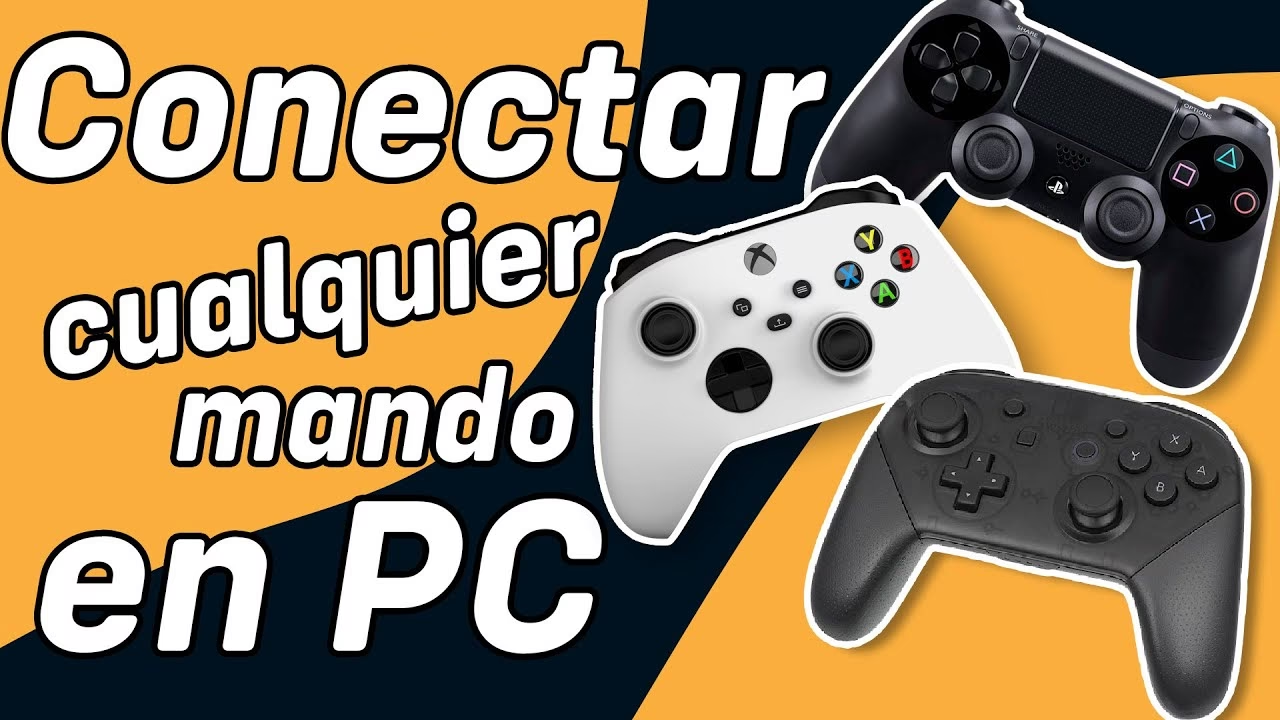
Tabla Comparativa de Métodos
| Característica | Conexión Nativa (Bluetooth) | Conexión con DS4Windows |
|---|---|---|
| Compatibilidad de Juegos | Limitada a Steam y juegos con soporte DirectInput. | Casi universal, funciona en todos los juegos que admiten mandos de Xbox. |
| Facilidad de Configuración | Muy fácil, solo emparejar por Bluetooth. | Fácil, pero requiere la instalación de un programa y un driver. |
| Personalización | Nula o muy básica (a través de Steam). | Extremadamente alta: perfiles, colores, macros, panel táctil, etc. |
| Requisitos Adicionales | Ninguno. | Descargar e instalar DS4Windows y el driver ViGEmBus. |
Preguntas Frecuentes (FAQ)
¿Puedo usar las funciones especiales como el panel táctil o el giroscopio del mando en PC?
Sí. Con DS4Windows, puedes mapear el panel táctil para que funcione como el ratón de tu PC o asignarle funciones específicas. El giroscopio también puede ser utilizado en emuladores o juegos que lo soporten, permitiendo, por ejemplo, apuntar moviendo el mando.
¿Funciona el conector de auriculares del DualShock 4 al conectarlo por Bluetooth?
Generalmente, la transmisión de audio a través del conector de 3.5mm del mando no funciona de forma nativa por Bluetooth en Windows. Sin embargo, algunas versiones de DS4Windows y configuraciones específicas pueden permitirlo, aunque puede introducir latencia. La forma más fiable de usar auriculares es conectándolos directamente a tu PC.
¿Necesito tener DS4Windows abierto siempre que quiera jugar?
Sí. Para que el "traductor" funcione, la aplicación DS4Windows debe estar ejecutándose en segundo plano mientras juegas. Puedes configurarla para que se inicie automáticamente con Windows y se minimice en la bandeja del sistema para que no te moleste.
Mi mando se desconecta o tiene mucho lag, ¿qué puedo hacer?
El lag (latencia) o las desconexiones suelen deberse a una señal Bluetooth débil o a interferencias. Intenta acercar el mando al receptor Bluetooth de tu PC, asegúrate de que no haya grandes objetos metálicos bloqueando la señal y aleja otros dispositivos inalámbricos (como routers o microondas). También es buena idea mantener los drivers de tu adaptador Bluetooth actualizados.
¿Este proceso funciona también para el mando DualSense de PS5?
Sí, el proceso es muy similar. El mando de PS5 también se puede conectar por Bluetooth y es compatible con DS4Windows y Steam, permitiéndote disfrutar de sus características en PC. Sin embargo, funciones avanzadas como la retroalimentación háptica y los gatillos adaptativos solo son compatibles con un número muy limitado de juegos de PC que los han implementado específicamente.
Si quieres conocer otros artículos parecidos a Conecta tu Mando de PS4 a PC Sin Cables: Guía puedes visitar la categoría Juegos.