
07/03/2012
En la era dorada de los videojuegos físicos, prestar un cartucho o un disco a un amigo era un ritual tan común como el propio acto de jugar. Con la transición al formato digital, esa sencilla acción se volvió casi imposible. Sin embargo, Valve, la compañía detrás de la omnipresente plataforma Steam, escuchó a su comunidad y desarrolló una solución elegante: el Préstamo Familiar de Steam (Steam Family Share). Esta potente función te permite compartir tu biblioteca completa de juegos con familiares y amigos de confianza, permitiéndoles disfrutar de tus títulos en sus propias cuentas, con sus propios logros y partidas guardadas. Si alguna vez te has preguntado cómo hacerlo, has llegado al lugar correcto. En este artículo desglosaremos todo lo que necesitas saber para convertirte en un experto del préstamo digital.
¿Qué es exactamente y cómo funciona el Préstamo Familiar?
El concepto es simple pero brillante. En lugar de dar acceso a tu cuenta (algo que nunca deberías hacer), autorizas a otras cuentas y ordenadores específicos para que accedan a los juegos que posees. Cuando un usuario autorizado inicia sesión en su propia cuenta de Steam en un ordenador autorizado, verá tus juegos listos para instalar y jugar, casi como si fueran suyos.
La clave aquí es que ellos juegan bajo su propio perfil. Esto significa que su progreso, sus logros de Steam, sus guardados en la nube y sus creaciones del Workshop están completamente separados de los tuyos. Es la forma perfecta de que tu hermano pequeño juegue a ese RPG de 100 horas que tienes sin que arruine tu partida avanzada.
Sin embargo, hay una regla de oro: una biblioteca solo puede ser utilizada por una persona a la vez. Si tú, como propietario, decides jugar a cualquier título de tu colección, tendrás prioridad absoluta. La persona que esté usando tu biblioteca en ese momento recibirá una notificación dándole unos minutos para comprar el juego o cerrar la sesión. Esto garantiza que nunca te quedes sin acceso a tus propios juegos.
Antes de empezar: Requisitos y limitaciones importantes
Antes de lanzarte a compartir tu preciada colección, es fundamental que conozcas las reglas del juego. Cumplir los requisitos y entender las limitaciones te ahorrará dolores de cabeza en el futuro.
Requisitos indispensables
El único requisito de seguridad obligatorio para usar el Préstamo Familiar es tener activado Steam Guard. Se trata del sistema de autenticación en dos pasos de Valve, una capa de seguridad esencial que protege tu cuenta de accesos no autorizados. Si alguien intenta iniciar sesión desde un dispositivo desconocido, necesitará un código especial que se envía a tu correo electrónico o a tu aplicación móvil de Steam. Es una medida de seguridad que deberías tener activada de todos modos, pero para esta función es mandatoria.
Limitaciones a tener en cuenta
- Máximo de usuarios y dispositivos: Puedes autorizar hasta 5 cuentas de Steam y hasta 10 ordenadores diferentes durante un período de 90 días.
- Un jugador a la vez: Como mencionamos, solo una persona puede acceder a una biblioteca compartida simultáneamente. El propietario siempre tiene la prioridad.
- No todos los juegos son compatibles: La gran mayoría de los juegos en Steam se pueden compartir, pero hay excepciones. Títulos que requieren una clave de activación de terceros, una cuenta o una suscripción adicional (como muchos MMOs o juegos de Ubisoft Connect) no suelen ser compatibles con esta función. Además, algunos desarrolladores pueden optar por excluir sus juegos del Préstamo Familiar.
- Contenido adicional (DLC): Un prestatario puede acceder y jugar a los DLC que tú posees, pero solo si él no es dueño del juego base. Si tu amigo ya tiene el juego base y tú le prestas tu versión con DLC, él no podrá acceder a ese contenido adicional; tendrá que comprarlo por su cuenta.
- Responsabilidad de la cuenta: Este es un punto muy importante. Si la persona a la que le prestas tus juegos hace trampas o comete alguna infracción que resulte en un bloqueo por VAC (Valve Anti-Cheat) o cualquier otro sistema, tú, como propietario de la biblioteca, también podrías recibir el mismo castigo. Por esta razón, solo debes compartir tus juegos con personas en las que confíes ciegamente.
Guía paso a paso para compartir tu biblioteca de Steam
Ahora que conoces la teoría, pasemos a la práctica. El proceso es bastante sencillo si sigues estos pasos en orden.
Paso 1: Activa Steam Guard
Si aún no lo tienes activo, abre tu cliente de Steam. Ve a 'Steam' en la esquina superior izquierda, luego a 'Parámetros'. En la nueva ventana, selecciona la pestaña 'Cuenta'. Busca el apartado 'Estado de seguridad' y haz clic en 'Administrar la protección de la cuenta de Steam Guard'. Sigue las instrucciones para activarlo, ya sea a través de tu correo electrónico o, preferiblemente, mediante la aplicación móvil de Steam para mayor seguridad y comodidad.
Paso 2: Inicia sesión en el ordenador de destino
Aquí es donde el proceso varía ligeramente dependiendo de si compartes el PC o lo haces a distancia. El propietario de la biblioteca (tú) debe iniciar sesión con su cuenta de Steam en el ordenador donde la otra persona jugará. Si es un ordenador familiar en tu casa, es fácil. Si es el ordenador de un amigo que vive lejos, tendrás que proporcionarle tus credenciales de inicio de sesión temporalmente. Debido al riesgo que esto conlleva, insistimos en que solo lo hagas con alguien de máxima confianza. Una vez finalizado el proceso, es muy recomendable que cambies tu contraseña.
Paso 3: Autoriza el equipo y la cuenta
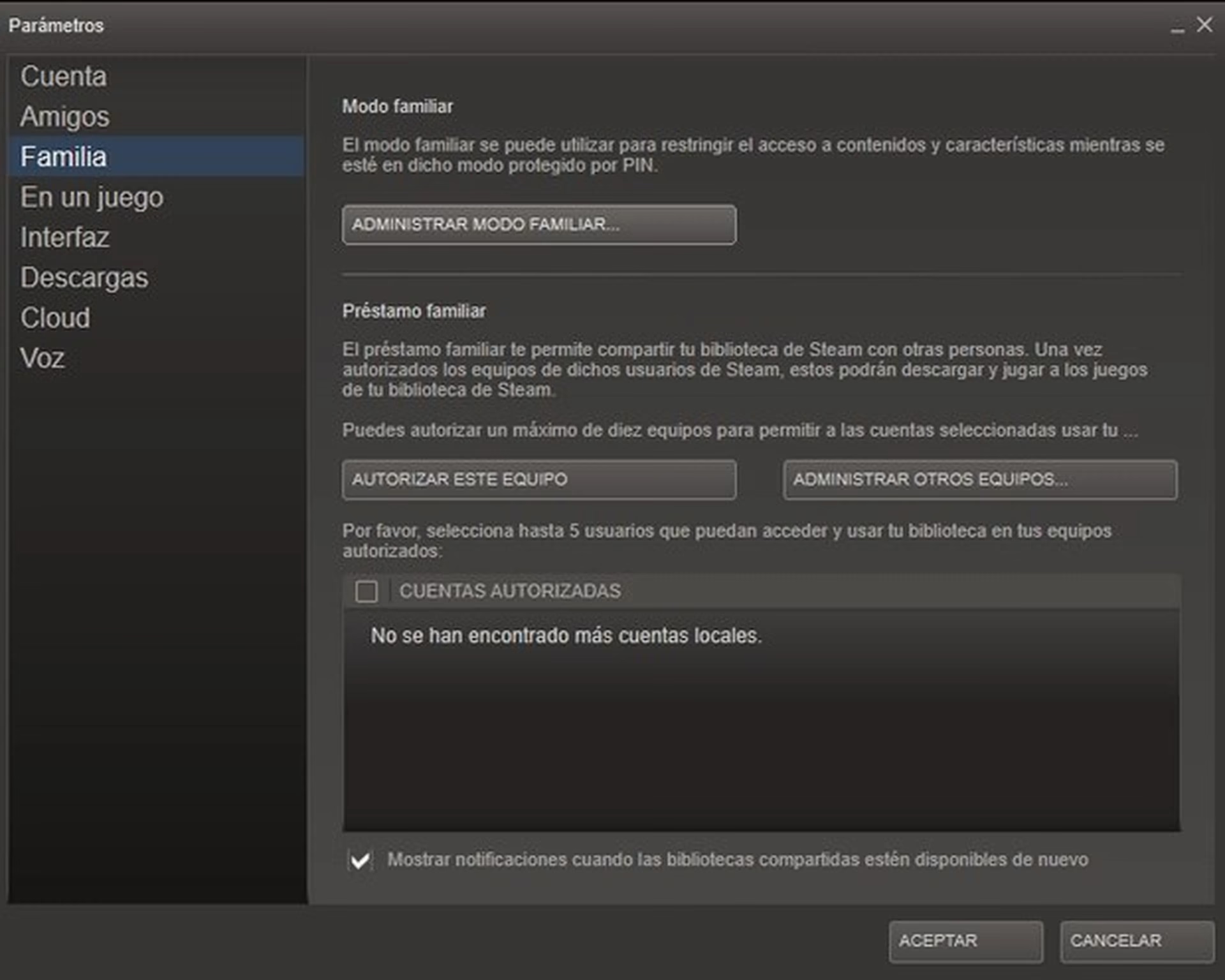
Una vez que hayas iniciado sesión en el nuevo ordenador (y probablemente introducido un código de Steam Guard para verificarlo), vuelve al menú 'Steam' > 'Parámetros'. Esta vez, ve a la pestaña 'Familia'.
- Marca la casilla que dice 'Autorizar el préstamo familiar en este equipo'.
- Debajo, en la sección 'Cuentas idóneas', debería aparecer el nombre de usuario de la persona que ha iniciado sesión previamente en ese ordenador. Marca la casilla junto a su nombre.
- Haz clic en 'Aceptar'.
Paso 4: Cierra sesión y verifica
Cierra la sesión de tu cuenta en ese ordenador. ¡Listo! Ahora, cuando tu amigo o familiar inicie sesión con su propia cuenta en ese mismo PC, verá tu catálogo de juegos disponibles para descargar y jugar desde su propia biblioteca.
Tabla Comparativa: Préstamo Familiar vs. Comprar un juego
Para que veas las diferencias de un vistazo, aquí tienes una tabla comparativa:
| Característica | Préstamo Familiar | Juego Propio |
|---|---|---|
| Costo | Gratis (basado en la compra del dueño) | Precio completo del juego |
| Acceso al juego | Condicional, el dueño tiene prioridad | Ilimitado y siempre disponible |
| Logros y guardados | Propios y separados en tu cuenta | Propios y separados en tu cuenta |
| DLCs | Acceso a los del dueño (con condiciones) | Debes comprarlos tú mismo |
| Riesgo de baneo | El dueño es corresponsable de tus actos | Solo tu cuenta es responsable |
| Compatibilidad | No todos los juegos son compatibles | Todos los que compres |
Preguntas Frecuentes (FAQ)
¿Qué pasa si dos personas quieren jugar a la vez?
No es posible si ambos intentan jugar juegos de la misma biblioteca compartida. La biblioteca se considera 'en uso' por una sola persona. Si el propietario inicia una partida, el prestatario será notificado y se le dará la opción de comprar el juego o salir.
¿Puedo compartir solo juegos específicos de mi biblioteca?
No. El sistema está diseñado para compartir la biblioteca completa (de los juegos compatibles). No hay una opción para seleccionar o excluir títulos específicos. La persona autorizada tendrá acceso a todo lo que se pueda compartir.
Mi amigo vive en otro país, ¿puedo compartir mis juegos con él?
Sí, el proceso es el mismo. Sin embargo, ten en cuenta que algunos juegos tienen restricciones regionales. Un juego comprado en Europa podría no ser jugable desde una cuenta en Asia, por ejemplo. Esto es poco común, pero puede ocurrir. Además, el factor de la confianza al compartir tus credenciales se vuelve aún más crítico.
El Préstamo Familiar no funciona, ¿qué hago?
Si has seguido todos los pasos y los juegos no aparecen, prueba esta solución que suele funcionar: el propietario de la biblioteca debe volver a iniciar sesión con su cuenta en el ordenador del prestatario una vez más. A veces, este 'refresco' de la autorización es suficiente. También puedes ir a los parámetros de 'Familia' y desautorizar y volver a autorizar tanto el equipo como la cuenta.
¿Se pueden compartir los juegos gratuitos?
Técnicamente no es necesario. Los juegos 'Free to Play' como Dota 2, Apex Legends o Counter-Strike 2 pueden ser descargados y jugados por cualquier persona desde su propia cuenta de Steam sin necesidad de que nadie se los preste.
Si quieres conocer otros artículos parecidos a Comparte tus juegos en Steam: Guía completa puedes visitar la categoría Juegos.