
27/01/2019
En el mundo digital actual, el mouse se ha consolidado como una extensión casi natural de nuestra mano para interactuar con la computadora. Pero, ¿qué sucede cuando este fiel compañero falla, se queda sin batería o simplemente no lo tenemos disponible? Para muchos, podría significar un cese total de la productividad. Sin embargo, tu teclado esconde un poder inmenso, capaz de suplir y en muchas ocasiones, superar la velocidad del ratón. Aprender a manejar tu sistema operativo exclusivamente con el teclado no solo es una solución de emergencia, sino también una habilidad que puede disparar tu eficiencia y velocidad en las tareas diarias. En este artículo, te guiaremos paso a paso para que te conviertas en un maestro del teclado y navegues por tu PC como un verdadero experto, sin necesidad de hacer un solo clic.
¿Por qué aprender a usar el teclado sin mouse?
Más allá de una situación de emergencia, existen razones de peso para dominar el uso del teclado. La principal es la productividad. Cada vez que levantas la mano del teclado para agarrar el mouse, pierdes unos valiosos segundos. Para profesionales como programadores, escritores, analistas de datos o diseñadores que pasan horas frente a la pantalla, estos segundos se acumulan, representando una cantidad considerable de tiempo al final del día. Mantener las manos en el teclado permite un flujo de trabajo continuo y sin interrupciones, agilizando la ejecución de comandos y la navegación entre aplicaciones.
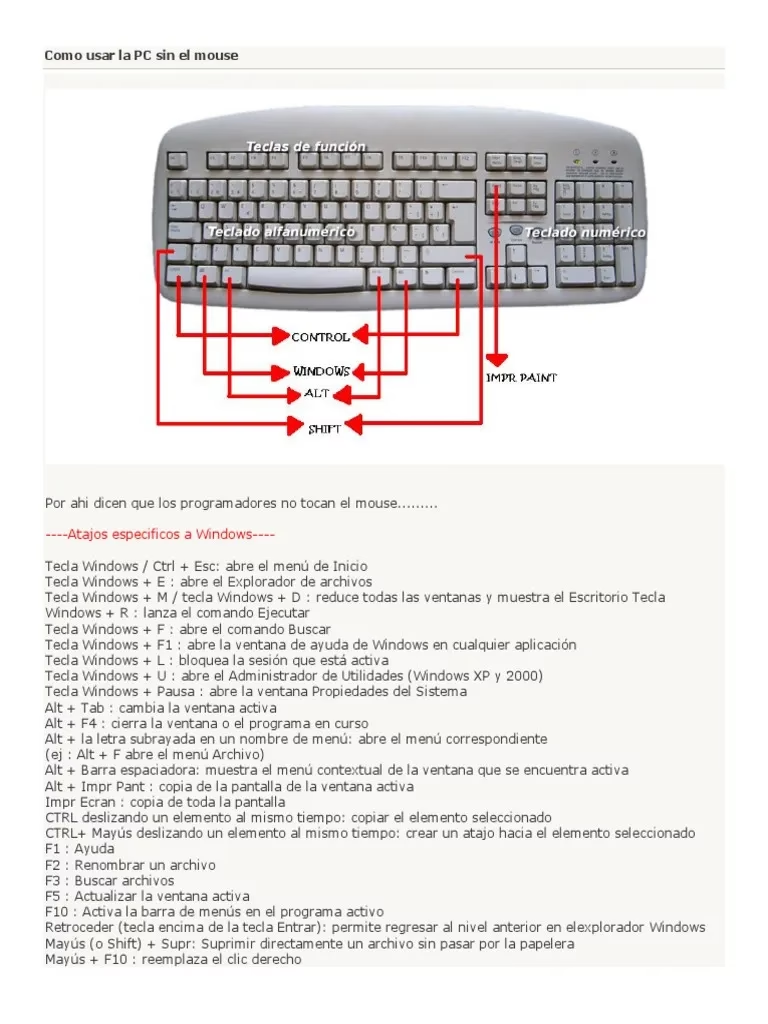
Antes de sumergirnos en listas de comandos, es crucial entender las teclas básicas que serán tus nuevas mejores amigas. Estas son las piedras angulares de la navegación sin mouse.
- Tecla Tab: Es tu principal herramienta para moverte. Presiónala para saltar hacia adelante entre los diferentes elementos interactivos de una ventana o página web (botones, enlaces, campos de texto).
- Shift + Tab: Hace exactamente lo contrario a Tab. Te permite retroceder, saltando al elemento interactivo anterior.
- Teclas de Flecha (↑, ↓, ←, →): Una vez que has seleccionado un grupo de elementos (como un menú, una lista de archivos o un párrafo de texto), las flechas te permiten moverte dentro de ese grupo con precisión.
- Enter: Es el equivalente al clic izquierdo. Úsala para activar un botón, abrir un archivo o seguir un enlace que hayas seleccionado.
- Esc (Escape): Generalmente, sirve para cancelar una acción, cerrar un cuadro de diálogo o un menú desplegable.
- Tecla de Menú/Aplicación: Esta tecla, usualmente ubicada entre las teclas Alt y Ctrl derechas, es el equivalente al clic derecho del mouse. Abre el menú contextual del elemento que tengas seleccionado. Si tu teclado no la tiene, la combinación Shift + F10 cumple la misma función.
Atajos de Teclado Esenciales para el Día a Día
Los atajos de teclado son combinaciones de teclas que ejecutan acciones específicas de forma instantánea. Memorizar los siguientes transformará tu manera de trabajar.
Gestión de Ventanas y Aplicaciones
- Alt + Tab: Permite visualizar todas las ventanas abiertas y cambiar rápidamente entre ellas. Mantén presionado Alt y pulsa Tab para moverte por la lista.
- Ctrl + Tab: Similar al anterior, pero sirve para cambiar entre pestañas dentro de una misma aplicación (por ejemplo, en tu navegador web o en un editor con múltiples documentos).
- Alt + F4: Cierra la ventana o aplicación activa. Si estás en el escritorio, abrirá el menú para apagar o reiniciar el equipo.
- Tecla Windows + D: Minimiza todas las ventanas y muestra el escritorio. Vuelve a presionarla para restaurarlas.
- Tecla Windows + Flechas: Organiza tus ventanas. Con una ventana activa, presiona Win + Flecha Izquierda/Derecha para acoplarla a esa mitad de la pantalla. Win + Flecha Arriba la maximiza y Win + Flecha Abajo la minimiza o restaura.
Edición de Texto y Archivos
- Ctrl + C: Copia el elemento o texto seleccionado.
- Ctrl + X: Corta el elemento o texto seleccionado.
- Ctrl + V: Pega el elemento copiado o cortado.
- Ctrl + Z: Deshace la última acción.
- Ctrl + Y: Rehace la última acción deshecha.
- Ctrl + A: Selecciona todo el contenido de la ventana o documento.
- Ctrl + S: Guarda el archivo o documento actual.
- Ctrl + F: Abre la función de búsqueda para encontrar texto en la página o documento.
Tabla Comparativa: Ratón vs. Teclado
Para visualizar mejor las ventajas en velocidad, aquí tienes una comparación de tareas comunes:
| Tarea | Acción con Ratón | Acción con Teclado |
|---|---|---|
| Cambiar de ventana | Mover el cursor y hacer clic en la ventana deseada en la barra de tareas. | Alt + Tab |
| Guardar un documento | Mover el cursor a "Archivo", hacer clic, mover a "Guardar" y hacer clic. | Ctrl + S |
| Abrir el Explorador de Archivos | Mover el cursor al icono del explorador en la barra de tareas y hacer clic. | Tecla Windows + E |
| Seleccionar todo el texto | Hacer clic al inicio del texto y arrastrar el cursor hasta el final. | Ctrl + A |
Control Total: La Función "Mouse Keys"
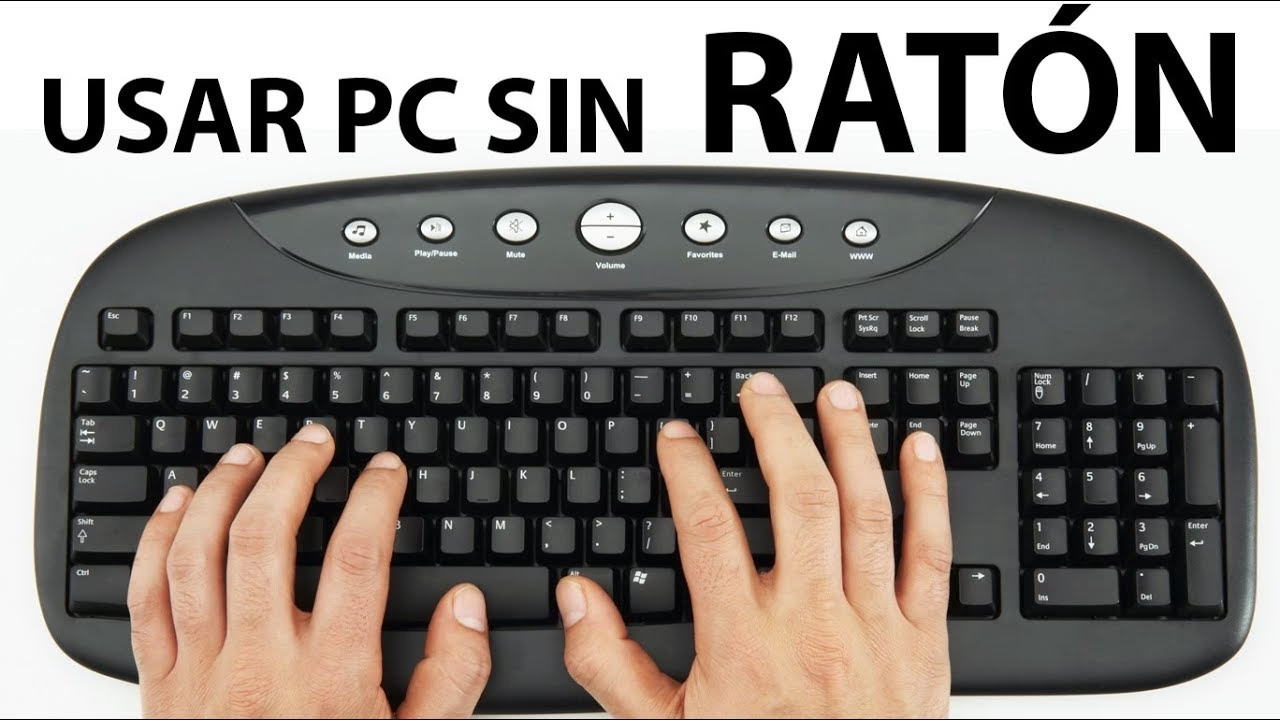
Para situaciones donde la navegación con Tab no es suficiente y necesitas mover el cursor con precisión (por ejemplo, en un programa de diseño o un juego), Windows incluye una función de accesibilidad llamada "Mouse Keys" o "Teclas de Mouse". Esta permite controlar el puntero del ratón usando el teclado numérico.
Para activarla, presiona la combinación Alt Izquierdo + Shift Izquierdo + Bloq Num. Un sonido te alertará y aparecerá un cuadro de diálogo preguntando si deseas activar la función. Una vez activa:
- Las teclas 1, 2, 3, 4, 6, 7, 8, 9 del teclado numérico moverán el cursor en las ocho direcciones.
- La tecla 5 funciona como un clic izquierdo.
- La tecla - (menos) cambia el control a clic derecho.
- La tecla + (más) hace doble clic.
- La tecla / (barra) desactiva el clic izquierdo para poder arrastrar elementos.
Aunque es más lento que un mouse real, es una herramienta increíblemente útil para tener un control granular del puntero cuando no tienes otra opción.
Preguntas Frecuentes (FAQ)
¿Es posible realizar absolutamente todas las tareas sin un mouse?
En su gran mayoría, sí. Puedes navegar por el sistema operativo, internet, escribir documentos y gestionar archivos. Sin embargo, tareas que requieren alta precisión gráfica, como la edición de video, el diseño en CAD o jugar a ciertos videojuegos, pueden ser extremadamente difíciles o casi imposibles de realizar de manera eficiente solo con el teclado. Para el 95% de las tareas cotidianas, el teclado es más que suficiente.
¿Cómo hago clic derecho con el teclado?
La forma más sencilla es usar la tecla de Menú/Aplicación, que se ve como una lista con un cursor. Si tu teclado no la tiene, la combinación universal es Shift + F10. Esto abrirá el menú contextual del elemento que tengas seleccionado, igual que un clic derecho.
¿Existen programas especiales para mejorar la experiencia sin mouse?
Sí. Para usuarios avanzados, especialmente en entornos como Linux, existen los "tiling window managers" (gestores de ventanas en mosaico) como i3 o AwesomeWM, diseñados desde cero para ser operados por teclado. En Windows, aplicaciones como AutoHotkey permiten crear macros y atajos personalizados para automatizar cualquier tarea imaginable, llevando la productividad a otro nivel.
¿Es recomendable usar el teclado sin mouse de forma prolongada?
Desde una perspectiva de eficiencia, sí. Muchos usuarios avanzados eligen activamente no usar el mouse para maximizar su velocidad. Desde un punto de vista ergonómico, alternar entre teclado y mouse puede ayudar a variar las posturas de la mano y la muñeca. Sin embargo, si aprendes los atajos, reducirás la tensión de movimientos repetitivos con el mouse, lo cual puede ser beneficioso. La clave es mantener siempre una buena postura.
Si quieres conocer otros artículos parecidos a Domina tu PC sin mouse: Guía de atajos y trucos puedes visitar la categoría Juegos.