
15/09/2009
En el universo de los videojuegos y el uso diario del PC, la configuración de la pantalla es uno de los pilares para una experiencia inmersiva y cómoda. Ya sea que necesites más espacio para tus ventanas, que los textos se vean más grandes para no forzar la vista, o que un juego requiera una configuración específica para funcionar de manera óptima, saber cómo ajustar el tamaño de la pantalla es una habilidad esencial. No se trata solo de hacer las cosas más grandes o más pequeñas; implica comprender conceptos como la resolución, el escalado y la relación de aspecto. En esta guía definitiva, te llevaremos paso a paso a través de todos los métodos para que domines la configuración de tu monitor, sin importar el sistema operativo que utilices, y resuelvas los problemas más comunes que puedan surgir en el camino.
Entendiendo la Diferencia: Resolución vs. Escalado
Antes de sumergirnos en los tutoriales, es crucial entender dos conceptos que a menudo se confunden: la resolución y el escalado. Saber distinguirlos te permitirá hacer el ajuste correcto para cada situación.
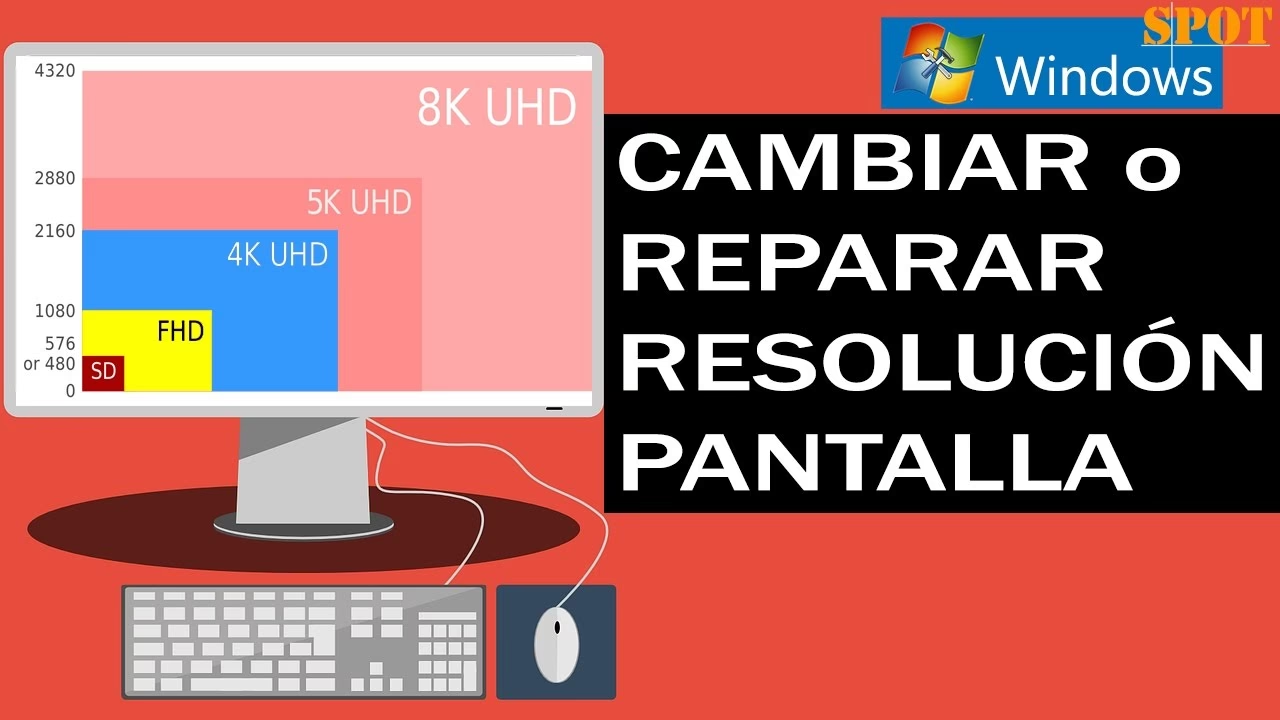
- Resolución: Se refiere al número de píxeles que tu monitor puede mostrar horizontal y verticalmente (por ejemplo, 1920x1080 píxeles). Una resolución más alta significa una imagen más nítida y más espacio de trabajo, pero también hace que todos los elementos (íconos, texto, ventanas) se vean más pequeños. La resolución nativa es aquella para la que el monitor fue diseñado, y generalmente ofrece la mayor calidad de imagen.
- Escalado: Es una función del sistema operativo que actúa como una lupa digital. Aumenta el tamaño de los elementos de la interfaz (texto, íconos, aplicaciones) sin cambiar la resolución del monitor. Es especialmente útil en pantallas de alta resolución (como las 4K), donde los elementos al 100% pueden ser diminutos y difíciles de leer.
¿Cuándo usar cada uno?
La regla general es simple: mantén siempre tu monitor en su resolución nativa para obtener la máxima nitidez y utiliza el escalado para ajustar el tamaño de los elementos a tu gusto. Solo deberías cambiar la resolución en situaciones específicas, como al ejecutar un juego antiguo que no es compatible con resoluciones modernas o si necesitas mejorar el rendimiento en un juego exigente bajando la calidad gráfica.
Cómo Cambiar el Tamaño de la Pantalla en Windows (10 y 11)
Windows ofrece un control muy intuitivo sobre la configuración de la pantalla. Los siguientes pasos son prácticamente idénticos tanto en Windows 10 como en Windows 11.
Método 1: Ajustar el Escalado (Recomendado para el uso diario)
Este es el método ideal si simplemente sientes que todo se ve muy pequeño.
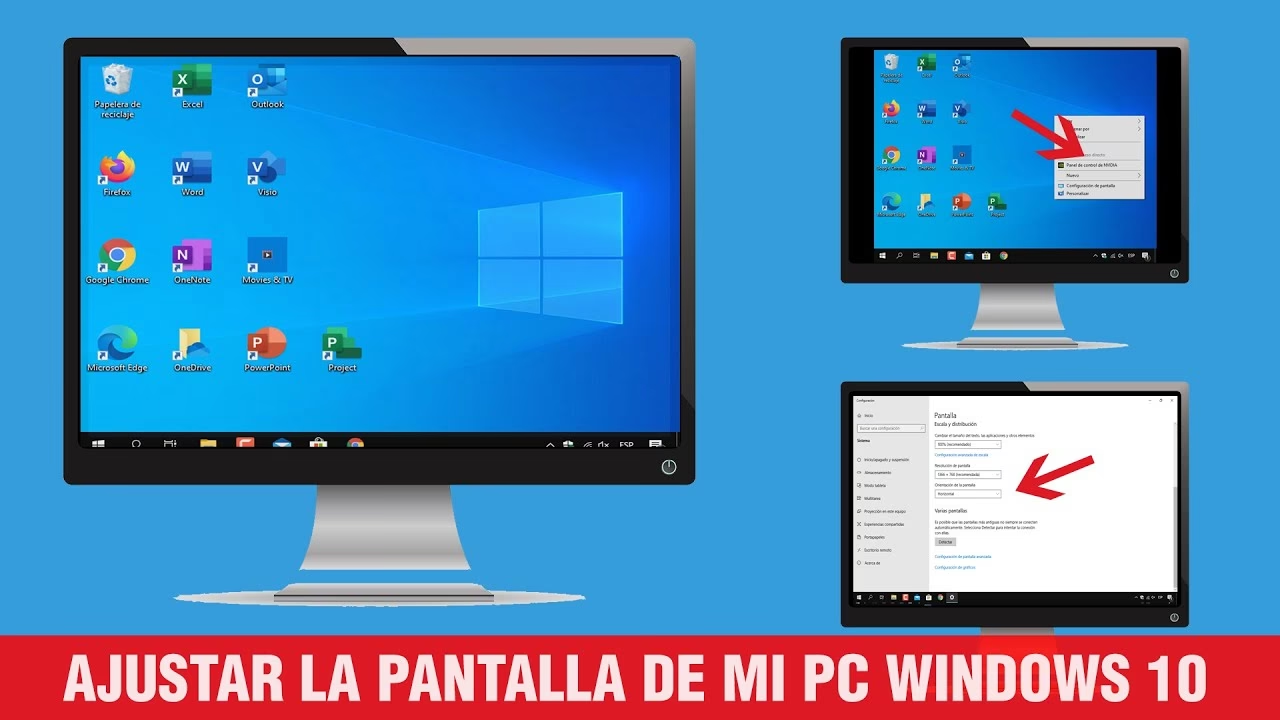
- Haz clic derecho en un espacio vacío del escritorio y selecciona "Configuración de pantalla".
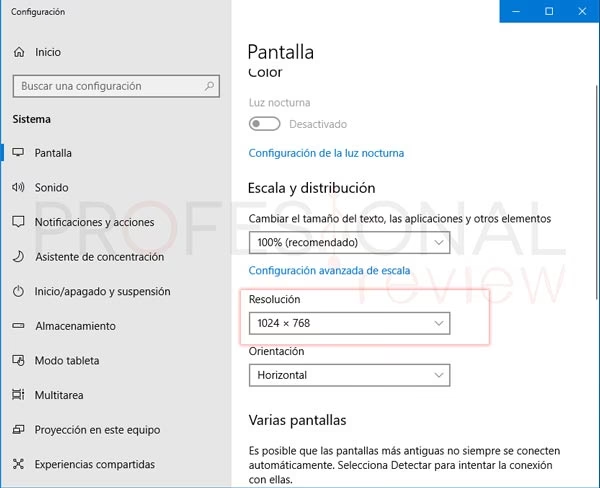
- En la ventana que se abre, busca la sección llamada "Escala y diseño" (en Windows 10) o "Escala" (en Windows 11).
- Verás un menú desplegable con porcentajes (100%, 125%, 150%, etc.). El sistema te marcará uno como "(Recomendado)".
- Prueba a seleccionar un porcentaje mayor (por ejemplo, 125%) para que todo se vea más grande. Los cambios se aplicarán al instante.
- Elige el que te resulte más cómodo para la vista. No necesitas reiniciar el equipo, aunque algunas aplicaciones antiguas pueden requerirlo para aplicar el escalado correctamente.
Método 2: Cambiar la Resolución de Pantalla
Utiliza este método si necesitas ajustar la resolución para un juego o una aplicación específica.
- Sigue el primer paso anterior: clic derecho en el escritorio y selecciona "Configuración de pantalla".
- Dentro de la misma sección "Escala y diseño", encontrarás un menú desplegable llamado "Resolución de pantalla".
- Haz clic en él para ver una lista de todas las resoluciones compatibles con tu monitor y tarjeta gráfica. La opción marcada como "(Recomendada)" es la resolución nativa de tu monitor.
- Selecciona una resolución diferente. La pantalla parpadeará y te mostrará una vista previa del cambio.
- Tendrás 15 segundos para hacer clic en "Conservar cambios". Si no haces nada, la pantalla volverá a la resolución anterior automáticamente.
Cómo Ajustar la Pantalla en macOS
El sistema de Apple maneja la configuración de pantalla de una manera ligeramente diferente, priorizando la simplicidad.
- Haz clic en el menú de Apple en la esquina superior izquierda y selecciona "Preferencias del Sistema" (o "Ajustes del Sistema" en versiones más recientes).
- Busca y haz clic en el icono de "Monitores".
- En la pestaña "Pantalla", verás varias opciones. Por defecto, estará seleccionada "Resolución por omisión para la pantalla".
- Para cambiar el tamaño de los elementos, selecciona la opción "Ajustada". Esto te mostrará varias opciones visuales, como "Más espacio" o "Texto más grande".
- Simplemente haz clic en la opción que prefieras. "Texto más grande" simula una resolución más baja (todo se ve más grande), mientras que "Más espacio" simula una resolución más alta (todo se ve más pequeño, pero cabe más contenido). Internamente, macOS ajusta el escalado de forma inteligente para mantener la nitidez.
Guía para Usuarios de Linux (Basado en Ubuntu)
La mayoría de las distribuciones de Linux con entornos de escritorio modernos como GNOME o KDE facilitan este proceso.
- Abre el menú de aplicaciones y busca "Configuración".
- En el panel lateral, selecciona la opción "Pantallas".
- Aquí encontrarás opciones claras para ajustar la "Resolución" y la "Escala".
- Puedes cambiar la resolución desde su menú desplegable.
- Para el escalado, encontrarás opciones como 100%, 200%, e incluso escalado fraccional (125%, 150%) si tu sistema lo soporta, lo cual es ideal para un ajuste fino.
- Aplica los cambios y confirma cuando el sistema te lo pida.
Tabla Comparativa: ¿Cambiar Resolución o Escalado?
Para que quede aún más claro, aquí tienes una tabla que te ayudará a decidir qué ajuste realizar según tu necesidad.
| Situación | ¿Cambiar Resolución? | ¿Cambiar Escalado? |
|---|---|---|
| El texto y los íconos son muy pequeños en un monitor 4K. | No (mantenla nativa para máxima nitidez). | Sí (aumentar al 125%, 150%, etc.). |
| Un juego antiguo corre lento o no soporta 1080p. | Sí (bajar a 1280x720 para mejorar rendimiento). | No. |
| La imagen se ve borrosa y estirada. | Sí (asegúrate de que está en la resolución nativa). | No (asegúrate de que está al 100%). |
| Necesito más espacio para ver múltiples ventanas a la vez. | Sí (solo si no estás ya en la nativa). | Sí (puedes probar a bajarlo al 100% si lo tenías más alto). |
Solución de Problemas Comunes
A veces, al cambiar la configuración de la pantalla, pueden surgir problemas. Aquí te explicamos cómo solucionar los más habituales.
Mi imagen se ve borrosa o pixelada
Este es el síntoma clásico de no estar utilizando la resolución nativa de tu monitor. Vuelve a la configuración de pantalla y asegúrate de seleccionar la resolución que tiene la etiqueta "(Recomendada)". Si la imagen sigue viéndose mal, el problema podría estar en los controladores de tu tarjeta gráfica.
No puedo seleccionar la resolución correcta o las opciones están en gris
La causa más probable es un problema con los controladores de la tarjeta de video (drivers). Debes actualizarlos.
- Para NVIDIA: Ve a la web oficial de NVIDIA y busca tu modelo de tarjeta para descargar los últimos drivers.
- Para AMD: Haz lo mismo en la web oficial de AMD Radeon.
- Para Intel: Busca en el centro de descargas de Intel.
Una vez actualizados los controladores y reiniciado el PC, las opciones correctas deberían aparecer.
Aparecen barras negras a los lados (Pillarboxing) o arriba y abajo (Letterboxing)
Esto es un problema de relación de aspecto. Ocurre a menudo con juegos antiguos diseñados para pantallas 4:3 en monitores modernos 16:9. La solución suele estar en el panel de control de tu tarjeta gráfica (NVIDIA Control Panel o AMD Software: Adrenalin Edition). Busca opciones de "Ajustar tamaño y posición del escritorio" y configura el escalado para que se realice en la GPU y selecciona la opción "Pantalla completa".
Preguntas Frecuentes (FAQ)
¿Cómo vuelvo al tamaño normal de la pantalla?
Para volver a la configuración por defecto, simplemente ve a "Configuración de pantalla" y selecciona el porcentaje de escalado marcado como "(Recomendado)" (normalmente 100% o 125%) y la resolución de pantalla también marcada como "(Recomendada)".
¿Cambiar la resolución afecta el rendimiento de los juegos?
¡Absolutamente! Bajar la resolución es una de las formas más efectivas de aumentar los fotogramas por segundo (FPS) en un juego. Si tu PC tiene dificultades para mover un juego a 1080p, prueba a bajarlo a 900p o 720p. La imagen perderá nitidez, pero ganarás fluidez.
¿Qué es la frecuencia de actualización (Hz)?
Aunque no afecta al "tamaño", es otro ajuste clave en la configuración de pantalla. Se mide en Hercios (Hz) e indica cuántas veces por segundo se actualiza la imagen en el monitor. Un valor más alto (ej. 144Hz) proporciona una imagen mucho más fluida, algo crucial en juegos competitivos. Puedes ajustarla en "Configuración de pantalla avanzada".
¿Puedo dañar mi monitor si elijo una configuración incorrecta?
No. Los monitores modernos y los sistemas operativos son lo suficientemente inteligentes como para ignorar configuraciones que no soportan. Si eliges una resolución o frecuencia de actualización incompatible, la pantalla simplemente se quedará en negro por unos segundos y luego volverá a la configuración anterior.
Si quieres conocer otros artículos parecidos a Ajusta la Pantalla de tu PC: Guía Completa puedes visitar la categoría Juegos.