
06/08/2015
¿Alguna vez has encendido tu ordenador y te has encontrado con que todo el sistema operativo está en un idioma que no dominas? O quizás, simplemente prefieres utilizar tu PC en tu lengua materna para una mayor comodidad. Históricamente, cambiar el idioma en sistemas operativos Windows era una tarea compleja, que a menudo requería la descarga e instalación de paquetes de idioma independientes y una configuración manual algo tediosa. Afortunadamente, con la llegada de Windows 10, este proceso se ha simplificado enormemente, integrándose de manera nativa en el panel de configuración del sistema. Ahora, con solo unos pocos clics, puedes transformar por completo la experiencia de usuario, traduciendo no solo la interfaz de Windows, sino también la de todas las aplicaciones compatibles que tengas instaladas.
En este artículo te guiaremos paso a paso a través de este sencillo procedimiento. Te mostraremos no solo cómo establecer un nuevo idioma predeterminado, sino también cómo agregar idiomas adicionales a tu sistema y cómo eliminar aquellos que ya no necesites. Prepárate para tomar el control total sobre la configuración lingüística de tu ordenador y hacerlo verdaderamente tuyo.
- Guía Paso a Paso para Cambiar el Idioma de Windows 10
- ¿Por Qué el Proceso es Más Sencillo Ahora?
- Preguntas Frecuentes (FAQ)
- ¿Necesito conexión a Internet para cambiar el idioma?
- ¿Cambiar el idioma de Windows 10 afectará a mis archivos personales?
- He cambiado el idioma, pero algunas partes siguen en el idioma anterior. ¿Qué hago?
- ¿Puedo volver a mi idioma original si no me gusta el cambio?
- ¿Este proceso también cambia el idioma del teclado?
- ¿El cambio de idioma es gratuito?
Guía Paso a Paso para Cambiar el Idioma de Windows 10
El proceso para modificar el idioma de visualización es intuitivo y se encuentra centralizado en el menú de Configuración. Sigue estas instrucciones detalladas para no perderte en el proceso.
Acceso al Panel de Configuración
El primer paso es abrir el menú de Configuración de Windows 10. Tienes varias formas de hacerlo, pero la más directa es la siguiente:
- Haz clic en el botón de Inicio, ubicado generalmente en la esquina inferior izquierda de tu pantalla (el icono de Windows).
- En el menú que se despliega, busca y haz clic en el icono con forma de engranaje, que corresponde a Configuración. También puedes acceder a este menú presionando la combinación de teclas Windows + I.
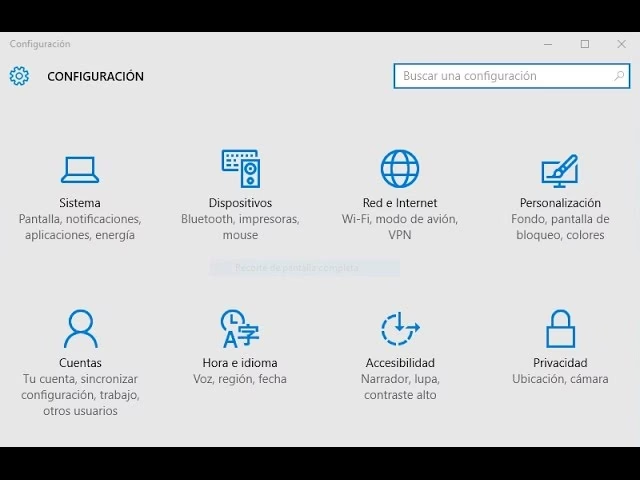
Una vez dentro de la ventana de Configuración, verás múltiples categorías para gestionar tu sistema. Debes dirigirte a la sección específica de idioma.
- Busca y selecciona la opción "Hora e idioma". La reconocerás por su icono, que suele ser un reloj junto a unas letras.
- En la nueva ventana, observarás una columna de navegación en el lado izquierdo. Haz clic en la pestaña que dice "Región e idioma".
Agregar y Configurar un Nuevo Idioma
Aquí es donde realizarás la magia. En esta sección verás los idiomas que tienes instalados actualmente. Si el idioma que deseas no está en la lista, deberás agregarlo primero.
- Bajo el título "Idiomas", verás un botón que dice "Agregar un idioma", acompañado de un símbolo "+". Haz clic en él.
- Se abrirá una nueva ventana con una lista extensa de todos los idiomas disponibles. Busca y selecciona el que deseas instalar. Es posible que para algunos idiomas, como el español o el inglés, debas elegir una variante regional específica (por ejemplo, Español de España, Español de México, etc.).
- Una vez seleccionado, Windows te devolverá a la pantalla anterior de "Región e idioma". El nuevo idioma aparecerá ahora en tu lista.
- Haz clic sobre el idioma que acabas de agregar. Verás que se despliegan varios botones. Uno de ellos será "Opciones". Púlsalo.
- Dentro de las opciones del idioma, busca la sección "Paquete de idioma" y haz clic en el botón "Descargar". Windows comenzará a bajar e instalar todos los archivos necesarios para traducir la interfaz. Este proceso puede tardar unos minutos dependiendo de tu conexión a internet.
Estableciendo el Nuevo Idioma como Predeterminado
Una vez que el paquete de idioma se haya descargado e instalado correctamente, solo queda un paso para que se aplique a todo el sistema.
- Vuelve a la pantalla de "Región e idioma" (puedes usar la flecha de retroceso en la esquina superior izquierda de la ventana de Configuración).
- Haz clic de nuevo en el idioma que has descargado.
- Ahora verás un botón que dice "Establecer como predeterminado". Al hacer clic en él, este idioma se moverá al primer lugar de la lista.
- Para que los cambios se apliquen por completo, es muy recomendable que cierres sesión o reinicies tu ordenador. Al volver a iniciar, toda la interfaz de Windows 10, incluyendo el menú de inicio, el explorador de archivos y las notificaciones, aparecerá en el nuevo idioma seleccionado.
¿Por Qué el Proceso es Más Sencillo Ahora?
La facilidad para cambiar de idioma en Windows 10 es un gran avance en comparación con sus predecesores. A continuación, una tabla comparativa que ilustra las diferencias clave.
| Característica | Windows XP / Windows 7 | Windows 10 |
|---|---|---|
| Proceso de Instalación | Requería la descarga manual de Paquetes de Interfaz de Idioma (LIP) o Paquetes de Idioma Completos (MUI) desde sitios web externos o Windows Update, a menudo de forma separada. | El proceso está completamente integrado en el menú de Configuración. La búsqueda, descarga e instalación se realizan desde una única interfaz. |
| Disponibilidad | Los paquetes de idioma completos solo estaban disponibles para las versiones Ultimate y Enterprise de Windows 7. | Disponible para todas las ediciones de Windows 10, incluyendo Home. |
| Integración con Aplicaciones | La integración era menos consistente. Algunas aplicaciones no cambiaban de idioma automáticamente. | Las aplicaciones modernas de la Microsoft Store y muchas aplicaciones de escritorio detectan y se adaptan automáticamente al idioma predeterminado del sistema. |
| Facilidad de Uso | El proceso era considerado técnico y poco accesible para usuarios principiantes. | Diseñado para ser intuitivo y accesible para cualquier tipo de usuario, sin necesidad de conocimientos técnicos avanzados. |
Preguntas Frecuentes (FAQ)
Es normal que surjan dudas durante este proceso. Aquí respondemos a las más comunes.
¿Necesito conexión a Internet para cambiar el idioma?
Sí, es indispensable. Para agregar un nuevo idioma que no esté previamente instalado en tu sistema, necesitarás una conexión a Internet activa para poder descargar el paquete de idioma correspondiente desde los servidores de Microsoft.
¿Cambiar el idioma de Windows 10 afectará a mis archivos personales?
No, en absoluto. El cambio de idioma solo afecta a los textos de la interfaz del sistema operativo y de las aplicaciones compatibles. Tus documentos, fotos, videos y demás archivos personales permanecerán intactos y no sufrirán ninguna modificación.
He cambiado el idioma, pero algunas partes siguen en el idioma anterior. ¿Qué hago?
Esto puede ocurrir ocasionalmente. La solución más efectiva es reiniciar el ordenador. Si después de reiniciar el problema persiste, asegúrate de haber descargado e instalado completamente el paquete de idioma. También es una buena idea verificar si hay actualizaciones pendientes de Windows en Configuración > Actualización y seguridad > Windows Update, ya que algunas actualizaciones de idioma se distribuyen por esa vía.
¿Puedo volver a mi idioma original si no me gusta el cambio?
Por supuesto. El proceso es completamente reversible. Simplemente sigue los mismos pasos descritos en la guía, pero esta vez selecciona tu idioma original en la lista y pulsa el botón "Establecer como predeterminado". Después de reiniciar, todo volverá a la normalidad.
¿Este proceso también cambia el idioma del teclado?
No necesariamente. El idioma de visualización y el método de entrada (teclado) son configuraciones separadas, aunque relacionadas. Al agregar un nuevo idioma, Windows suele agregar también una distribución de teclado correspondiente. Puedes cambiar entre distribuciones de teclado usando la combinación de teclas Windows + Barra espaciadora o haciendo clic en el indicador de idioma en la barra de tareas (generalmente al lado del reloj).
¿El cambio de idioma es gratuito?
Sí, es una funcionalidad básica e integrada en todas las versiones de Windows 10. No tienes que pagar nada para descargar o utilizar los diferentes paquetes de idioma que ofrece Microsoft.
Si quieres conocer otros artículos parecidos a Guía completa para cambiar el idioma de Windows 10 puedes visitar la categoría Juegos.