
19/10/2018
En el día a día frente a nuestro ordenador, ya sea trabajando, estudiando o jugando, la correcta visualización del contenido es fundamental para nuestra comodidad y productividad. A veces, el texto es demasiado pequeño y nos obliga a forzar la vista; otras, los iconos y ventanas son tan grandes que nos quedamos sin espacio útil. Afortunadamente, tanto macOS como Windows, así como las aplicaciones más comunes, ofrecen herramientas sencillas para ajustar el zoom de la pantalla a nuestras necesidades. En esta guía completa, te guiaremos paso a paso a través de todos los métodos disponibles para que te conviertas en un maestro del control de tu pantalla.
Dominando el Zoom en Mac: Precisión y Accesibilidad
Los usuarios de Apple disponen de varias formas intuitivas para controlar el zoom, desde simples atajos de teclado hasta funciones de accesibilidad más avanzadas. Aquí te explicamos las más importantes.
Atajos de Teclado Rápidos
La forma más directa de hacer zoom en cualquier aplicación o ventana en tu Mac es mediante una combinación de teclas. Es un método universal que funciona en navegadores, documentos y muchas otras aplicaciones.
- Aumentar el zoom: Presiona la tecla Comando (⌘) y, sin soltarla, pulsa la tecla del signo más (+).
- Disminuir el zoom: Presiona la tecla Comando (⌘) y, sin soltarla, pulsa la tecla del signo menos (-).
- Restablecer al tamaño original: Si te has pasado con el zoom, presiona Comando (⌘) + 0 para volver al 100% de visualización al instante.
Zoom de Accesibilidad: Una Herramienta Poderosa
macOS incluye una potente función de accesibilidad que permite hacer un zoom general a toda la pantalla, no solo al contenido de una ventana. Es ideal para personas con dificultades visuales o para enfocar un detalle específico en cualquier parte de la interfaz.
Para activarlo, sigue estos pasos:
- Ve a 'Preferencias del Sistema' (o 'Ajustes del Sistema' en versiones más recientes).
- Haz clic en 'Accesibilidad'.
- En el menú lateral, busca y selecciona la opción 'Zoom'.
- Activa la casilla que dice 'Usar funciones rápidas de teclado para cambiar el zoom'.
Una vez activado, podrás usar los siguientes atajos:
- Activar/Desactivar Zoom: Opción (⌥) + Comando (⌘) + 8.
- Aumentar Zoom: Opción (⌥) + Comando (⌘) + Signo más (+).
- Disminuir Zoom: Opción (⌥) + Comando (⌘) + Signo menos (-).
Además, puedes configurar el zoom para que siga el puntero del ratón o para que funcione con el gesto de desplazamiento del trackpad o ratón mientras mantienes pulsada una tecla modificadora (como Control). ¡Explora las opciones para encontrar la que mejor se adapte a ti!
Ajustando la Pantalla en Windows: Métodos para Todos
El sistema operativo de Microsoft también ofrece un abanico de posibilidades para controlar el tamaño de lo que vemos en pantalla, desde atajos universales hasta su famosa herramienta 'Lupa'.
Atajos de Teclado Universales
Al igual que en Mac, la forma más rápida de ajustar el zoom en la mayoría de las aplicaciones y navegadores en Windows es con el teclado.
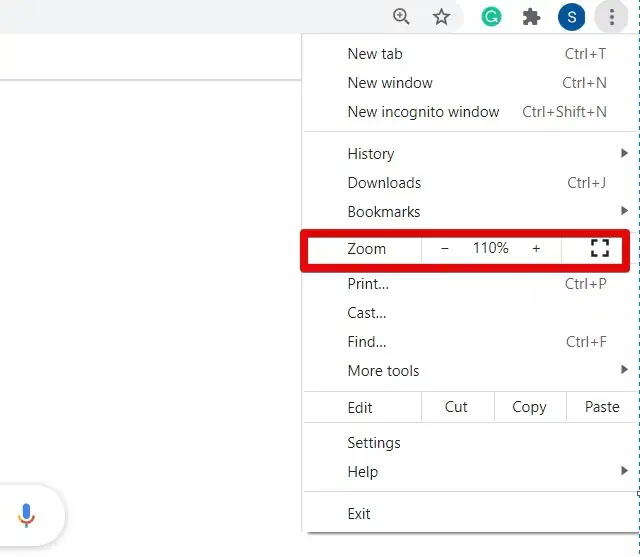
- Aumentar el zoom: Mantén presionada la tecla Control (Ctrl) y pulsa el signo más (+).
- Disminuir el zoom: Mantén presionada la tecla Control (Ctrl) y pulsa el signo menos (-).
- Restablecer al 100%: Usa la combinación Control (Ctrl) + 0.
Otra forma muy común, especialmente si usas un ratón con rueda, es mantener pulsada la tecla Control (Ctrl) y mover la rueda del ratón hacia arriba para aumentar el zoom o hacia abajo para disminuirlo.
La Herramienta Lupa de Windows
La Lupa es una utilidad integrada en Windows que magnifica partes de la pantalla para una mejor visualización. Es extremadamente útil para ver detalles pequeños o para presentaciones.
- Activar la Lupa: Presiona la Tecla de Windows (⊞) + Signo más (+).
- Desactivar la Lupa: Presiona la Tecla de Windows (⊞) + Escape (Esc).
- Ajustar el nivel de zoom: Una vez activa, sigue presionando Tecla de Windows (⊞) + (+) para aumentar o Tecla de Windows (⊞) + (-) para disminuir.
Puedes acceder a la configuración avanzada de la Lupa presionando Tecla de Windows (⊞) + Ctrl + M. Desde allí podrás cambiar los incrementos de zoom y los modos de visualización (pantalla completa, lente o acoplado).
Cambiar la Escala y Resolución de Pantalla
Si el problema no es puntual sino que todo en tu sistema se ve demasiado grande o pequeño de forma permanente, quizás debas ajustar la escala del sistema o la resolución de la pantalla.
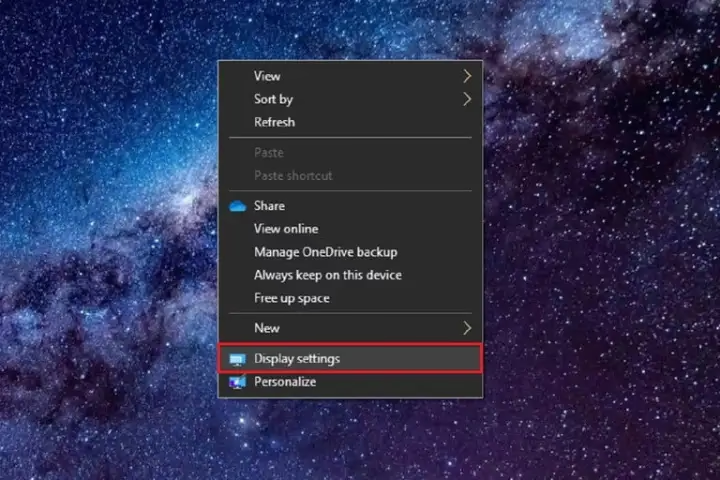
- Haz clic derecho en un espacio vacío del escritorio y selecciona 'Configuración de pantalla'.
- Busca la sección 'Escala y diseño'.
- En 'Cambiar el tamaño del texto, las aplicaciones y otros elementos', puedes seleccionar un porcentaje mayor (por ejemplo, 125% o 150%) para agrandar todo de manera proporcional.
- Justo debajo, en 'Resolución de pantalla', puedes elegir una resolución diferente. Generalmente, se recomienda usar la marcada como '(Recomendado)', pero cambiarla puede hacer que los elementos se vean más grandes (resoluciones más bajas) o más pequeños (resoluciones más altas).
Tabla Comparativa de Atajos de Teclado para Zoom
| Acción | Windows | Mac | Navegador (General) |
|---|---|---|---|
| Aumentar Zoom | Ctrl + (+) | ⌘ + (+) | Ctrl / ⌘ + (+) |
| Disminuir Zoom | Ctrl + (-) | ⌘ + (-) | Ctrl / ⌘ + (-) |
| Restablecer Zoom | Ctrl + 0 | ⌘ + 0 | Ctrl / ⌘ + 0 |
| Activar Lupa / Zoom Sistema | Tecla Windows + (+) | ⌥ + ⌘ + 8 | N/A |
Preguntas Frecuentes (FAQ)
Resolvemos algunas de las dudas más comunes que los usuarios se encuentran al manejar la visualización de su pantalla.
¿Cómo vuelvo la pantalla a su estado normal si todo se ve gigante?
Lo más probable es que hayas activado el zoom sin darte cuenta. El atajo de teclado más rápido para volver al tamaño por defecto es Control + 0 en Windows o Comando (⌘) + 0 en Mac. Si esto no funciona, revisa la configuración de 'Escala y diseño' en Windows o las opciones de 'Pantallas' en las Preferencias del Sistema de Mac para asegurarte de que la escala y la resolución son las recomendadas.
¡Mi pantalla se ha girado! ¿Cómo la arreglo?
Este es un problema clásico en Windows que suele ocurrir por una combinación de teclas accidental. No te preocupes, la solución es muy simple. Presiona simultáneamente las teclas Ctrl + Alt + Flecha Arriba (↑). Esto restaurará la orientación de tu pantalla a la posición horizontal estándar. Las otras flechas la rotarán en diferentes direcciones.
¿Cómo salgo del modo pantalla completa?
Si una aplicación o navegador se ha quedado en modo pantalla completa y no ves las barras de herramientas, el atajo más común para salir es presionar la tecla F11. En muchos casos, la tecla Escape (Esc) también funciona. En Mac, puedes mover el cursor a la parte superior de la pantalla para que aparezca la barra de menú y hacer clic en el botón verde de la esquina superior izquierda.
¿Es posible cambiar el zoom en aplicaciones específicas como Outlook?
¡Sí! Muchas aplicaciones tienen sus propios controles de zoom. En el caso de Microsoft Outlook, cuando estás viendo un correo en el panel de lectura, verás un control deslizante de zoom en la esquina inferior derecha de la ventana. También puedes usar el método de Ctrl + Rueda del ratón para ajustar el tamaño del texto del correo de forma rápida y sencilla.
Si quieres conocer otros artículos parecidos a Guía Completa para Cambiar el Zoom de Pantalla puedes visitar la categoría Juegos.