
07/05/2016
SketchUp se ha consolidado como una de las herramientas de modelado 3D más populares y accesibles del mercado, utilizada por arquitectos, diseñadores de interiores, ingenieros y creativos de todo el mundo. Su interfaz intuitiva permite dar vida a ideas complejas con relativa sencillez. Sin embargo, para sacar el máximo provecho de este poderoso software, es fundamental sentirse cómodo en su entorno de trabajo. Configurar SketchUp en español no solo elimina la barrera del idioma, sino que también acelera el aprendizaje y mejora la eficiencia del flujo de trabajo. En este artículo, te guiaremos paso a paso para que puedas configurar el programa en tu idioma, ajustar las unidades de medida y te daremos consejos clave para que pases de ser un principiante a un usuario avanzado.
- ¿Por Qué es Importante Usar SketchUp en Español?
- Guía Paso a Paso para Cambiar el Idioma de SketchUp
- Configuración Esencial: Ajustando las Unidades de Medida a tu Proyecto
- De Principiante a Profesional: Consejos para Dominar SketchUp
- Lleva tus Diseños al Siguiente Nivel con Herramientas Adicionales
- Preguntas Frecuentes (FAQ)
¿Por Qué es Importante Usar SketchUp en Español?
Puede parecer un detalle menor, pero trabajar con un software en tu idioma nativo tiene ventajas significativas que impactan directamente en tu productividad y creatividad. Al cambiar la interfaz a español, te beneficiarás de varias maneras:
- Comprensión Intuitiva de las Herramientas: Nombres como "Empujar/Tirar", "Sígueme" o "Equidistancia" son mucho más descriptivos y fáciles de recordar en español que sus contrapartes en inglés ("Push/Pull", "Follow Me", "Offset"). Esto reduce la curva de aprendizaje y te permite concentrarte en el diseño en lugar de traducir mentalmente cada comando.
- Flujo de Trabajo más Rápido: Al no tener que detenerte a pensar qué significa cada opción de menú o cuadro de diálogo, tu velocidad de trabajo aumentará considerablemente. Cada segundo ahorrado se acumula, permitiéndote completar proyectos en menos tiempo.
- Acceso a una Comunidad Global: Al dominar la terminología en español, podrás conectar más fácilmente con una vasta comunidad de usuarios hispanohablantes. Esto te abre las puertas a foros, tutoriales en video, blogs y grupos de ayuda donde se comparte conocimiento y se resuelven dudas utilizando un lenguaje común.
- Reducción de Errores: Entender perfectamente cada advertencia, configuración o parámetro minimiza la posibilidad de cometer errores costosos en tu modelo, como aplicar un material incorrecto o exportar con las especificaciones equivocadas.
Guía Paso a Paso para Cambiar el Idioma de SketchUp
Afortunadamente, el proceso para "españolizar" SketchUp es increíblemente sencillo y rápido. No necesitas conocimientos técnicos avanzados, solo sigue estas instrucciones al pie de la letra:
- Abre SketchUp: Inicia el programa como lo harías normalmente. No importa si tienes un modelo abierto o estás en la pantalla de bienvenida.
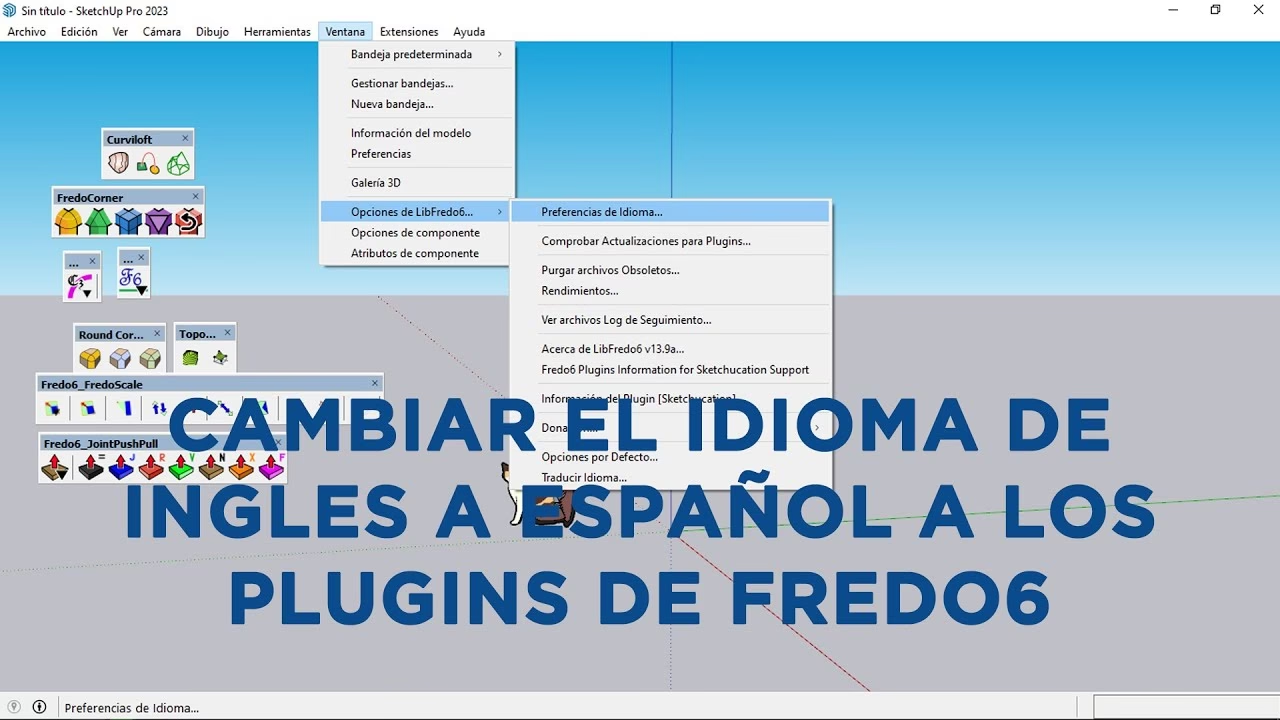
- Accede al Menú "Ventana": En la barra de menú superior, busca y haz clic en la opción que dice "Window" (Ventana).
- Selecciona "Preferencias": En el menú desplegable que aparece, selecciona la opción "Preferences" (Preferencias). Esto abrirá una nueva ventana con todas las configuraciones del programa.
- Ve a la Pestaña "General": En la ventana de Preferencias, verás una lista de categorías en el lado izquierdo. Asegúrate de seleccionar la pestaña "General".
- Cambia el Idioma: Dentro de la pestaña General, busca una sección llamada "Language" (Idioma). Verás un menú desplegable. Haz clic en él y busca "Español" en la lista de idiomas disponibles.
- Acepta los Cambios: Una vez seleccionado "Español", haz clic en el botón "Aceptar" u "OK" en la parte inferior de la ventana de Preferencias para guardar tu selección.
- Reinicia SketchUp: ¡Este es el paso más importante! Los cambios de idioma no se aplicarán hasta que cierres completamente el programa y lo vuelvas a abrir. Una vez reiniciado, toda la interfaz, menús y herramientas aparecerán en perfecto español.
Configuración Esencial: Ajustando las Unidades de Medida a tu Proyecto
Tan importante como el idioma es trabajar con las unidades de medida correctas. SketchUp es muy flexible y te permite cambiar entre metros, centímetros, milímetros, pulgadas y pies fácilmente. Esto es crucial, ya que un proyecto de arquitectura en Europa usualmente se trabaja en metros, mientras que uno de carpintería en Estados Unidos podría requerir pulgadas.
Sigue estos pasos para configurar tus unidades:
- Con SketchUp ya en español, ve al menú superior y haz clic en "Ventana".
- Selecciona "Información del modelo" en el menú desplegable.
- En la nueva ventana, busca y selecciona la pestaña "Unidades" en el panel izquierdo.
- Aquí encontrarás todas las opciones de configuración. En la sección "Formato", puedes elegir "Decimal", "Arquitectónico", "Ingeniería", etc. Para trabajar en metros o centímetros, selecciona "Decimal".
- Justo debajo, verás un menú desplegable donde puedes elegir la unidad principal: Metros, Centímetros, Milímetros, Pulgadas o Pies. Selecciona la que necesites para tu proyecto.
- También puedes ajustar la "Precisión" para controlar cuántos decimales se muestran en las mediciones.
- Es recomendable marcar la casilla "Activar intervalo de longitud". Esto crea un efecto de "imán" que facilita dibujar líneas con medidas exactas.
- Una vez que hayas configurado todo a tu gusto, simplemente cierra la ventana de "Información del modelo". Los cambios se guardarán automáticamente para el archivo en el que estás trabajando.
De Principiante a Profesional: Consejos para Dominar SketchUp
Una vez que tienes el programa en tu idioma y con las unidades correctas, es hora de empezar a dominar sus herramientas. Aquí tienes algunos consejos fundamentales que acelerarán tu progreso:
- Usa Atajos de Teclado: La forma más rápida de aumentar tu velocidad es aprender y usar los atajos de teclado. En lugar de buscar iconos con el ratón, presionar una tecla es instantáneo. Comienza con los más básicos.
Tabla de Atajos Esenciales
| Herramienta | Atajo de Teclado | Función |
|---|---|---|
| Seleccionar | Barra espaciadora | Activa la herramienta de selección. |
| Línea | L | Dibuja líneas rectas. |
| Rectángulo | R | Dibuja caras rectangulares. |
| Empujar/Tirar | P | Extruye caras para crear volúmenes. |
| Orbitar | O | Gira la cámara alrededor del modelo. |
| Mover | M | Mueve, estira y copia entidades. |
- Organiza con Grupos y Componentes: Nunca dejes tu modelo con geometría "suelta". En cuanto dibujes un objeto (como una mesa o una pared), selecciónalo todo y conviértelo en un Grupo (clic derecho > Crear Grupo). Esto evita que las geometrías se peguen entre sí y hace que el modelo sea fácil de gestionar.
- Aprende el Poder de los Componentes: Si vas a tener varios objetos idénticos en tu escena (como sillas, ventanas o lámparas), úsalos como Componentes (clic derecho > Crear Componente). La magia de los componentes es que si editas uno, todos los demás se actualizan automáticamente. Esto te ahorrará horas de trabajo repetitivo.
- Usa las Capas (Etiquetas): Para modelos complejos, la organización es clave. Utiliza las capas (llamadas "Etiquetas" o "Tags" en las versiones más recientes) para organizar diferentes partes de tu modelo. Puedes crear etiquetas para "Muros", "Mobiliario", "Vegetación", etc. Esto te permite ocultar o mostrar partes específicas del modelo para trabajar más cómodamente.
Lleva tus Diseños al Siguiente Nivel con Herramientas Adicionales
SketchUp es increíblemente potente por sí solo, pero su verdadero potencial se desbloquea con el ecosistema que lo rodea.
- SketchUp Free vs. SketchUp Pro: Es importante conocer la diferencia. SketchUp Free es una versión gratuita basada en navegador, ideal para aficionados y proyectos personales. SketchUp Pro es la versión de escritorio de pago, dirigida a profesionales, que incluye herramientas avanzadas como LayOut (para crear planos y documentos de construcción) y la capacidad de importar/exportar formatos CAD, además de permitir el uso de extensiones.
- Extensiones (Plugins): La Extension Warehouse de SketchUp es una tienda de aplicaciones que añade nuevas funcionalidades al programa. Hay miles de extensiones, tanto gratuitas como de pago, para todo tipo de tareas: renderizado fotorrealista (como V-Ray o Enscape), modelado avanzado de formas orgánicas, herramientas para carpintería, y mucho más.
- Plantillas Personalizadas: Si siempre comienzas tus proyectos con la misma configuración (unidades en metros, un estilo visual específico, ciertas etiquetas ya creadas), puedes guardar esa configuración como una plantilla. La próxima vez que inicies un nuevo proyecto, simplemente selecciona tu plantilla personalizada para empezar a trabajar de inmediato.
Preguntas Frecuentes (FAQ)
- P: ¿Cambiar el idioma a español afectará mis modelos ya existentes?
- R: No, en absoluto. El cambio de idioma solo afecta a la interfaz de usuario del programa (menús, botones, etc.). Tus modelos, con sus geometrías y medidas, permanecerán exactamente iguales.
- P: He cambiado el idioma, pero algunas extensiones que instalé siguen en inglés, ¿por qué?
- R: El cambio de idioma de SketchUp solo se aplica al software principal. Las extensiones son desarrolladas por terceros, y su traducción depende de sus creadores. Muchas extensiones populares sí ofrecen paquetes de idioma, pero otras pueden estar disponibles solo en inglés.
- P: ¿Si cambio las unidades de metros a pulgadas, mi modelo se encogerá?
- R: No, el modelo no cambiará de tamaño. Lo que cambia es cómo se muestran las dimensiones. Una línea que medía "1 m" ahora se mostrará como "39.37 in". Si realmente necesitas cambiar el tamaño físico de todo tu modelo, debes usar la herramienta "Escala".
- P: ¿Dónde puedo encontrar más ayuda y tutoriales en español?
- R: La comunidad de SketchUp en español es muy activa. Puedes encontrar miles de tutoriales en YouTube, blogs especializados, y foros oficiales y no oficiales donde otros usuarios estarán encantados de ayudarte a resolver tus dudas.
Dominar SketchUp es un viaje gratificante que te permite visualizar y comunicar tus ideas de una manera poderosa. Configurar el programa en español es el primer y más importante paso para que ese viaje sea más intuitivo, eficiente y agradable. Esperamos que esta guía te haya sido de gran utilidad. ¡Ahora te toca a ti abrir SketchUp y empezar a crear diseños impresionantes!
Si quieres conocer otros artículos parecidos a Guía Completa de SketchUp en Español: Domínalo Hoy puedes visitar la categoría Juegos.