
20/01/2017
En el competitivo universo de Counter-Strike: Global Offensive, cada pequeño detalle cuenta y puede ser la diferencia entre una victoria gloriosa y una derrota aplastante. Uno de los ajustes más personales y debatidos entre los jugadores es el Campo de Visión, o FOV (Field of View). Aunque CS:GO no ofrece un simple control deslizante en el menú de opciones como otros juegos, modificarlo es posible y puede ofrecer ventajas significativas. Si buscas personalizar tu experiencia de juego, optimizar la visibilidad y sentirte más cómodo en el campo de batalla, has llegado al lugar indicado. En este artículo te guiaremos paso a paso a través de los comandos de consola y te explicaremos todo lo que necesitas saber para dominar tu FOV.
- ¿Qué es el FOV y por qué es tan importante en CS:GO?
- Paso Previo Indispensable: Habilitar la Consola de Desarrollador
- El Comando Principal: Cambiando tu `viewmodel_fov`
- Para los Curiosos: El FOV Real con `fov_cs_debug`
- ¿Es Seguro Cambiar el FOV? ¿Puedo Ser Baneado?
- Preguntas Frecuentes (FAQ)
- Conclusión: Tu Juego, Tus Reglas
¿Qué es el FOV y por qué es tan importante en CS:GO?
Antes de sumergirnos en los comandos, es crucial entender qué es exactamente el FOV y cómo se aplica en CS:GO. El término se refiere a la extensión del mundo observable del juego que se ve en la pantalla en un momento dado. Sin embargo, en CS:GO, la conversación sobre el FOV se divide en dos conceptos muy diferentes:
- FOV Real o del Mundo: Este es el campo de visión general de la cámara del juego. En CS:GO, este valor está bloqueado en 90 para las partidas competitivas oficiales. Esto garantiza que todos los jugadores tengan el mismo campo de visión del mapa, manteniendo un entorno de juego justo y equilibrado. No se puede cambiar en partidas de matchmaking.
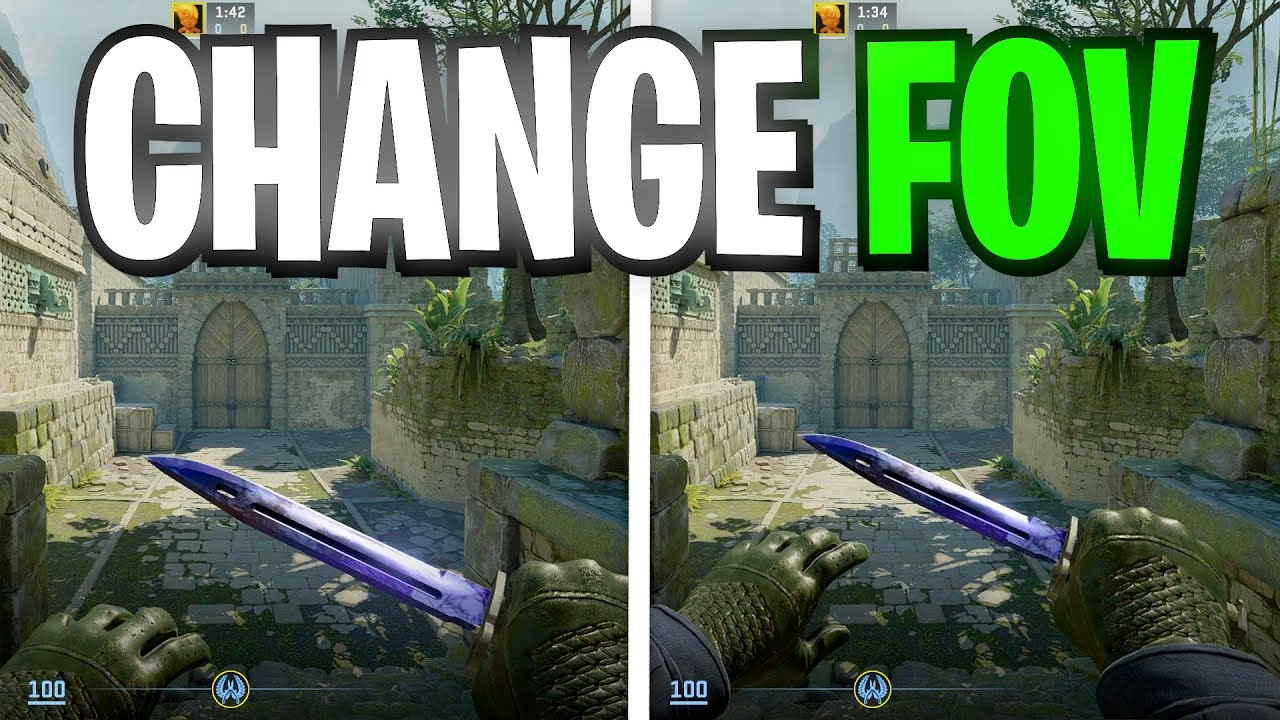
- FOV del Modelo de Vista (Viewmodel): Este es el FOV que sí podemos y queremos cambiar. Se refiere a cómo vemos nuestro propio personaje en primera persona: sus brazos, manos y el arma que empuña. Ajustar el viewmodel_fov no cambia cuánto ves del mapa, sino que altera la posición y el tamaño de tu arma en la pantalla.
¿Y por qué querrías cambiar esto? La principal ventaja es la optimización del espacio en pantalla. Al alejar el modelo del arma (aumentando el valor del viewmodel_fov), liberas una porción de la pantalla que antes estaba ocupada. Esto reduce las distracciones visuales y puede darte una visión marginalmente más clara de lo que tienes delante, permitiéndote detectar a un enemigo una fracción de segundo antes.
Paso Previo Indispensable: Habilitar la Consola de Desarrollador
Toda la magia de la personalización en CS:GO ocurre a través de la consola de desarrollador. Si aún no la tienes activada, este es el primer paso obligatorio. Es un proceso muy sencillo:
- Inicia CS:GO y dirígete al menú principal.
- Haz clic en el ícono de engranaje en la parte izquierda para abrir el menú de 'Ajustes'.
- Dentro de los ajustes, asegúrate de estar en la pestaña 'Partida'.
- Busca la opción que dice 'Activar la consola de desarrollador (~)' y selecciona 'Sí' en el menú desplegable.
Por defecto, la consola se abre con la tecla tilde (`~`), que suele estar debajo de la tecla 'Esc'. Ahora que tienes acceso a la herramienta más poderosa del juego, estás listo para personalizar tu campo de visión.
El Comando Principal: Cambiando tu `viewmodel_fov`
Este es el comando que la mayoría de los jugadores, incluidos los profesionales, utilizan para ajustar su visión del arma. Es completamente legal, seguro y permitido en todos los modos de juego, incluyendo matchmaking competitivo, Faceit y ESEA.
Para cambiar tu viewmodel, sigue estos pasos:
- Dentro de una partida (puede ser con bots o en el campo de entrenamiento para probar), abre la consola con la tecla `~`.
- Escribe el siguiente comando:
viewmodel_fov # - Reemplaza el símbolo '#' por un número entre 54 y 67.
- Presiona 'Enter'. Verás cómo la posición de tu arma cambia instantáneamente.
El rango de valores permitido va desde 54 (el arma está muy cerca de la pantalla, ocupando el máximo espacio) hasta 67 (el arma está lo más alejada posible, liberando el máximo espacio visual). El valor predeterminado del juego es 60.
Tabla Comparativa de Valores `viewmodel_fov`
Para que entiendas mejor el impacto de cada valor, aquí tienes una tabla comparativa:
| Valor del Comando | Efecto Visual | Ideal para... |
|---|---|---|
| viewmodel_fov 54 | El arma se ve muy grande y cerca de la cara. Ocupa una porción considerable de la pantalla. | Jugadores que disfrutan de la estética de las skins y quieren ver más detalles del arma, o aquellos acostumbrados a configuraciones de juegos más antiguos. |
| viewmodel_fov 60 (Predeterminado) | Un punto de partida equilibrado. Es la configuración estándar con la que la mayoría de la gente juega. | Nuevos jugadores o aquellos que no sienten la necesidad de personalizar esta opción. Es un buen balance. |
| viewmodel_fov 67 | El arma se ve más pequeña y está más alejada, como si tuvieras los brazos más estirados. Maximiza la visión periférica. | Jugadores competitivos que buscan minimizar las distracciones en pantalla y tener la vista más despejada posible. Es el valor más popular entre los profesionales. |
Para los Curiosos: El FOV Real con `fov_cs_debug`
Existe una forma de cambiar el FOV real del mundo, pero con una gran advertencia: solo funciona en servidores privados o partidas locales donde los trucos están activados. Es inútil para partidas competitivas, pero puede ser divertido para experimentar o crear contenido.
Para probarlo, sigue estos pasos:
- Carga un mapa en solitario con bots o en un servidor privado donde seas administrador.
- Abre la consola y activa los trucos con el comando:
sv_cheats 1 - Ahora, introduce el comando para cambiar el FOV:
fov_cs_debug # - Reemplaza '#' con el número que desees. Un valor de 90 es el normal. Valores más bajos harán un efecto de zoom, mientras que valores más altos crearán un efecto de "ojo de pez", alejando la vista.
Recuerda, esto es puramente para fines recreativos o de creación de contenido. Tan pronto como te unas a un servidor oficial, esta configuración se restablecerá al valor predeterminado de 90.
¿Es Seguro Cambiar el FOV? ¿Puedo Ser Baneado?
Esta es una de las preguntas más importantes y la respuesta es clara: es 100% seguro. Utilizar el comando `viewmodel_fov` para ajustar la posición de tu arma es una característica de personalización estándar del juego. No se considera un truco ni una ventaja injusta. De hecho, la gran mayoría de los jugadores profesionales y streamers utilizan valores personalizados de viewmodel. Puedes estar tranquilo, ya que no recibirás ningún tipo de baneo de VAC por usar este comando.
Preguntas Frecuentes (FAQ)
¿Cuál es el mejor valor para `viewmodel_fov`?
No existe un "mejor" valor universal. Es una cuestión de preferencia personal. La recomendación general para jugadores que buscan un rendimiento competitivo es experimentar con valores entre 65 y 67, ya que son los que más despejan la pantalla. Sin embargo, lo más importante es que te sientas cómodo. Prueba diferentes números y quédate con el que mejor se adapte a tu estilo de juego.
¿Mi configuración de FOV se reinicia cada vez que abro el juego?
Sí, si solo introduces el comando en la consola durante una partida, la configuración se perderá al cerrar el juego. Para que el cambio sea permanente, debes añadir el comando a tu archivo `autoexec.cfg`. Este archivo ejecuta automáticamente una serie de comandos cada vez que inicias CS:GO.
¿Cambiar el `viewmodel_fov` afecta mi rendimiento (FPS)?
No. El impacto de este comando en los fotogramas por segundo (FPS) es completamente nulo o tan insignificante que es imposible de medir. Es un ajuste puramente visual que no requiere más recursos de tu sistema.
¿Estos comandos funcionan en CS2?
Sí, los conceptos y los comandos principales para ajustar el viewmodel son muy similares en Counter-Strike 2. El conocimiento que adquieres aquí es, en gran medida, transferible al nuevo título, por lo que aprender a personalizar tu vista ahora te servirá también en el futuro.
Conclusión: Tu Juego, Tus Reglas
Personalizar tu campo de visión del modelo en CS:GO es uno de los ajustes más sencillos y efectivos que puedes hacer para mejorar tu comodidad y concentración en el juego. Al entender la diferencia entre el FOV del mundo y el del viewmodel, y al dominar el comando `viewmodel_fov`, puedes adaptar la interfaz a tus preferencias exactas. No tengas miedo de experimentar con los valores. Carga un mapa de entrenamiento, prueba los extremos del rango (54 y 67) y encuentra ese punto dulce que te haga sentir en control total. Al final del día, una configuración cómoda es una configuración que te permitirá jugar mejor.
Si quieres conocer otros artículos parecidos a Cómo Cambiar el FOV en CS:GO: Guía Completa puedes visitar la categoría Guías.