
13/08/2022
¡Bienvenido a la arena de Rocket League! Este increíble juego que mezcla fútbol con coches propulsados por cohetes puede ser una fuente inagotable de diversión y adrenalina. Sin embargo, la emoción puede convertirse rápidamente en frustración cuando te encuentras con problemas técnicos básicos, como un idioma que no entiendes, un nombre de usuario que no te representa o, el peor de todos los enemigos, un lag insoportable. Si acabas de instalar el juego y te has dado cuenta de que estás jugando en servidores europeos desde Sudamérica, con un ping por las nubes, o simplemente quieres personalizar tu experiencia, has llegado al lugar correcto. Esta guía completa te llevará de la mano para solucionar estos tres problemas comunes y dejar tu juego perfectamente configurado para que tu única preocupación sea marcar ese gol aéreo soñado.
Solucionando el Problema Más Urgente: El Ping Elevado y la Región de Juego
El problema que más afecta la jugabilidad es, sin duda, el ping elevado, también conocido como latencia o lag. Un ping de 80ms ya es jugable pero no ideal, pero subir a más de 300ms hace que el juego sea prácticamente imposible de disfrutar. Esto ocurre cuando tu consola o PC se conecta a un servidor de juego que está físicamente muy lejos de ti. Si vives en Chile, Argentina, Perú o cualquier país de Sudamérica, y el juego te conecta a servidores de Europa (EU), la distancia que recorren los datos es gigantesca, resultando en un retraso notable entre tus acciones y lo que ves en pantalla. Afortunadamente, cambiar esto es muy sencillo.
Paso a Paso para Cambiar tu Región de Juego
El propio juego te permite seleccionar manualmente a qué regiones de servidores quieres conectarte. Siguiendo estos pasos, te asegurarás de jugar siempre con la menor latencia posible:
- Inicia Rocket League: Abre el juego y espera a llegar al menú principal.
- Ve al Menú de Juego: Haz clic en el botón grande que dice "Jugar".
- Selecciona un Modo de Juego: Puedes entrar en "Partida Competitiva" o "Informal", cualquiera de los dos te servirá para este ajuste.
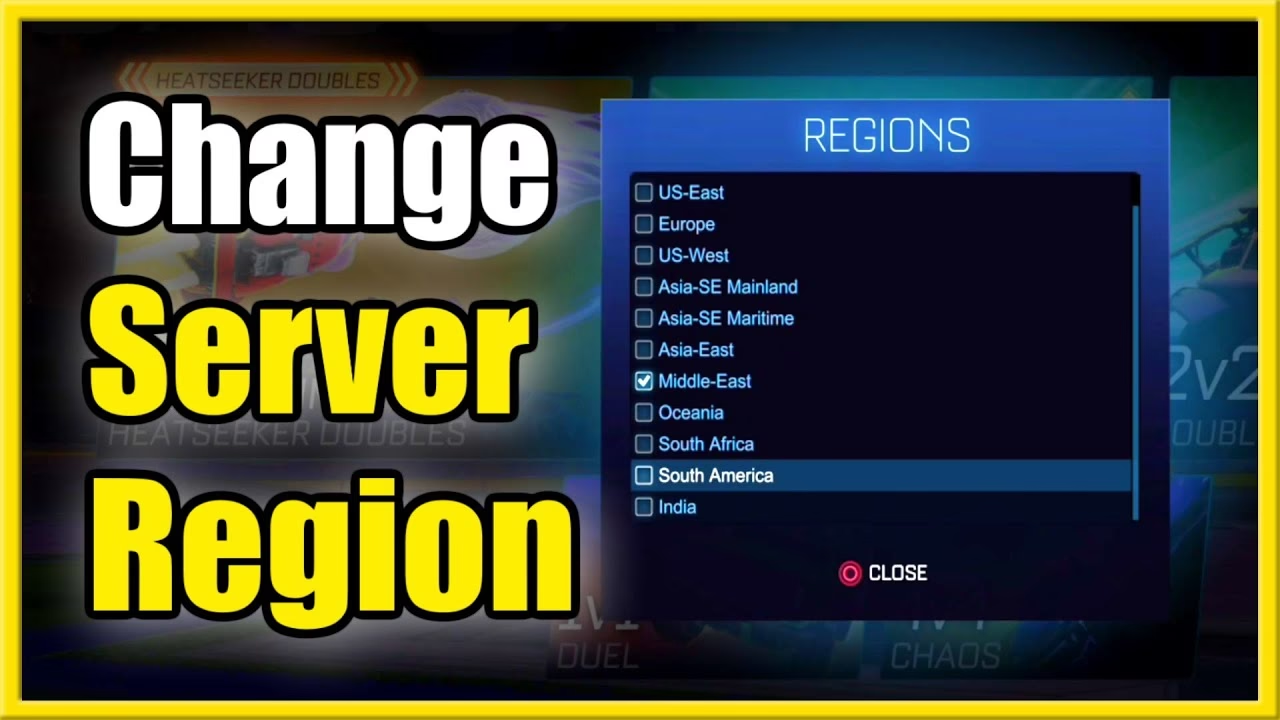
- Busca el Botón de Regiones: En la parte superior derecha de la pantalla de selección de listas de juego, verás un pequeño botón o menú desplegable llamado "Regiones". Haz clic en él.
- Selecciona tu Región Correcta: Se desplegará una lista de todas las regiones de servidores disponibles en el mundo (Norteamérica Este, Norteamérica Oeste, Europa, Asia, etc.). Para un jugador en Chile, la opción óptima es, sin duda, Sudamérica. Puedes desmarcar todas las demás y dejar únicamente seleccionada "Sudamérica". También puedes seleccionar una región secundaria cercana, como "EE. UU. - Este" (US-East), por si quieres encontrar partidas más rápido en horarios de baja afluencia, pero ten en cuenta que tu ping será mayor.
- ¡Guarda y a Jugar!: Una vez seleccionada tu región, el cambio se guarda automáticamente. Ahora, cuando busques una partida, el sistema priorizará los servidores ubicados en Sudamérica, y deberías ver una mejora drástica en tu ping, bajando a valores mucho más estables y jugables (generalmente entre 20ms y 70ms).
Ajustando el Idioma a tu Preferencia
Jugar en tu idioma nativo hace que la experiencia sea mucho más cómoda, desde entender los menús hasta disfrutar de los desafíos y las descripciones de los objetos. El método para cambiar el idioma varía dependiendo de la plataforma en la que juegues: Epic Games o Steam.
Para Jugadores en Epic Games Launcher
Desde que Rocket League se volvió gratuito, la mayoría de los nuevos jugadores lo tienen a través del Epic Games Launcher. El proceso es un poco menos directo que en otras plataformas, pero sigue siendo sencillo:
- Cierra Rocket League si lo tienes abierto.
- Abre el Epic Games Launcher en tu PC.
- Haz clic en tu icono de perfil en la esquina superior derecha y selecciona "Ajustes".
- Desplázate hacia abajo hasta encontrar la sección "Gestionar Juegos".
- Busca "Rocket League" en la lista y haz clic para desplegar sus opciones.
- Marca la casilla que dice "Argumentos de línea de comandos adicionales".
- En el cuadro de texto que aparece, escribe el siguiente comando para español:
-language=ESN
¡Y listo! La próxima vez que inicies Rocket League desde el launcher de Epic, el juego estará completamente en español.
Para Jugadores en Steam (Versión Heredada)
Si eres de los jugadores que compraron Rocket League en Steam antes de que se volviera gratuito, el proceso es mucho más directo:
- Abre tu biblioteca de Steam.
- Busca "Rocket League" en tu lista de juegos, haz clic derecho sobre él y selecciona "Propiedades".
- En la ventana que se abre, ve a la pestaña "Idioma".
- En el menú desplegable, selecciona "Español - España" o "Español - Latinoamérica", según tu preferencia.
- Cierra la ventana. Steam podría descargar un pequeño paquete de idioma, y la próxima vez que inicies el juego, estará en el idioma que elegiste.
Tu Identidad en la Arena: Cómo Cambiar tu Nombre de Usuario
Querer cambiar tu nombre en Rocket League es algo muy común. Quizás el que tienes ya no te gusta o se te ha ocurrido uno más creativo. A diferencia de otros juegos, Rocket League no tiene una opción interna para cambiar tu nombre de usuario. En su lugar, tu nombre visible en el juego es un reflejo directo de tu nombre de perfil en la plataforma que utilizas.
Cambiar Nombre en Epic Games
Tu nombre en Rocket League es tu nombre de usuario de Epic Games. Para cambiarlo, debes hacerlo desde la web de Epic:
- Ve al sitio web oficial de Epic Games e inicia sesión con tu cuenta.
- Pasa el ratón por encima de tu nombre de perfil en la esquina superior derecha y haz clic en "Cuenta".
- En la pestaña "General", verás tu "Nombre de usuario" actual con un icono de lápiz para editarlo.
- Haz clic en él, escribe tu nuevo nombre y confírmalo.
- Importante: Epic Games solo te permite cambiar tu nombre de usuario una vez cada dos semanas, así que piénsalo bien antes de confirmar.
Cambiar Nombre en Steam
Si juegas desde Steam, el proceso es aún más fácil y no tiene tantas restricciones:
- Abre la aplicación de Steam.
- Pasa el ratón por encima de tu nombre de perfil en el menú superior y selecciona "Perfil".
- En tu página de perfil, haz clic en el botón "Modificar perfil".
- En el campo "Nombre de perfil", escribe el nuevo nombre que desees.
- Desplázate hasta abajo y haz clic en "Guardar". Puedes cambiar tu nombre de perfil de Steam cuantas veces quieras.
Tabla Comparativa: Epic Games vs. Steam
| Característica | Epic Games | Steam (Versión Heredada) |
|---|---|---|
| Cambiar Región de Juego | Dentro del juego, en el menú "Jugar" -> "Regiones". | Dentro del juego, en el menú "Jugar" -> "Regiones". |
| Cambiar Idioma | Ajustes del Launcher -> Argumentos de línea de comandos (-language=ESN). | Propiedades del juego en la biblioteca de Steam -> Pestaña "Idioma". |
| Cambiar Nombre de Usuario | En la web de Epic Games, sección "Cuenta". Limitado a un cambio cada 2 semanas. | En el perfil de Steam. Se puede cambiar sin restricciones de tiempo. |
Preguntas Frecuentes (FAQ)
¿Por qué mi ping sigue alto después de cambiar de región a Sudamérica?
Si ya has configurado la región correctamente y tu ping sigue siendo alto, el problema podría estar en tu conexión a internet local. Asegúrate de que nadie en tu casa esté realizando descargas pesadas o streaming en alta calidad mientras juegas. Jugar conectado por cable de red (Ethernet) en lugar de Wi-Fi también suele mejorar la estabilidad de la conexión y reducir el ping.
Cambié mi nombre en Epic/Steam pero no se actualiza en Rocket League. ¿Qué hago?
A veces, el cambio no es instantáneo. Prueba a reiniciar por completo tanto Rocket League como el launcher (Epic Games o Steam). Si después de unos minutos y un reinicio completo el nombre sigue sin actualizarse, puede ser un retraso temporal en la sincronización de los servidores. Ten un poco de paciencia y debería reflejarse pronto.
¿Puedo jugar con amigos de otras regiones?
¡Sí! Puedes formar un grupo con amigos de cualquier parte del mundo. Sin embargo, el juego elegirá una región de servidor para la partida, normalmente la del líder del grupo o una intermedia. Esto significa que si tú estás en Sudamérica y tu amigo en Europa, uno de los dos (o ambos) tendrá un ping muy alto durante la partida.
Con estos ajustes, tu experiencia en Rocket League mejorará de forma radical. Se acabaron las partidas frustrantes por culpa del lag o los menús indescifrables. Ahora estás listo para personalizar tu perfil, saltar a la arena con una conexión estable y concentrarte en lo que de verdad importa: ¡la victoria! ¡Nos vemos en el campo!
Si quieres conocer otros artículos parecidos a Guía Definitiva de Rocket League: Idioma y Región puedes visitar la categoría Guías.