
31/12/2007
Es una situación frustrante y alarmantemente común: conectas tu pendrive, disco duro externo o tarjeta SD a tu ordenador y descubres que todas tus carpetas y archivos se han transformado en accesos directos. Al intentar abrirlos, no sucede nada o, peor aún, se ejecuta un programa sospechoso. Antes de dar tus datos por perdidos, respira hondo. En la mayoría de los casos, tus archivos originales no han sido eliminados, simplemente están ocultos por la acción de un virus o malware. Este artículo es una guía completa y detallada para solucionar este problema, recuperar tus valiosos datos y proteger tus dispositivos para que no vuelva a ocurrir.
El problema de los accesos directos es una de las infecciones más frecuentes en unidades de almacenamiento extraíbles. El malware responsable se propaga fácilmente de un ordenador a otro a través de estos dispositivos. Comprender cómo funciona es el primer paso para combatirlo eficazmente y restaurar la normalidad en tu unidad.
¿Por qué mis archivos se convierten en accesos directos? La causa del problema
La causa principal de que tus archivos y carpetas se conviertan en accesos directos es una infección por un tipo específico de malware, comúnmente conocido como el "virus de acceso directo". Este software malicioso no elimina tus archivos, sino que altera los atributos de todos los archivos y carpetas en la unidad afectada para hacerlos "súper ocultos" e invisibles para el sistema operativo en su configuración por defecto. A continuación, crea accesos directos con los mismos nombres y los mismos iconos que tus archivos y carpetas originales. El objetivo de este virus es doble:
- Propagación: Cuando haces doble clic en uno de estos accesos directos falsos, en lugar de abrir tu archivo, ejecutas el script del virus. Esto no solo puede infectar tu ordenador, sino que también asegura que cualquier otra unidad USB que conectes en el futuro también será infectada.
- Robo de información o control del sistema: Dependiendo de la variante del virus, su ejecución podría instalar otro tipo de malware en tu sistema, como keyloggers (registradores de pulsaciones), ransomware o troyanos que le dan al atacante control sobre tu equipo.
Por lo tanto, es crucial no hacer clic en estos accesos directos y proceder inmediatamente con los métodos de limpieza y recuperación que describiremos a continuación.
Guía paso a paso para recuperar tus archivos
Afortunadamente, existen varios métodos efectivos para revertir los efectos de este virus y recuperar el acceso a tus archivos. Recomendamos seguir los siguientes pasos en orden, desde el más sencillo hasta el más complejo.
Método 1: Mostrar archivos ocultos y del sistema
A veces, el virus simplemente oculta los archivos de una manera que la configuración estándar de Windows no los muestra. Este es el primer paso que debes intentar, ya que es rápido y no requiere herramientas adicionales.
- Conecta la unidad afectada (USB, tarjeta SD, etc.) a tu ordenador.
- Abre el "Explorador de archivos" de Windows. Puedes hacerlo presionando las teclas Windows + E.
- En la parte superior de la ventana del Explorador, haz clic en la pestaña "Vista".
- En el grupo "Mostrar u ocultar", asegúrate de marcar la casilla que dice "Elementos ocultos".
- Para una visibilidad completa, haz clic en el botón "Opciones" a la derecha y luego en "Cambiar opciones de carpeta y búsqueda".
- En la nueva ventana, ve a la pestaña "Ver".
- En la lista de "Configuración avanzada", busca y selecciona la opción "Mostrar archivos, carpetas y unidades ocultos".
- Más importante aún, desmarca la casilla que dice "Ocultar archivos protegidos del sistema operativo (recomendado)". El sistema te mostrará una advertencia; acéptala.
- Haz clic en "Aplicar" y luego en "Aceptar".
Ahora, navega de nuevo a tu unidad extraíble. Es posible que veas tus carpetas originales con un aspecto ligeramente transparente, indicando que estaban ocultas. Si es así, ¡enhorabuena! Tus archivos están a salvo. Ahora puedes moverlos a un lugar seguro en tu PC y proceder a limpiar el virus.
Método 2: Usar el Símbolo del sistema (CMD) con el comando ATTRIB
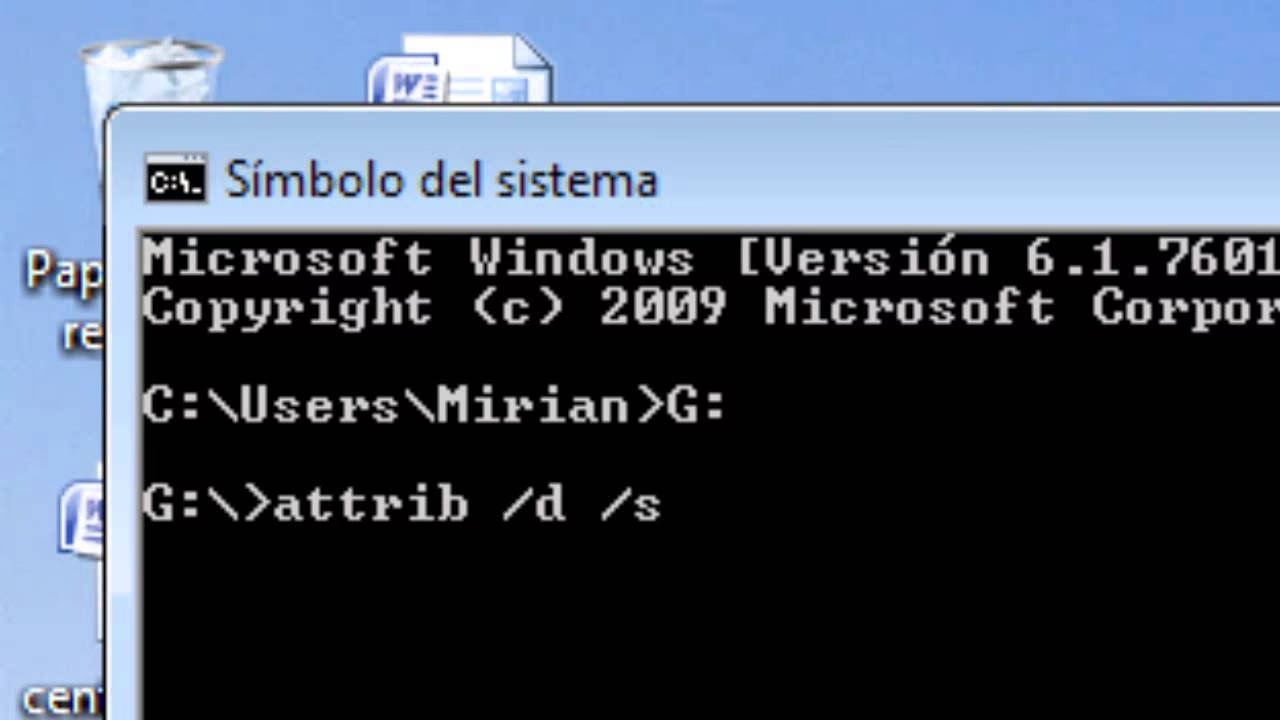
Este es el método más potente y efectivo para restaurar los atributos de tus archivos y hacerlos visibles y accesibles de nuevo. El comando attrib es una herramienta de Windows que permite cambiar las propiedades de los archivos, como oculto, de solo lectura o de sistema.
- Conecta la unidad afectada a tu ordenador. Anota la letra que Windows le asigna (por ejemplo, E:, F:, G:). Puedes verla en el "Explorador de archivos".
- Abre el Símbolo del sistema como administrador. Para ello, haz clic en el botón de Inicio, escribe "cmd", haz clic derecho sobre "Símbolo del sistema" y selecciona "Ejecutar como administrador".
- En la ventana negra que aparece, escribe la letra de tu unidad seguida de dos puntos y presiona Enter. Por ejemplo, si tu unidad es la F:, escribe
F:y presiona Enter. - Ahora, escribe el siguiente comando con mucho cuidado y presiona Enter:
attrib -h -r -s /s /d *.* - Espera a que el proceso termine. Puede tardar unos minutos dependiendo de la cantidad de archivos en tu unidad. Cuando vuelva a aparecer el cursor parpadeando junto a la letra de tu unidad, el proceso habrá finalizado.
Desglosemos el comando para entender qué hace cada parte:
- attrib: Es el comando que se va a ejecutar.
- -h: Elimina el atributo de "oculto".
- -r: Elimina el atributo de "solo lectura".
- -s: Elimina el atributo de "archivo de sistema".
- /s: Aplica el comando a todos los archivos y carpetas dentro del directorio actual y todos sus subdirectorios.
- /d: Aplica el comando también a las carpetas (no solo a los archivos).
- *.*: Significa "todos los archivos con cualquier extensión". Es un comodín para seleccionar todo.
Después de ejecutar este comando, abre tu unidad USB en el Explorador de archivos. Tus carpetas y archivos deberían haber vuelto a la normalidad. Ahora puedes eliminar de forma segura todos los archivos de acceso directo que creó el virus y cualquier otro archivo sospechoso (como `autorun.inf`).
Método 3: Escanear y eliminar el virus
Recuperar tus archivos es solo la mitad de la batalla. El virus todavía puede estar presente en tu unidad extraíble y, lo que es más peligroso, podría haberse alojado en tu ordenador. Es fundamental realizar una limpieza exhaustiva.
- Asegúrate de tener un programa antivirus de confianza instalado y actualizado en tu PC.
- Realiza un análisis completo del sistema de tu ordenador para asegurarte de que no esté infectado.
- Una vez que el análisis del PC esté limpio, realiza un análisis específico y profundo de la unidad USB o disco duro externo afectado.
- Sigue las instrucciones del antivirus para eliminar o poner en cuarentena todas las amenazas detectadas.
Este paso es crucial para evitar que el problema vuelva a ocurrir la próxima vez que uses la unidad o que infectes otros ordenadores.
Método 4: Recuperar datos y formatear la unidad (Último recurso)
Si los métodos anteriores no funcionan o si prefieres asegurarte de eliminar cualquier rastro del virus de raíz, la solución definitiva es formatear la unidad. Sin embargo, ¡cuidado! El formateo borrará absolutamente todo el contenido del dispositivo.
Paso A: Recuperar los datos primero
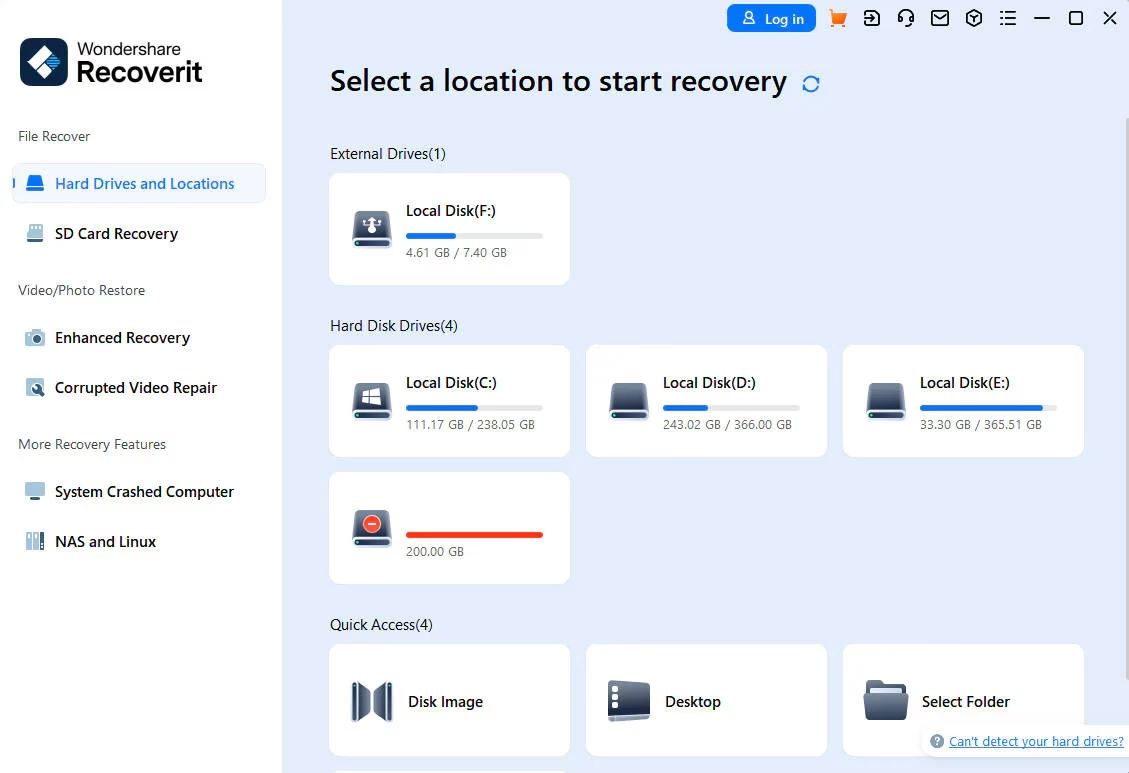
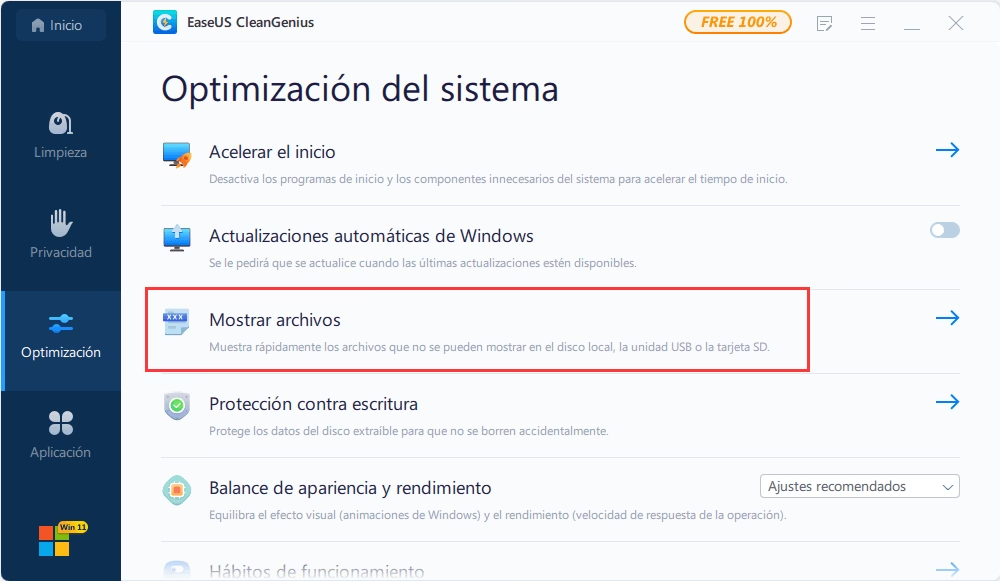
Antes de formatear, si no pudiste recuperar tus archivos con el comando CMD, puedes utilizar un software de recuperación de datos. Existen muchas herramientas diseñadas para encontrar archivos en unidades dañadas o inaccesibles. Estos programas escanean el disco a bajo nivel para encontrar los datos que aún existen pero que no son visibles para el sistema operativo. Busca un software de recuperación de datos de buena reputación, instálalo en tu PC, y úsalo para escanear tu unidad USB y guardar los archivos recuperados en una ubicación segura de tu disco duro principal.
Paso B: Formatear la unidad
Una vez que hayas respaldado tus archivos importantes, puedes proceder a formatear la unidad.
- Abre el "Explorador de archivos" (Windows + E).
- Haz clic derecho sobre la unidad extraíble que quieres limpiar.
- Selecciona la opción "Formatear...".
- En la ventana de formateo, asegúrate de que la opción "Formato rápido" no esté marcada. Un formato completo es más lento pero más exhaustivo para detectar y corregir errores.
- Haz clic en "Iniciar" y espera a que el proceso termine.
Una vez formateada, tu unidad estará completamente limpia, libre de virus y lista para ser usada de nuevo. Ahora puedes volver a copiar tus archivos recuperados en ella.
Tabla Comparativa de Soluciones
Para ayudarte a decidir qué método usar, aquí tienes una tabla que resume las opciones:
| Método | Dificultad | Efectividad | Cuándo usarlo |
|---|---|---|---|
| Mostrar Archivos Ocultos | Fácil | Baja | Como primer intento rápido y no invasivo. |
| Comando ATTRIB (CMD) | Media | Muy Alta | La solución más recomendada y efectiva para recuperar los archivos. |
| Escaneo con Antivirus | Fácil | Alta (para eliminar el virus) | Indispensable después de recuperar los archivos para limpiar la unidad y el PC. |
| Recuperar Datos y Formatear | Alta | Máxima (pero destructiva) | Como último recurso si los otros métodos fallan o para una limpieza total. |
Preguntas Frecuentes (FAQ)
¿Eliminar el acceso directo borra el archivo original?
No. Eliminar el acceso directo que creó el virus no afecta al archivo original, que permanece oculto en la unidad. De hecho, después de recuperar tus archivos con el método CMD, debes eliminar todos esos accesos directos falsos.
¿El comando `attrib` es seguro? ¿Puede dañar mis archivos?
Sí, el comando `attrib` es completamente seguro. Es una herramienta estándar de Windows y no modifica el contenido de tus archivos. Lo único que hace es cambiar sus propiedades (atributos) para que dejen de estar ocultos, de solo lectura o catalogados como archivos de sistema.
¿Por qué mi antivirus no detectó el virus cuando conecté la unidad?
Algunas variantes de este tipo de malware utilizan técnicas para evadir la detección en tiempo real de los antivirus, especialmente si la base de datos de virus del software no está completamente actualizada. Por eso es crucial realizar análisis manuales y mantener siempre el antivirus al día.
¿Puedo recuperar mis archivos si ya formateé la unidad por accidente?
La recuperación se vuelve mucho más difícil. Si realizaste un "Formato rápido", hay una probabilidad de que un software de recuperación de datos avanzado pueda encontrar algunos archivos. Si realizaste un formato completo, las posibilidades de recuperación son casi nulas.
¿Cómo puedo evitar que esto me suceda de nuevo?
La prevención es clave. Acostúmbrate a escanear cualquier unidad USB o dispositivo extraíble con tu antivirus antes de abrir cualquier archivo. Desactiva la reproducción automática (AutoPlay) en Windows para evitar que los scripts maliciosos se ejecuten solos. Y, por supuesto, nunca conectes tus dispositivos en ordenadores públicos o de dudosa confianza.
Si quieres conocer otros artículos parecidos a Reparar carpetas convertidas en accesos directos puedes visitar la categoría Juegos.