
26/07/2025
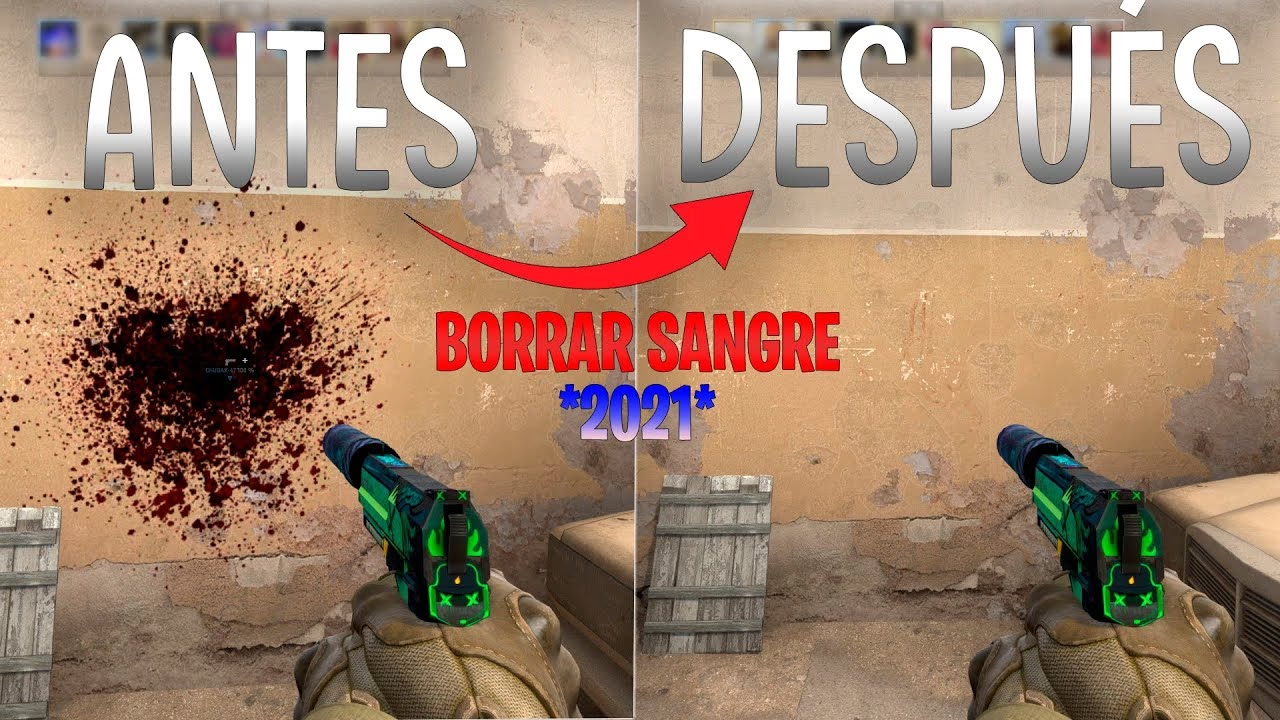
En el competitivo mundo de Counter-Strike: Global Offensive, cada detalle cuenta. Desde la configuración de tu mirilla hasta la sensibilidad del ratón, los jugadores buscan constantemente pequeñas optimizaciones que les den una ventaja. Una de estas optimizaciones, a menudo pasada por alto por los jugadores más nuevos pero fundamental para los veteranos, es la capacidad de limpiar el mapa de sangre y marcas de bala. Puede parecer un detalle menor, pero eliminar estos elementos visuales puede tener un impacto significativo en tu rendimiento, mejorando tanto la claridad visual como los fotogramas por segundo (FPS) de tu juego.
Si alguna vez te has encontrado en una situación tensa, intentando divisar a un enemigo a través de una pared manchada por un enfrentamiento anterior, o si tu PC de especificaciones más modestas sufre en medio del caos, este artículo es para ti. Te guiaremos a través de los sencillos pasos para mantener tu campo de visión lo más limpio posible, explicando por qué es una práctica tan extendida y cómo puedes implementarla de la manera más eficiente posible.
¿Por Qué Querrías Eliminar la Sangre en CS:GO?
Antes de sumergirnos en los comandos de la consola, es crucial entender las razones detrás de esta práctica. No se trata de una preferencia puramente estética; existen beneficios tangibles que pueden mejorar tu juego. Los dos motivos principales son la mejora de la visibilidad y el aumento del rendimiento.
Mejora de la Visibilidad y Concentración
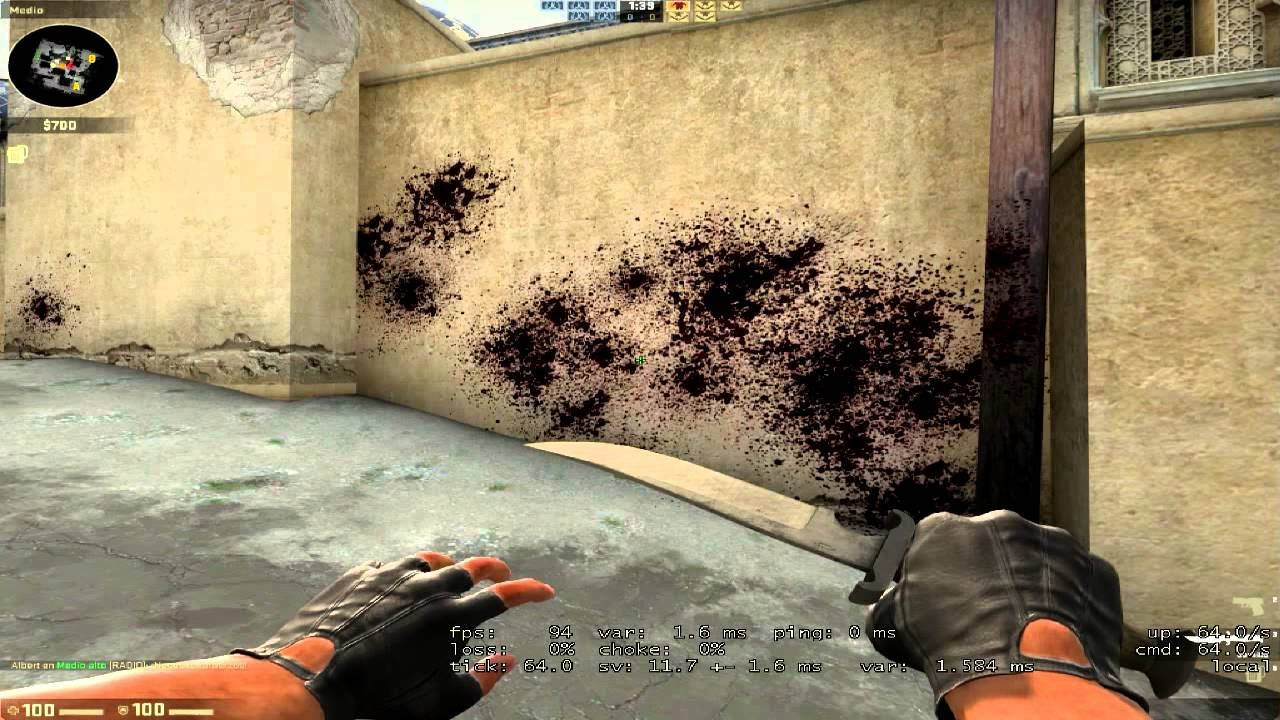
El principal beneficio es, sin duda, la claridad. Las paredes y suelos de los mapas de CS:GO pueden llenarse rápidamente de manchas de sangre y agujeros de bala. Estos elementos, conocidos como "decals", crean ruido visual que puede ser perjudicial de varias maneras:
- Ocultación de enemigos: Una mancha de sangre oscura en una esquina sombría puede camuflar perfectamente la cabeza o el hombro de un enemigo que se asoma. En un juego donde una fracción de segundo determina quién gana un duelo, no poder distinguir claramente a tu oponente es una desventaja fatal.
- Distracción: El cerebro humano procesa constantemente toda la información visual. Un exceso de elementos irrelevantes en la pantalla puede desviar tu atención de lo que realmente importa: el movimiento del enemigo, el posicionamiento de tus compañeros o la trayectoria de una granada. Limpiar el mapa te permite concentrarte exclusivamente en los elementos dinámicos del juego.
- Falsos positivos: En ocasiones, una mancha de sangre a lo lejos puede ser confundida momentáneamente con un jugador, provocando que dispares y reveles tu posición innecesariamente.
Aumento de FPS (Fotogramas por Segundo)
Cada elemento gráfico que se muestra en pantalla consume recursos de tu ordenador. Los "decals" como la sangre y los impactos de bala, aunque parezcan simples, se suman. El motor del juego tiene que renderizar y mantener cada una de estas texturas superpuestas en las superficies del mapa. Para los jugadores con ordenadores de gama alta, el impacto puede ser insignificante. Sin embargo, para aquellos con hardware más antiguo o menos potente, la acumulación de decals durante una ronda larga puede provocar una caída notable de los FPS.
Limpiar el mapa libera estos recursos, lo que puede traducirse en un pequeño pero valioso aumento de fotogramas. En CS:GO, un framerate más alto y estable significa una experiencia de juego más fluida, menor input lag y, en última instancia, una mayor capacidad para reaccionar con precisión.
El Comando Mágico: r_cleardecals
La solución que CS:GO nos ofrece para este problema es un simple comando de consola: r_cleardecals. Como su nombre indica, este comando elimina instantáneamente todos los decals del mapa, devolviendo las paredes y suelos a su estado original y limpio.
Para usarlo, primero debes asegurarte de tener la consola de desarrollador activada:
- Ve al menú de 'Opciones' en el juego.
- Entra en 'Configuración del juego'.
- Busca la opción 'Activar la consola del desarrollador' y asegúrate de que esté en 'Sí'.
Una vez activada, puedes abrir la consola en cualquier momento durante una partida pulsando la tecla designada (normalmente '`' o 'º', la tecla a la izquierda del '1'). Al abrirla, simplemente escribe r_cleardecals y pulsa Enter. Verás cómo toda la sangre y los agujeros de bala desaparecen al instante.
El problema de este método es su naturaleza manual. Tener que abrir la consola y escribir el comando en medio de una partida es poco práctico y te deja vulnerable. Aquí es donde entran en juego los "binds".
La Solución Definitiva: Crear un "Bind" para Limpieza Instantánea
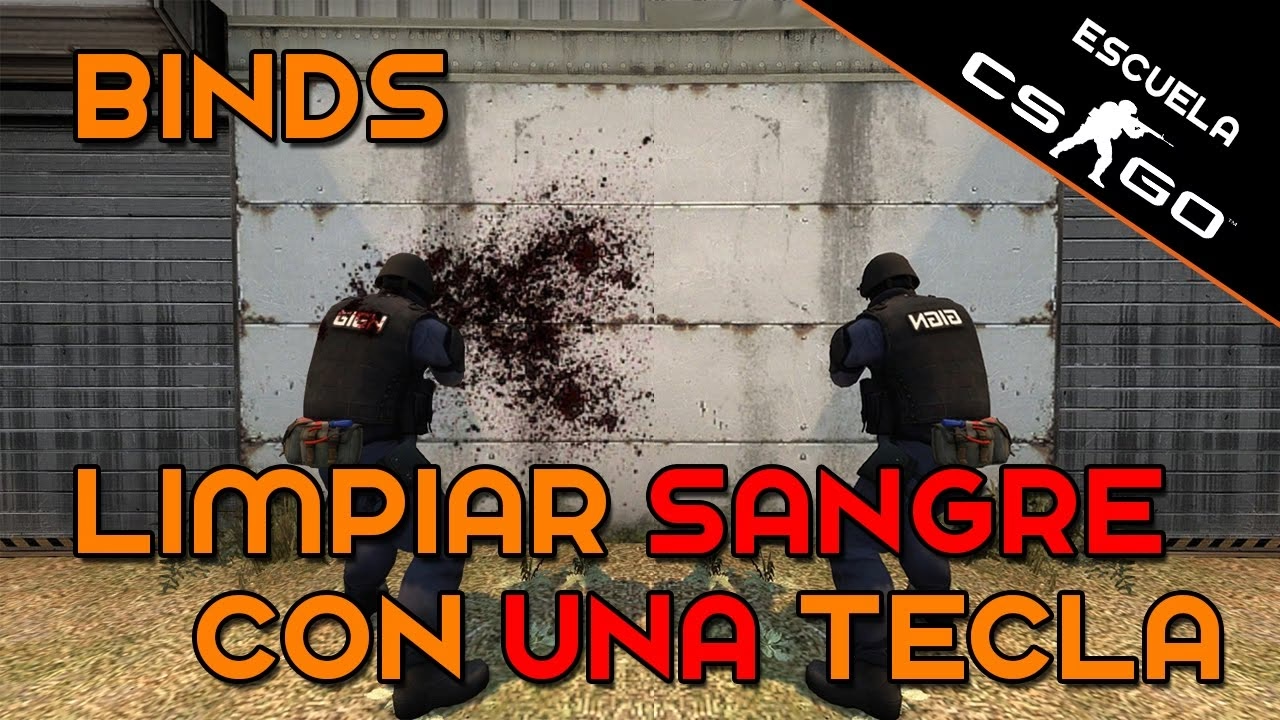
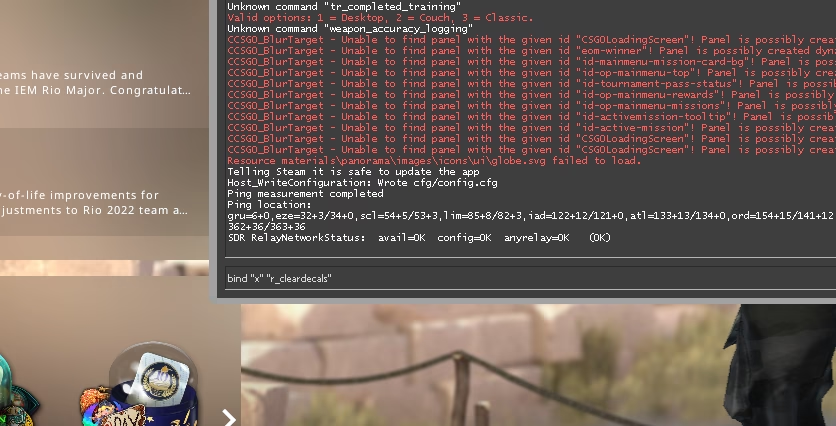
Un "bind" es la acción de asignar un comando o una serie de comandos a una tecla específica de tu teclado o ratón. Al crear un bind para r_cleardecals, puedes limpiar el mapa con solo pulsar un botón, sin interrumpir tu juego. Es la forma en que la mayoría de los jugadores serios utilizan esta función.
La sintaxis para crear un bind es muy sencilla. Abre la consola y escribe:
bind "tecla" "r_cleardecals"
Reemplaza "tecla" por la tecla que desees usar. Por ejemplo, si quieres usar la tecla 'L', el comando sería: bind "l" "r_cleardecals".
¿Qué Tecla Deberías Usar? Binds Inteligentes
Puedes asignar el comando a una tecla que no uses, pero la estrategia más eficiente es vincularlo a una tecla que ya presionas con frecuencia durante el juego. De esta manera, la limpieza se vuelve automática y parte de tu flujo de juego natural.
- Bind a la tecla de caminar (SHIFT): Esta es una de las opciones más populares. Mientras caminas sigilosamente, a menudo estás en un estado de alta alerta, buscando enemigos. Limpiar el mapa en esos momentos es ideal. El comando sería:
bind "shift" "+speed; r_cleardecals". El comando+speedasegura que la función de caminar siga funcionando. - Bind a las teclas de movimiento (WASD): Para una limpieza constante, puedes vincularlo a tus teclas de movimiento. Por ejemplo, para la 'W':
bind "w" "+forward; r_cleardecals". Harías lo mismo para A, S y D. - Bind a la tecla de recarga (R): Recargar es otro momento oportuno para despejar la vista. El comando sería:
bind "r" "+reload; r_cleardecals". - Bind al disparo (MOUSE1): Algunos jugadores lo vinculan a la tecla de disparo para que el mapa se limpie cada vez que hacen clic. El comando:
bind "mouse1" "+attack; r_cleardecals".
Tabla Comparativa de Métodos
| Método | Ventajas | Desventajas |
|---|---|---|
| Comando Manual en Consola | Simple, no requiere configuración permanente. | Lento, poco práctico durante el juego, te deja expuesto. |
| Bind en Tecla Dedicada (ej. 'L') | Control total sobre cuándo limpiar, no interfiere con otras acciones. | Requiere que recuerdes presionar una tecla adicional. |
| Bind en Tecla de Acción (ej. SHIFT) | Automático y eficiente. La limpieza se integra en tu juego. | Puede limpiar el mapa en momentos en los que no es estrictamente necesario. |
Preguntas Frecuentes (FAQ)
¿Es legal usar este comando? ¿Puedo recibir un VAC Ban?
Absolutamente no. El comando r_cleardecals y la función de bind son características integradas en el juego y permitidas por Valve. No se considera trampa de ninguna manera y su uso es 100% seguro. Todos los jugadores profesionales lo utilizan.
¿Tengo que introducir el bind cada vez que inicio el juego?
Si lo introduces directamente en la consola, el bind se borrará al cerrar el juego. Para hacerlo permanente, debes añadirlo a tu archivo autoexec.cfg. Este archivo se encuentra en la carpeta de configuración de CS:GO (normalmente en ...\Steam\userdata\[tu_steam_id]\730\local\cfg). Si no tienes este archivo, puedes crear uno nuevo con el Bloc de Notas y simplemente pegar tu comando de bind dentro. El juego lo ejecutará automáticamente cada vez que se inicie.
¿El comando `r_cleardecals` elimina algo más además de la sangre?
Sí. Elimina todos los decals temporales. Esto incluye los agujeros de bala, las marcas de quemaduras de granadas incendiarias y molotovs, y cualquier otro efecto similar aplicado sobre las superficies. Esto contribuye aún más a una pantalla más limpia y a un mejor rendimiento.
En conclusión, limpiar el mapa de sangre y otros decals en CS:GO es una técnica simple pero increíblemente efectiva para mejorar tu experiencia de juego. Te proporciona una visión más clara del campo de batalla, reduce las distracciones y puede darte un ligero empujón en los FPS. Experimenta con diferentes binds hasta encontrar el que mejor se adapte a tu estilo de juego y notarás cómo este pequeño ajuste puede marcar una gran diferencia en tus partidas.
Si quieres conocer otros artículos parecidos a Cómo eliminar la sangre en CS:GO: Guía completa puedes visitar la categoría Guías.