
26/08/2015
¿Quién no ha sentido ese escalofrío que recorre la espalda justo después de pulsar el botón de enviar en WhatsApp? Ya sea un mensaje al destinatario equivocado, un error tipográfico vergonzoso o simplemente un arrepentimiento instantáneo, la necesidad de hacer desaparecer un mensaje es una experiencia universal en la era digital. Afortunadamente, WhatsApp nos ofrece una red de seguridad: la función de eliminar mensajes. Sin embargo, esta herramienta es más compleja de lo que parece a simple vista. En esta guía completa, desglosaremos todo lo que necesitas saber para convertirte en un maestro del borrado de mensajes, desde los límites de tiempo y los trucos secretos hasta la gestión de grupos y las alternativas para proteger tu privacidad.
- ¿Borrar o Eliminar? Conoce la Diferencia Crucial
- Eliminar Mensajes para Todos: Tu Botón de Arrepentimiento
- Cuando Solo Quieres Limpiar tu Chat: "Eliminar para Mí"
- ¿Por Qué No Aparece la Opción "Eliminar para Todos"?
- El Poder del Administrador: Poniendo Orden en los Grupos
- Borrado de Mensajes Más Allá del Móvil: WhatsApp Web y de Escritorio
- Limpieza a Gran Escala: Gestionando Múltiples Mensajes y Chats
- Alternativas al Borrado Manual: Automatiza la Desaparición
- Más Allá de Borrar: Oculta tus Conversaciones
- Preguntas Frecuentes (FAQ)
- Conclusión: Piensa Antes de Enviar
¿Borrar o Eliminar? Conoce la Diferencia Crucial
Antes de sumergirnos en las técnicas, es fundamental entender la terminología que usa WhatsApp, ya que puede llevar a confusión. No es lo mismo "borrar" un chat que "eliminar" un mensaje. Cuando la aplicación te ofrece la opción de vaciar un chat, lo que estás haciendo es limpiar tu propia pantalla de esa conversación. Los mensajes desaparecen de tu vista, pero permanecen intactos en el teléfono de la otra persona. Por otro lado, la función de eliminar es la que realmente nos interesa, ya que nos permite hacer desaparecer el mensaje tanto de nuestro dispositivo como del de los destinatarios.
- Vaciar Chat: Acción local. Limpia tu historial de chat, pero los demás participantes conservan los mensajes.
- Eliminar para Mí: Acción local. Elimina un mensaje específico solo de tu dispositivo.
- Eliminar para Todos: Acción global. Elimina un mensaje específico para todos los participantes de la conversación. Esta es la función estrella cuando nos arrepentimos de un envío.
Eliminar Mensajes para Todos: Tu Botón de Arrepentimiento
Esta es la función que la mayoría busca: la capacidad de retractarse de un mensaje enviado. Cuando eliminas un mensaje "para todos", este se reemplaza en el chat con el aviso "Este mensaje fue eliminado", una notificación que, si bien delata que algo se envió, protege el contenido original. Pero para usar esta herramienta eficazmente, debes conocer sus reglas, especialmente la más importante: el tiempo.
El Factor Tiempo: ¿Cuánto Tienes para Actuar?
El margen de tiempo para eliminar un mensaje ha evolucionado significativamente. Lo que comenzó como una ventana muy ajustada, ahora nos da un respiro considerablemente mayor.
En sus inicios, WhatsApp solo nos concedía unos escasos 7 minutos para arrepentirnos. Pasado ese tiempo, el mensaje quedaba grabado en piedra digital para siempre. Afortunadamente, tras escuchar a la comunidad, la plataforma decidió ampliar este plazo de manera drástica.
Actualmente, dispones de alrededor de dos días para eliminar un mensaje para todos. Si bien la web oficial de WhatsApp es algo vaga, las pruebas de la comunidad apuntan a un límite específico de 2 días y 12 horas (60 horas en total). Este cambio convierte la función en una herramienta mucho más útil y flexible.
| Periodo | Límite de Tiempo para Eliminar |
|---|---|
| Inicial | 7 minutos |
| Actual | 2 días y 12 horas (aprox. 60 horas) |
El Truco del Modo Avión: ¿Funciona para Borrar Mensajes Antiguos?
¿Qué pasa si han pasado más de dos días y necesitas desesperadamente borrar un mensaje que aún no ha sido leído? Existe un método no oficial que algunos usuarios reportan que funciona, aunque no está garantizado. Requiere algo de destreza y manipular los ajustes de tu teléfono:
- Activa el Modo Avión: Desconecta tu teléfono de todas las redes (WiFi y datos móviles).
- Cambia la Fecha y Hora: Ve a los ajustes de tu teléfono y desactiva la fecha y hora automáticas. Manulamente, establece una fecha y hora que se encuentre dentro del plazo de 60 horas desde que enviaste el mensaje.
- Borra el Mensaje: Abre WhatsApp (aún sin conexión) y procede a eliminar el mensaje. Ahora debería aparecer la opción "Eliminar para todos".
- Revierte los Cambios: Desactiva el Modo Avión y vuelve a configurar la fecha y hora en modo automático.
Advertencia: Este truco puede no funcionar en todas las versiones de la app o sistemas operativos y podría causar desajustes temporales en otras aplicaciones. Úsalo bajo tu propia responsabilidad.
Pasos Sencillos para Borrar un Mensaje para Todos
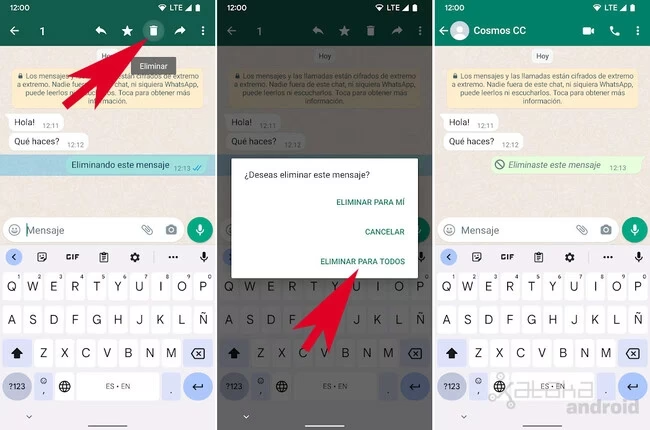
El proceso estándar es muy intuitivo:
- Abre la conversación de WhatsApp (individual o grupal).
- Mantén presionado el mensaje que deseas eliminar hasta que se seleccione.
- En la barra de herramientas superior, pulsa el icono de la papelera.
- Aparecerá un menú con opciones. Selecciona "Eliminar para todos".
¡Listo! El mensaje será reemplazado por el aviso correspondiente en los chats de todos los participantes.
Cuando Solo Quieres Limpiar tu Chat: "Eliminar para Mí"
Esta opción es más sencilla y tiene un propósito diferente. Sirve para organizar tu propio historial de chat, eliminando mensajes que ya no quieres ver. Al elegir "Eliminar para mí", el mensaje desaparece instantáneamente de tu pantalla, pero no afecta en absoluto al chat de los demás. Ellos seguirán viendo el mensaje como si nada hubiera pasado.
Ten mucho cuidado al usar esta opción. Si por error eliges "Eliminar para mí" cuando tu intención era "Eliminar para todos", ya no podrás revertirlo. Una vez que el mensaje desaparece de tu chat, pierdes la capacidad de eliminarlo del teléfono de los demás.
¿Por Qué No Aparece la Opción "Eliminar para Todos"?
Si al intentar borrar un mensaje solo ves "Eliminar para mí", lo más probable es que se deba a una de estas razones:
- El tiempo ha expirado: Ya han pasado las 60 horas de margen que ofrece WhatsApp.
- Tú no enviaste el mensaje: Solo puedes eliminar los mensajes que tú mismo has enviado (a menos que seas administrador de un grupo, como veremos más adelante).
- Versión desactualizada: Es poco común, pero si tú o el destinatario usáis una versión muy antigua de WhatsApp, la función podría no ser compatible.
El Poder del Administrador: Poniendo Orden en los Grupos
Gestionar un grupo de WhatsApp puede ser un desafío. Para facilitar esta tarea, WhatsApp otorgó a los administradores la capacidad de eliminar cualquier mensaje enviado por cualquier miembro del grupo. Esta es una herramienta de moderación crucial para mantener las conversaciones limpias, respetuosas y dentro de las normas establecidas.
Cuando un administrador elimina un mensaje, en su lugar aparece el aviso: "Un admin., [nombre del administrador], eliminó este mensaje". Esto aporta transparencia y deja claro quién ha realizado la acción. El proceso es idéntico al de borrar un mensaje propio: mantener presionado, tocar la papelera y seleccionar "Eliminar para todos". Esta capacidad se extiende a todo tipo de contenido, incluyendo fotos, vídeos y audios.
Borrado de Mensajes Más Allá del Móvil: WhatsApp Web y de Escritorio
La funcionalidad de borrado no se limita a la aplicación móvil. También puedes gestionar tus mensajes desde tu ordenador a través de WhatsApp Web o la aplicación de escritorio para Windows o Mac. El procedimiento es muy similar:
- Abre WhatsApp en tu ordenador.
- Selecciona la conversación deseada.
- Pasa el cursor del ratón sobre el mensaje que quieres eliminar.
- Aparecerá una pequeña flecha hacia abajo. Haz clic en ella.
- En el menú desplegable, selecciona "Eliminar mensaje".
- Elige entre "Eliminar para mí" o "Eliminar para todos".
Limpieza a Gran Escala: Gestionando Múltiples Mensajes y Chats
A veces, un solo borrado no es suficiente. WhatsApp ofrece herramientas para realizar limpiezas masivas y liberar espacio.
Vaciar un Chat Completo
Si quieres borrar todos los mensajes de una conversación (solo para ti), puedes usar la función "Vaciar chat".
- Dentro del chat, pulsa el menú de los tres puntos (arriba a la derecha).
- Ve a "Más" y luego a "Vaciar chat".
- La aplicación te preguntará si también quieres eliminar los archivos multimedia de la galería del teléfono asociados a ese chat. Confirma tu elección.
La conversación quedará en blanco, pero el chat seguirá en tu lista principal.
Gestión de Almacenamiento: Eliminando Fotos y Vídeos
Los archivos multimedia son los que más espacio ocupan. WhatsApp tiene un gestor de almacenamiento muy útil para lidiar con ellos:
- Ve a "Ajustes" > "Almacenamiento y datos" > "Administrar almacenamiento".
- Aquí verás un desglose del espacio utilizado. Podrás revisar y eliminar archivos grandes, archivos reenviados muchas veces y ver qué chat es el que más espacio consume.
- Puedes entrar en cada chat y seleccionar múltiples fotos, vídeos o documentos para eliminarlos de una sola vez.
Alternativas al Borrado Manual: Automatiza la Desaparición
Mensajes Temporales: El Borrado Programado
Si prefieres no tener que preocuparte por borrar mensajes, puedes activar los mensajes temporales. Esta función hace que los nuevos mensajes de un chat desaparezcan automáticamente después de un período de tiempo que tú elijas: 24 horas, 7 días o 90 días. Es importante destacar que esto solo afecta a los mensajes enviados *después* de activar la función, no a los anteriores. Para activarlo, entra en un chat, toca el nombre del contacto o grupo y selecciona "Mensajes temporales".
Más Allá de Borrar: Oculta tus Conversaciones
En ocasiones, tu objetivo no es tanto eliminar el contenido, sino evitar que la conversación esté a la vista. Para ello, tienes dos excelentes opciones:
- Archivar Chats: Al archivar una conversación, esta se mueve a una carpeta separada y sus notificaciones se silencian. Es una forma efectiva de limpiar tu lista principal de chats sin perder el historial.
- Bloquear Chats: Para una privacidad máxima, puedes bloquear chats específicos. Estos se moverán a una carpeta protegida a la que solo se puede acceder con la huella dactilar, el reconocimiento facial o el código PIN de tu teléfono.
Preguntas Frecuentes (FAQ)
Si borro un mensaje, ¿la otra persona recibe una notificación?
No recibe una notificación emergente como si fuera un mensaje nuevo, pero dentro del chat verá el texto "Este mensaje fue eliminado". Sabrá que has borrado algo, pero no sabrá el qué.
¿Puedo saber si leyeron mi mensaje antes de que lo borrara?
Sí. Antes de borrarlo, puedes mantener presionado el mensaje, ir al menú de los tres puntos y seleccionar "Info.". Allí verás quién lo ha recibido y quién lo ha leído (si tienen la confirmación de lectura activada).
¿Qué pasa si envío una foto y la borro para todos?
La foto se eliminará del chat. Sin embargo, si el destinatario tiene activada la descarga automática de archivos, es posible que la imagen ya se haya guardado en la galería de su teléfono, especialmente en iPhone. El borrado no siempre garantiza su eliminación del almacenamiento del dispositivo.
¿El truco del modo avión es 100% seguro?
No. Es un método no oficial que explota una posible laguna en el sistema. WhatsApp podría corregirlo en cualquier momento, y su eficacia no está garantizada en todos los dispositivos o versiones.
¿Puedo recuperar un mensaje que borré "para todos"?
No. La acción de "Eliminar para todos" es definitiva e irreversible. Una vez ejecutada, no hay forma de recuperar el contenido original del mensaje.
Conclusión: Piensa Antes de Enviar
La capacidad de borrar mensajes en WhatsApp es una herramienta poderosa que nos ha salvado de más de un apuro. Conocer sus límites de tiempo, las diferencias entre las opciones y las funcionalidades para administradores te permitirá manejar tus conversaciones con mayor control y seguridad. Sin embargo, la mejor estrategia siempre será la prevención. Tómate un segundo para releer tus mensajes antes de enviarlos. Al final del día, aunque el botón de eliminar es un gran aliado, el mejor mensaje es aquel que no necesita ser borrado.
Si quieres conocer otros artículos parecidos a Guía Definitiva para Borrar Mensajes de WhatsApp puedes visitar la categoría Guías.