
24/03/2023
Gestionar una biblioteca de Steam que crece sin parar puede ser un desafío. Ya sea porque te estás quedando sin espacio en el disco duro, quieres ordenar tu colección o simplemente hay un juego que no volverás a tocar en tu vida, saber cómo eliminarlo correctamente es fundamental. Sin embargo, en Steam, "borrar" puede significar varias cosas distintas, desde una simple desinstalación hasta una eliminación permanente de tu cuenta. En esta guía completa, te guiaremos a través de cada método, explicaremos las diferencias y te daremos todas las herramientas para que tomes el control total de tu biblioteca de juegos.
- La Diferencia Clave: Desinstalar vs. Eliminar Permanentemente
- Cómo Desinstalar un Juego de Steam (El Método Sencillo)
- Cómo Eliminar un Juego Permanentemente de tu Cuenta de Steam
- Limpieza Profunda: Borrando Datos Residuales y la Caché
- Tabla Comparativa de Acciones de Eliminación
- ¡Me Arrepentí! ¿Puedo Recuperar un Juego Eliminado?
- Preguntas Frecuentes (FAQ)
La Diferencia Clave: Desinstalar vs. Eliminar Permanentemente
Antes de sumergirnos en los tutoriales, es crucial entender la distinción entre dos acciones que a menudo se confunden. No es lo mismo desinstalar un juego que eliminarlo de tu cuenta. Conocer la diferencia te evitará futuros dolores de cabeza.
- Desinstalar un juego: Esta es la acción más común. Simplemente elimina los archivos del juego de tu ordenador, liberando así el espacio que ocupaban en tu disco duro. El juego seguirá apareciendo en tu biblioteca de Steam, visible y listo para ser descargado e instalado de nuevo en cualquier momento. Tu licencia para jugarlo permanece intacta.
- Eliminar un juego permanentemente: Esta es una medida mucho más drástica. Al eliminar un juego de tu cuenta, estás renunciando a la licencia que compraste. El juego desaparecerá por completo de tu biblioteca y no podrás volver a instalarlo a menos que lo compres de nuevo o reviertas la acción a través del soporte de Steam.
Cómo Desinstalar un Juego de Steam (El Método Sencillo)
Este es el procedimiento que usarás el 99% de las veces. Si tu objetivo es simplemente liberar espacio en disco, sigue estos pasos:
- Abre el cliente de Steam en tu ordenador.
- Dirígete a tu 'Biblioteca', donde se listan todos tus juegos.
- Busca el juego que deseas desinstalar en la lista de la izquierda. Puedes usar la barra de búsqueda para encontrarlo rápidamente.
- Haz clic derecho sobre el nombre del juego.
- En el menú contextual que aparece, sitúa el cursor sobre 'Administrar'.
- En el submenú, haz clic en 'Desinstalar'.
- Steam te pedirá una última confirmación. Haz clic en 'Desinstalar' de nuevo y el proceso comenzará. En pocos segundos o minutos, dependiendo del tamaño del juego, los archivos habrán sido eliminados de tu PC.
¡Y eso es todo! El juego seguirá en tu lista, pero aparecerá atenuado o con un botón de 'Instalar' en lugar de 'Jugar'.
Cómo Eliminar un Juego Permanentemente de tu Cuenta de Steam
Si estás completamente seguro de que no quieres volver a ver un juego en tu biblioteca nunca más (quizás fue una compra impulsiva de la que te arrepientes o un juego gratuito que no te gustó), puedes eliminarlo de forma permanente. Este proceso es un poco más oculto.
- Abre el cliente de Steam.
- En la esquina superior izquierda, haz clic en el menú 'Asistencia'.
- Se abrirá la página de Soporte de Steam. Busca el juego que quieres eliminar en la sección 'Productos recientes' o utiliza la barra de búsqueda.
- Una vez en la página de soporte del juego seleccionado, verás varias opciones de problemas comunes.
- Busca y haz clic en la opción que dice: 'Quiero eliminar este juego permanentemente de mi cuenta'.
- Steam te mostrará una advertencia sobre lo que estás a punto de hacer. Lee la información cuidadosamente. Si estás seguro, confirma la eliminación.
Tras esto, el juego desaparecerá de tu biblioteca como si nunca lo hubieras tenido. Recuerda, esta acción elimina la licencia.
Limpieza Profunda: Borrando Datos Residuales y la Caché
A veces, desinstalar un juego no es suficiente, especialmente si quieres empezar de cero o solucionar problemas técnicos. Aquí es donde entran en juego la eliminación de datos guardados y la limpieza de la caché.
¿Qué es la Caché y Por Qué Deberías Limpiarla?
La caché de descarga de Steam es una colección de archivos temporales que Steam almacena para acelerar las descargas y actualizaciones. A veces, estos archivos pueden corromperse, causando problemas como descargas que se detienen, actualizaciones que no se completan o juegos que no se inician. Limpiar esta caché es un paso de solución de problemas seguro y muy efectivo.
Para borrar la caché de descarga:
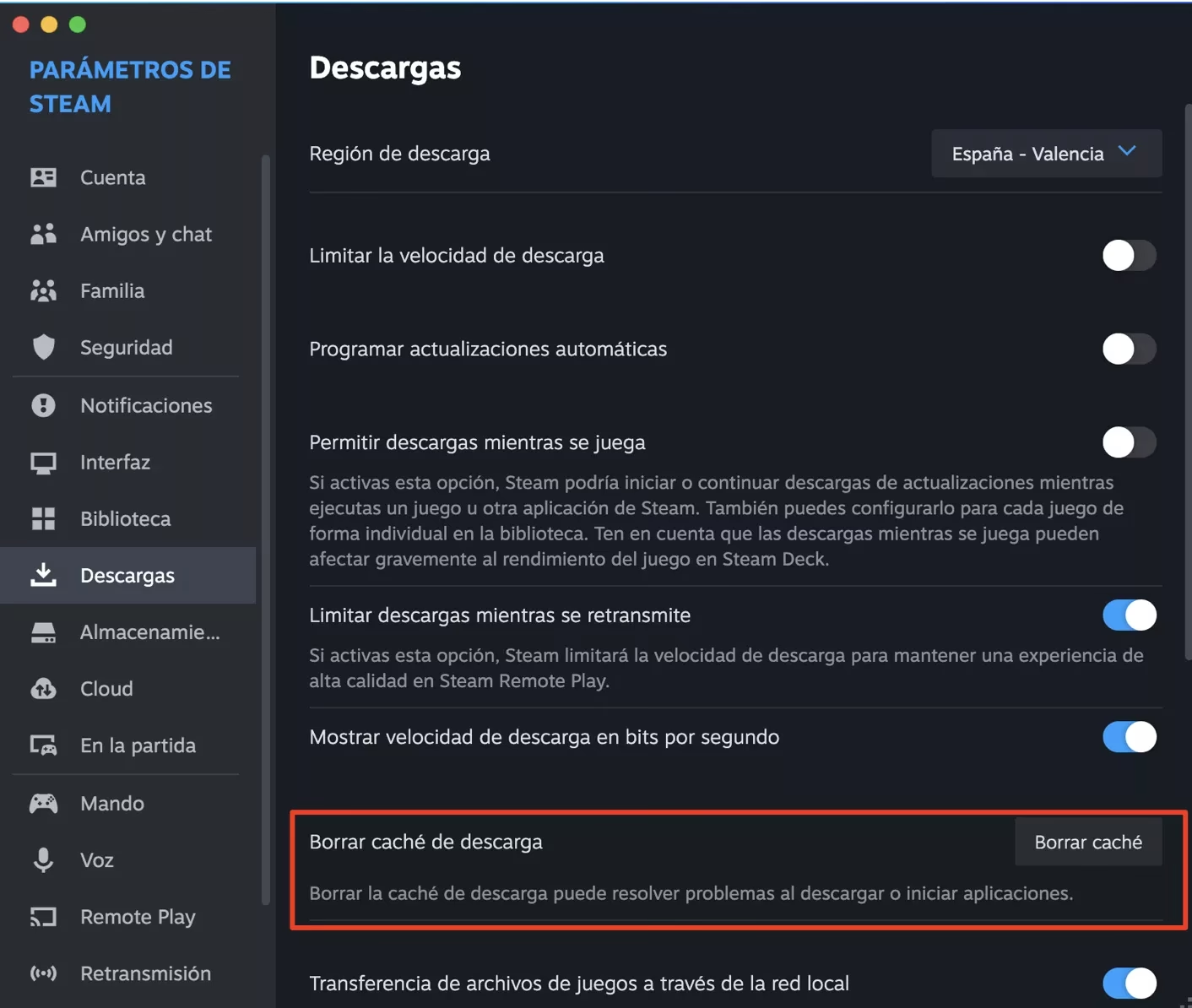
- En el cliente de Steam, ve a 'Steam' en la esquina superior izquierda y selecciona 'Parámetros' (o 'Preferencias' en Mac).
- En la ventana de Parámetros, ve a la pestaña 'Descargas'.
- En la parte inferior de esta sección, encontrarás un botón que dice 'Borrar caché de descarga'. Haz clic en él.
- Steam te pedirá que confirmes la acción y te advertirá que deberás volver a iniciar sesión. Acepta y Steam se reiniciará.
Eliminando Datos Guardados: Steam Cloud vs. Archivos Locales
Si quieres empezar un juego desde cero, eliminando todo tu progreso, necesitarás borrar tus partidas guardadas. Estas pueden estar en dos lugares: en la nube de Steam (Steam Cloud) o localmente en tu PC.
- Steam Cloud: Muchos juegos utilizan Steam Cloud para sincronizar tus partidas guardadas en todos tus dispositivos. Esto es genial, pero significa que aunque borres los archivos locales, Steam podría volver a descargarlos. Para gestionar esto, primero puedes desactivar la sincronización con la nube para ese juego específico (Clic derecho en el juego > Propiedades > General > Desmarcar 'Mantener las partidas guardadas en Steam Cloud'). Luego, puedes visitar la página de almacenamiento en la nube de tu cuenta para ver y eliminar los archivos guardados directamente desde el servidor.
- Archivos Locales: Incluso con Steam Cloud, muchos juegos guardan archivos en tu ordenador. Las ubicaciones más comunes son la carpeta 'Mis Documentos', la carpeta de instalación del juego dentro de la biblioteca de Steam, o en carpetas ocultas como `%APPDATA%`. Una búsqueda en internet con "[nombre del juego] save game location" suele darte la ruta exacta para que puedas navegar hasta ella y eliminar los archivos manualmente.
Tabla Comparativa de Acciones de Eliminación
Para que quede todo más claro, aquí tienes una tabla que resume las diferentes acciones y sus consecuencias:
| Acción | ¿Qué Elimina? | ¿Es Reversible? | ¿Cuándo Usarlo? |
|---|---|---|---|
| Desinstalar | Solo los archivos locales del juego. | Sí, reinstalando el juego en cualquier momento. | Para liberar espacio en el disco duro. |
| Eliminar de la cuenta | La licencia del juego de tu biblioteca. | Sí, a través del Soporte de Steam. | Si no quieres ver más el juego y estás seguro de no jugarlo. |
| Borrar caché de descarga | Archivos temporales de descarga. | Sí, se regeneran automáticamente según sea necesario. | Para solucionar problemas de descargas o actualizaciones. |
| Borrar datos guardados | Tu progreso en el juego (partidas guardadas). | No. Una vez borrados, se pierden para siempre. | Para empezar un juego completamente desde cero. |
¡Me Arrepentí! ¿Puedo Recuperar un Juego Eliminado?
¡Sí, hay esperanza! Si has eliminado permanentemente un juego de tu cuenta y te arrepientes, Valve ofrece una forma de recuperarlo. El proceso es muy similar al de eliminación:
- Vuelve a la sección de 'Asistencia' de Steam.
- Busca el juego que eliminaste.
- En la página de soporte del juego, ahora deberías ver una opción diferente, como 'Este juego no está en mi biblioteca'.
- Al seleccionarla, Steam te dará la opción de restaurar el juego a tu cuenta. ¡Con un solo clic, el juego volverá a tu biblioteca como si nada hubiera pasado!
Preguntas Frecuentes (FAQ)
¿Qué pasa exactamente si borro los datos guardados de un juego?
Perderás todo tu progreso: partidas, configuraciones de personaje, objetos desbloqueados, etc. La acción es irreversible, así que asegúrate de querer empezar de nuevo antes de borrar estos archivos. Si el juego usa Steam Cloud, asegúrate de borrar tanto los archivos locales como los de la nube para un reinicio completo.
¿Cómo puedo empezar un juego de Steam desde cero?
La forma más segura es la siguiente: primero, desinstalar el juego. Segundo, desactiva la sincronización con Steam Cloud para ese título. Tercero, busca y elimina manualmente las carpetas de guardado locales. Finalmente, vuelve a instalar el juego. Esto garantizará que empieces con una pizarra completamente limpia.
¿Borrar un juego de Steam me devuelve el dinero?
No. Eliminar un juego de tu cuenta no tiene nada que ver con el proceso de reembolso. Para obtener un reembolso, debes solicitarlo a través de la página de soporte bajo la opción 'Quiero solicitar un reembolso', y debes cumplir con las condiciones de Steam (generalmente, haber jugado menos de dos horas y haberlo comprado en los últimos 14 días).
¿Dónde puedo ver dónde están instalados mis juegos?
Puedes gestionar tus carpetas de instalación fácilmente. Ve a 'Steam' > 'Parámetros' > 'Descargas' y haz clic en 'Carpetas de biblioteca de Steam'. Se abrirá un administrador de almacenamiento donde podrás ver en qué discos duros tienes instalados los juegos e incluso moverlos de un disco a otro.
¿Es seguro borrar la caché de descarga?
Sí, es 100% seguro. No perderás ningún juego ni dato guardado. Es una herramienta de mantenimiento que simplemente borra archivos temporales y puede resolver muchos problemas comunes con las descargas y actualizaciones en Steam.
Si quieres conocer otros artículos parecidos a Cómo borrar un juego de Steam: Guía Definitiva puedes visitar la categoría Guías.