
16/04/2012
La correcta configuración del brillo de la pantalla de nuestro ordenador es un factor que a menudo pasamos por alto, pero que tiene un impacto directo en nuestra comodidad visual, salud ocular y, en el caso de los portátiles, en la duración de la batería. Una pantalla demasiado brillante en un entorno oscuro puede causar fatiga visual y dolores de cabeza, mientras que una pantalla demasiado tenue en un lugar bien iluminado nos obligará a forzar la vista. Afortunadamente, ajustar este parámetro es una tarea sencilla, y existen múltiples caminos para lograrlo en sistemas operativos como Windows 10 y 11. En esta guía completa, exploraremos todos los métodos disponibles, desde los más rápidos y directos hasta configuraciones avanzadas y herramientas de terceros, para que puedas tener el control total sobre la luminosidad de tu monitor.
Métodos Rápidos para Ajustar el Brillo
Para aquellos momentos en los que necesitas un cambio inmediato, Windows ofrece varias formas de ajustar el brillo sin tener que navegar por menús complejos. Estos son los métodos más directos y populares.
1. Usando las Teclas de Función del Teclado
Este es, sin duda, el método más común y rápido para los usuarios de portátiles. La mayoría de los teclados de laptops incluyen teclas de función dedicadas para aumentar o disminuir el brillo.
- Localiza las teclas: Busca en la fila superior de tu teclado (F1 a F12) o en las teclas de flecha. Generalmente, están representadas por un ícono de un sol. Un sol pequeño o con un signo de menos (-) reduce el brillo, mientras que un sol grande o con un signo de más (+) lo aumenta.
- Presiona la combinación: A menudo, necesitarás mantener presionada la tecla Fn (ubicada usualmente en la esquina inferior izquierda del teclado) mientras pulsas la tecla de brillo correspondiente. En algunos teclados modernos, estas teclas funcionan directamente sin necesidad de la tecla Fn.
2. A través del Centro de Actividades de Windows
Tanto Windows 10 como Windows 11 integran un control de brillo accesible en el Centro de Actividades o Panel de Acciones Rápidas, ideal para un ajuste veloz.
- Abre el Centro de Actividades: Haz clic en el ícono de notificaciones en la esquina inferior derecha de la barra de tareas o, más fácil aún, presiona la combinación de teclas Windows + A.
- Utiliza el control deslizante: Verás un control deslizante con un ícono de sol. Simplemente arrástralo hacia la izquierda para disminuir el brillo o hacia la derecha para aumentarlo. Si no ves este control, en Windows 11 haz clic en el ícono del lápiz para editar los botones rápidos y añádelo. En Windows 10, haz clic derecho en un espacio vacío y selecciona "Editar acciones rápidas".
Ajustes Detallados desde la Configuración del Sistema
Si prefieres un control más granular o quieres configurar opciones automáticas, la aplicación de Configuración de Windows es tu mejor aliada.
Este es el método estándar para ajustar el brillo a través de la interfaz del sistema operativo.
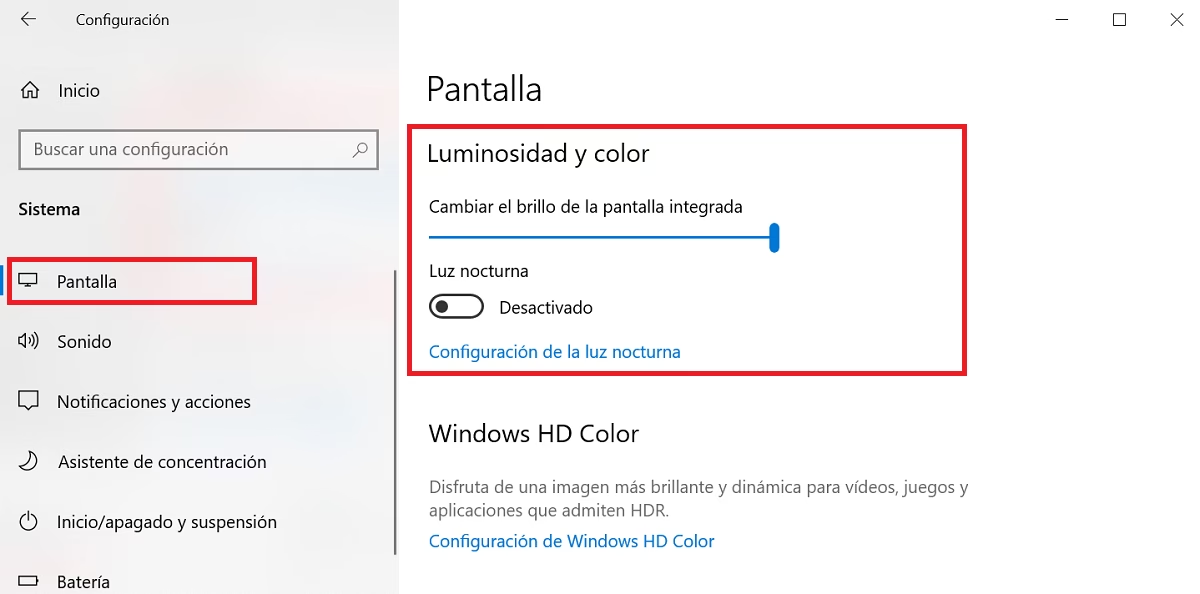
- Presiona la tecla Windows + I para abrir la aplicación de Configuración.
- Navega a Sistema > Pantalla.
- En la sección "Brillo y color", encontrarás un control deslizante llamado "Brillo". Muévelo para ajustar la luminosidad a tu gusto.
Nota importante: Si estás utilizando un monitor externo en un ordenador de sobremesa, es muy probable que este control deslizante no aparezca o esté deshabilitado. Esto se debe a que la mayoría de los monitores externos gestionan su propio brillo de forma independiente.
2. Centro de Movilidad de Windows
Una herramienta clásica pero aún muy útil, especialmente para usuarios de portátiles, es el Centro de Movilidad.
- Presiona Windows + X o haz clic derecho en el botón de Inicio.
- Selecciona "Centro de Movilidad" en el menú que aparece.
- En la ventana emergente, verás un control deslizante para el "Brillo de la pantalla". Ajústalo según sea necesario.
3. Configuración por Plan de Energía (Panel de Control)
Para un control avanzado, puedes establecer diferentes niveles de brillo dependiendo de si tu portátil está funcionando con batería o conectado a la corriente. Esto es excelente para maximizar la autonomía.
- Abre el Panel de Control (puedes buscarlo en el menú de Inicio).
- Ve a Hardware y sonido > Opciones de energía.
- Junto a tu plan de energía seleccionado (por ejemplo, "Equilibrado"), haz clic en "Cambiar la configuración del plan".
- En la siguiente pantalla, verás dos controles deslizantes para "Ajustar brillo del plan": uno para "Con batería" y otro para "Conectado". Configura cada uno a tu preferencia y haz clic en "Guardar cambios".
¿Cómo Ajustar el Brillo en un Monitor Externo?
Como mencionamos, los ordenadores de sobremesa con monitores externos requieren un enfoque diferente, ya que el control del monitor es independiente del sistema operativo.
1. Botones Físicos del Monitor
El método más directo es utilizar los botones físicos integrados en el propio monitor. La ubicación y el funcionamiento varían según la marca y el modelo, pero el proceso general es similar:
- Busca los botones en el borde inferior, lateral o trasero del monitor.
- Presiona el botón de Menú o Configuración (a menudo etiquetado como "Menu" o con un ícono de engranaje).
- Usa los otros botones (generalmente flechas) para navegar por el menú en pantalla (OSD - On-Screen Display) hasta encontrar la opción de "Brillo" (Brightness).
- Selecciona la opción y ajústala con los botones de subir/bajar o +/-.
- Sal del menú para guardar los cambios.
2. Software de la Tarjeta Gráfica
Los fabricantes de tarjetas gráficas como NVIDIA, AMD e Intel proporcionan sus propios paneles de control que, en ocasiones, permiten ajustar la configuración de color y brillo.
- Panel de Control de NVIDIA: Haz clic derecho en el escritorio y selecciónalo. Ve a "Ajustar la configuración de color del escritorio" y utiliza el control deslizante de brillo.
- Software AMD Radeon: Búscalo en tus aplicaciones, ve a la pestaña "Pantalla" y allí encontrarás las opciones de color y brillo.
- Centro de Comandos de Gráficos Intel: De manera similar, busca la aplicación y navega a la sección de "Pantalla" para encontrar los controles de color.
Automatización del Brillo: Comodidad y Eficiencia
Windows también ofrece formas de que el brillo se ajuste automáticamente, ya sea para adaptarse al entorno o para ahorrar energía.
Brillo Adaptable según la Luz Ambiental
Algunos portátiles y tabletas con Windows incluyen un sensor de luz ambiental. Si tu dispositivo lo tiene, puede ajustar el brillo de la pantalla automáticamente.
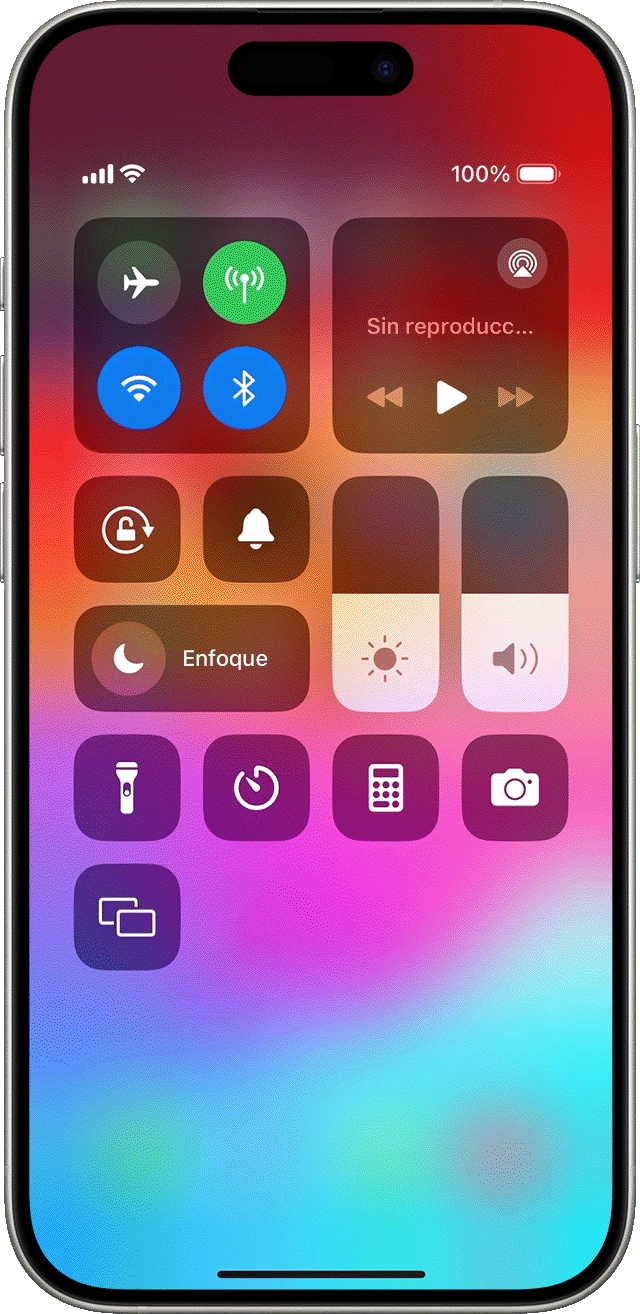
- Ve a Configuración > Sistema > Pantalla.
- Si tu dispositivo es compatible, verás una opción que dice "Cambiar el brillo automáticamente cuando cambie la iluminación". Marca la casilla para activarlo.
- Si esta opción no aparece, tu equipo no cuenta con el sensor necesario.
Ajuste Automático por Ahorro de Batería
El modo "Ahorro de batería" de Windows puede reducir automáticamente el brillo para prolongar la vida útil de la misma.
- Ve a Configuración > Sistema > Batería (o "Energía y batería" en Windows 11).
- Activa la opción "Reducir el brillo de la pantalla al usar el ahorro de batería".
- Puedes configurar el porcentaje de batería en el que este modo se activa automáticamente.
Tabla Comparativa de Métodos de Ajuste
| Método | Ideal para... | Facilidad de Uso | Disponibilidad |
|---|---|---|---|
| Teclas del Teclado (Fn) | Ajustes rápidos en portátiles | Muy Alta | Casi todos los portátiles |
| Centro de Actividades (Win+A) | Ajustes rápidos en Windows 10/11 | Muy Alta | Windows 10 y 11 |
| Configuración de Pantalla | Ajuste estándar y acceso a brillo adaptable | Alta | Windows (principalmente pantallas integradas) |
| Botones Físicos del Monitor | Monitores externos (PC de sobremesa) | Media | Casi todos los monitores externos |
| Planes de Energía | Configurar niveles distintos para batería/corriente | Media | Windows (portátiles) |
Preguntas Frecuentes (FAQ)
¿Por qué no puedo ajustar el brillo en mi PC?
Las dos razones más comunes son: 1) Estás usando un monitor externo y necesitas usar sus botones físicos en lugar de la configuración de Windows. 2) El controlador de tu adaptador de pantalla está desactualizado o es genérico. Intenta actualizarlo desde el Administrador de Dispositivos (Windows + X > Administrador de dispositivos > Adaptadores de pantalla).
¿Es mejor un brillo bajo para los ojos?
No necesariamente. La regla de oro es que el brillo de tu pantalla debe coincidir con la luz de tu entorno. En una habitación oscura, un brillo bajo es ideal. En una oficina bien iluminada, un brillo demasiado bajo te hará forzar la vista. La clave es el equilibrio para minimizar el contraste entre la pantalla y lo que la rodea.
¿Cuál es el nivel de brillo y contraste ideal?
No hay un número mágico, ya que depende del entorno y de tus preferencias personales. Una buena práctica es abrir un documento de texto blanco y ajustar el brillo hasta que el fondo blanco de la pantalla se parezca a una hoja de papel en la misma habitación. Para el contraste, un nivel entre 60% y 70% suele ser cómodo para la mayoría de las personas.
¿Cómo puedo reducir el brillo más allá del mínimo permitido?
Si sientes que incluso el nivel más bajo de brillo sigue siendo demasiado alto (especialmente por la noche), puedes recurrir a software de terceros. Aplicaciones como f.lux (que también ajusta la temperatura de color), Dimmer o PangoBright pueden aplicar un filtro oscuro sobre la pantalla para reducir la luminosidad de forma efectiva más allá de los límites del sistema.
Dominar el ajuste del brillo de tu PC es una habilidad fundamental para cualquier usuario. No solo te permitirá trabajar y jugar de manera más cómoda, sino que también es un gesto importante para cuidar tu salud visual a largo plazo y optimizar el rendimiento de tu batería. Con todos estos métodos a tu disposición, ya no hay excusa para sufrir con una pantalla mal configurada.
Si quieres conocer otros artículos parecidos a Ajusta el Brillo de tu PC: Guía Definitiva puedes visitar la categoría Juegos.