
20/06/2015
Cuando conectas un nuevo dispositivo de almacenamiento a tu ordenador, ya sea un disco duro interno, una unidad externa, una memoria USB o una tarjeta SD, el sistema operativo Windows le asigna automáticamente una letra de unidad. Generalmente, sigue un orden alfabético después de la unidad principal (C:). Sin embargo, esta asignación automática no siempre se ajusta a nuestras preferencias de organización. Quizás prefieres que tu disco de copias de seguridad siempre sea 'B:', o que tu disco de juegos sea 'G:'. Afortunadamente, cambiar esta letra es un proceso sencillo que te permite tener un mayor control y personalización sobre tu equipo.
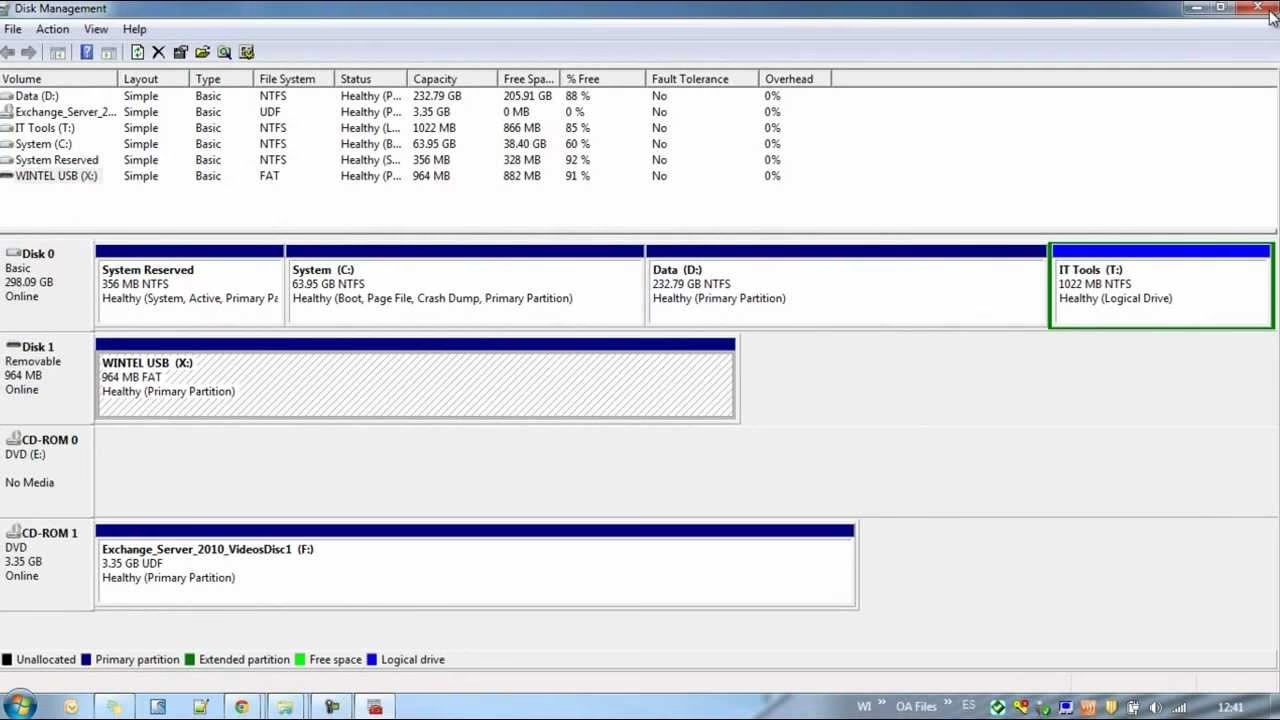
En esta guía completa, te mostraremos cómo cambiar la letra de una unidad de almacenamiento en Windows utilizando diferentes métodos, desde la herramienta nativa del sistema hasta opciones más avanzadas. Además, resolveremos las dudas más comunes y te daremos consejos clave para evitar problemas. No te preocupes, no es necesario ser un experto en informática para lograrlo.
¿Por qué querrías cambiar la letra de una unidad?
Antes de sumergirnos en el 'cómo', es útil entender el 'porqué'. Existen varias razones prácticas por las que un usuario podría querer modificar la letra asignada a un disco:
- Organización Personal: Asignar letras específicas a unidades con propósitos definidos (ej. 'F:' para Fotos, 'J:' para Juegos, 'T:' para Trabajo) facilita la navegación y localización de archivos.
- Evitar Conflictos: Algunos programas o scripts de copia de seguridad están configurados para buscar rutas de archivo en una letra de unidad específica. Si conectas un USB y Windows le asigna esa letra temporalmente, el programa puede fallar. Asignar una letra alta en el abecedario (como 'X:', 'Y:' o 'Z:') a tus unidades permanentes puede prevenir estos conflictos.
- Consistencia entre Dispositivos: Si usas un disco duro externo en varios ordenadores, asignarle una letra específica de forma manual puede ayudar a que los accesos directos y rutas de programas portables funcionen consistentemente.
- Preferencia Estética: A veces, es simplemente una cuestión de preferencia personal para tener el explorador de archivos ordenado a tu gusto.
Método 1: Usando la herramienta de Administración de Discos
Esta es la forma más común, segura y recomendada para la mayoría de los usuarios, ya que utiliza una herramienta integrada en Windows. No requiere la instalación de ningún software adicional.
- Abrir Administración de Discos: La forma más rápida de acceder es presionar la tecla de Windows + X y seleccionar "Administración de Discos" en el menú que aparece. Alternativamente, puedes abrir el menú Inicio, escribir "particiones" y hacer clic en la opción "Crear y formatear particiones del disco duro".
- Identificar la Unidad: En la ventana de Administración de Discos, verás una lista de todas las unidades de almacenamiento conectadas a tu PC. Fíjate en la parte inferior, donde se muestra un mapa gráfico de los discos. Identifica la unidad cuya letra quieres cambiar. Puedes guiarte por su tamaño, el nombre (etiqueta de volumen) o la letra actual.
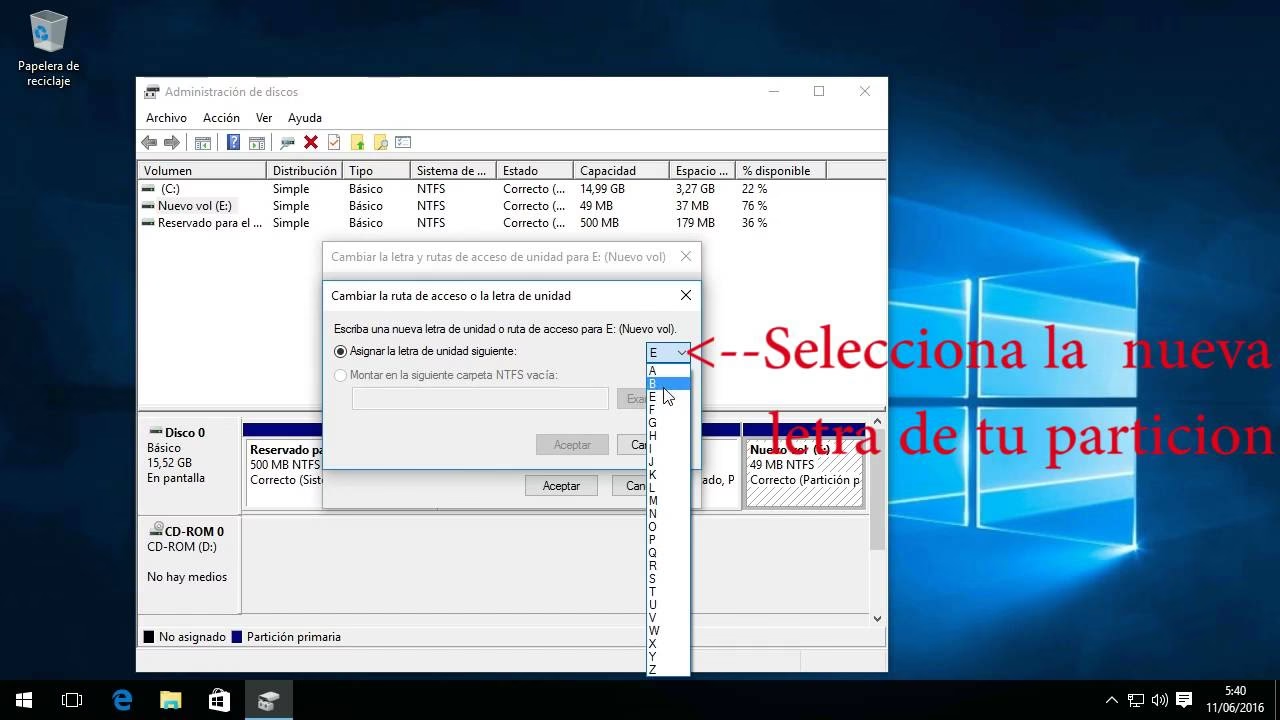
- Iniciar el Cambio: Haz clic derecho sobre la partición de la unidad que deseas modificar. En el menú contextual, selecciona la opción "Cambiar la letra y rutas de acceso de unidad...".
- Seleccionar la Nueva Letra: Aparecerá una pequeña ventana. La letra actual estará seleccionada. Haz clic en el botón "Cambiar...".
- Asignar la Nueva Letra: En la siguiente ventana, verás la opción "Asignar la letra de unidad siguiente". Haz clic en el menú desplegable y elige la letra que desees de la lista de disponibles. Las letras que ya están en uso no aparecerán.
- Confirmar los Cambios: Haz clic en "Aceptar". Windows te mostrará una advertencia: "Es posible que algunos programas que se basan en las letras de unidad no se ejecuten correctamente. ¿Está seguro de que desea continuar?". Si estás seguro, haz clic en "Sí". La letra se cambiará de inmediato y lo verás reflejado tanto en esta ventana como en el Explorador de Archivos.
Método 2: A través del Símbolo del sistema (Diskpart)
Para aquellos usuarios que se sienten más cómodos con la línea de comandos, o en situaciones donde la interfaz gráfica no funciona correctamente, la herramienta diskpart es una alternativa potente.
- Abrir Símbolo del sistema como Administrador: Ve al menú Inicio, escribe "cmd", haz clic derecho sobre "Símbolo del sistema" y selecciona "Ejecutar como administrador".
- Iniciar Diskpart: En la ventana de comandos, escribe
diskparty presiona Enter. El prompt cambiará a `DISKPART>`. - Listar los Volúmenes: Escribe el comando
list volumey presiona Enter. Se mostrará una tabla con todos los volúmenes (particiones) de tu sistema, cada uno con un número, letra, etiqueta, tamaño, etc. - Seleccionar el Volumen: Identifica el número del volumen al que quieres cambiar la letra. A continuación, escribe
select volume N, reemplazando 'N' con el número correspondiente (por ejemplo,select volume 4), y presiona Enter. El sistema te confirmará que el volumen ha sido seleccionado. - Asignar la Nueva Letra: Ahora, para asignar la nueva letra, usa el comando
assign letter=L, reemplazando 'L' con la letra que deseas (por ejemplo,assign letter=G). Presiona Enter. - Salir de Diskpart: Una vez que el comando se ejecute con éxito, puedes cerrar la herramienta escribiendo
exity presionando Enter. Luego puedes cerrar la ventana del Símbolo del sistema.
Tabla Comparativa de Métodos
| Método | Facilidad de Uso | Herramienta Requerida | Ideal para... |
|---|---|---|---|
| Administración de Discos | Muy fácil (Visual) | Integrada en Windows | Todos los usuarios, especialmente principiantes. |
| Símbolo del sistema (Diskpart) | Intermedio (Comandos) | Integrada en Windows | Usuarios avanzados, administradores de sistemas o para solucionar problemas. |
| Software de Terceros | Fácil (Interfaces amigables) | Requiere instalación (ej. EaseUS Partition Master) | Usuarios que necesitan funciones adicionales de gestión de discos. |
Consideraciones Importantes y Advertencias
Cambiar una letra de unidad es seguro, pero hay una regla de oro que nunca debes romper y otras consideraciones a tener en cuenta:
- ¡NUNCA cambies la letra de la unidad C:! La unidad C: es, por defecto, donde se instala el sistema operativo Windows. El registro, los programas, los accesos directos y el propio sistema dependen de que esta ruta sea constante. Cambiarla causará que el sistema no pueda arrancar y que los programas dejen de funcionar.
- Programas Instalados y Accesos Directos: Si has instalado aplicaciones en la unidad cuya letra vas a cambiar (por ejemplo, en 'D:\Juegos'), esos programas dejarán de funcionar porque su ruta de instalación habrá cambiado. Deberás reinstalarlos o, en algunos casos, modificar manualmente sus accesos directos y archivos de configuración.
- Unidades de Recuperación: Evita cambiar la letra de las particiones de recuperación ocultas creadas por el fabricante. Suelen no tener letra asignada, y es mejor dejarlas así para que cumplan su función correctamente.
Preguntas Frecuentes (FAQ)
¿Qué hago si mi disco duro externo no aparece en la Administración de Discos?
Si la unidad no es visible, el problema es de conexión o reconocimiento, no de la letra. Prueba lo siguiente: asegúrate de que esté bien conectado, prueba con otro puerto USB, revisa si el cable funciona correctamente. Si aun así no aparece, puede ser un problema de drivers o, en el peor de los casos, un fallo del disco duro.
¿Cambiar la letra de la unidad borrará mis archivos?
No. El proceso de cambiar la letra de una unidad es una operación de metadatos que no afecta en absoluto a los archivos y carpetas almacenados en ella. Tus datos permanecerán intactos.
¿Puedo asignar cualquier letra del abecedario?
Puedes asignar cualquier letra que no esté actualmente en uso. Las letras A y B están tradicionalmente reservadas para disqueteras, pero si no tienes, podrías usarlas. La letra C, como hemos mencionado, está reservada para el sistema. El resto de letras disponibles aparecerán en el menú desplegable.
He cambiado la letra, pero ahora mis accesos directos no funcionan. ¿Cómo lo arreglo?
Deberás actualizar manualmente cada acceso directo. Haz clic derecho sobre el acceso directo, ve a "Propiedades" y en el campo "Destino", corrige la letra de la unidad para que apunte a la nueva ubicación. Para programas instalados, la solución más sencilla suele ser la reinstalación.
Conclusión
Personalizar la letra de tus unidades de almacenamiento es una forma excelente y sencilla de poner orden en tu sistema y adaptarlo a tu flujo de trabajo. Ya sea a través de la intuitiva interfaz de la Administración de Discos o la potencia del Símbolo del sistema, Windows te ofrece las herramientas necesarias para hacerlo de forma segura. Recuerda siempre la regla de oro de no tocar la unidad C: y ten en cuenta cómo el cambio puede afectar a programas instalados. Con estos conocimientos, ya estás listo para organizar tus discos duros como un profesional.
Si quieres conocer otros artículos parecidos a Cómo cambiar la letra de un disco duro en Windows puedes visitar la categoría Guías.