
24/07/2015
¿Alguna vez has querido sumergirte por completo en una aventura épica para un solo jugador, solo para ser interrumpido por un torrente de mensajes y notificaciones de amigos en Steam? A todos nos ha pasado. Enciendes tu PC con la ilusión de explorar los yermos de Fallout o las calles de Cyberpunk 2077, y al instante, tu estado "En línea" actúa como un faro para invitaciones a partidas, preguntas y charlas. Afortunadamente, Valve nos proporciona herramientas poderosas para gestionar nuestra presencia online y reclamar nuestra tranquilidad. Hablamos, por supuesto, de los modos Desconectado e Invisible, dos funciones que, aunque similares, sirven para propósitos muy distintos. En esta guía completa, desglosaremos todo lo que necesitas saber para convertirte en un fantasma en Steam y jugar a tu propio ritmo.
- ¿Invisible o Desconectado? Conoce las Diferencias Clave
- Cómo Activar los Modos de Privacidad en Steam
- Alternativas: Privacidad sin Desconexión Total
- Preguntas Frecuentes (FAQ)
- ¿Mis amigos reciben una notificación cuando me pongo invisible o desconectado?
- ¿Mi actividad de juego se oculta en estos modos?
- ¿Puedo recibir mensajes en modo Invisible?
- ¿Es normal no poder jugar a un juego de una biblioteca compartida si el dueño está jugando a OTRA cosa?
- ¿Puedo programar mi estado para que cambie automáticamente?
¿Invisible o Desconectado? Conoce las Diferencias Clave
Antes de sumergirnos en los tutoriales, es fundamental entender la distinción entre estos dos estados. Elegir el correcto dependerá de lo que busques en tu sesión de juego. Mientras que uno te aísla por completo, el otro te otorga el poder de la invisibilidad social sin sacrificar funcionalidades.
- Modo Desconectado: Este es el modo de aislamiento total. Al activarlo, Steam se reinicia y corta toda conexión con sus servidores. No podrás acceder a la tienda, a la comunidad, a los logros online, ni descargar actualizaciones. Esencialmente, tu Steam se comporta como si no tuvieras internet. Su principal ventaja es que te permite jugar a los juegos de tu biblioteca que ya están instalados y no requieren conexión, sin que nadie sepa que estás conectado y sin consumir ancho de banda.
- Modo Invisible: Esta es la opción más popular y flexible. Al ponerte en modo Invisible, para todos tus amigos y el resto de la comunidad, aparecerás como si estuvieras desconectado. Sin embargo, por tu parte, mantienes el acceso completo a todas las funciones de Steam. Puedes ver quién está en línea, recibir y enviar mensajes de chat, navegar por la tienda y descargar juegos. Eres un observador oculto; puedes interactuar si lo deseas, pero nadie puede iniciar la interacción contigo a menos que tú lo hagas primero.
Para que quede aún más claro, aquí tienes una tabla comparativa:
| Característica | Modo Desconectado | Modo Invisible |
|---|---|---|
| Visibilidad para amigos | Apareces desconectado | Apareces desconectado |
| Acceso al chat | No, el chat está desactivado | Sí, puedes ver, recibir y enviar mensajes |
| Acceso a la tienda y comunidad | No | Sí |
| Descargar/Actualizar juegos | No | Sí |
| Jugar a juegos multijugador | No | Sí |
| Requiere reiniciar Steam | Sí | No |
Cómo Activar los Modos de Privacidad en Steam
Ahora que conoces la teoría, pasemos a la práctica. Activar estos modos es un proceso sencillo y rápido en todas las plataformas donde Steam está disponible.
En la Aplicación de Escritorio (Windows, Mac, Linux)
La aplicación principal de Steam te ofrece dos vías rápidas para gestionar tu estado.
Método 1: Desde la ventana de Amigos y Chat
Esta es la forma más común y accesible de cambiar tu estado sobre la marcha.
- Abre tu cliente de Steam.
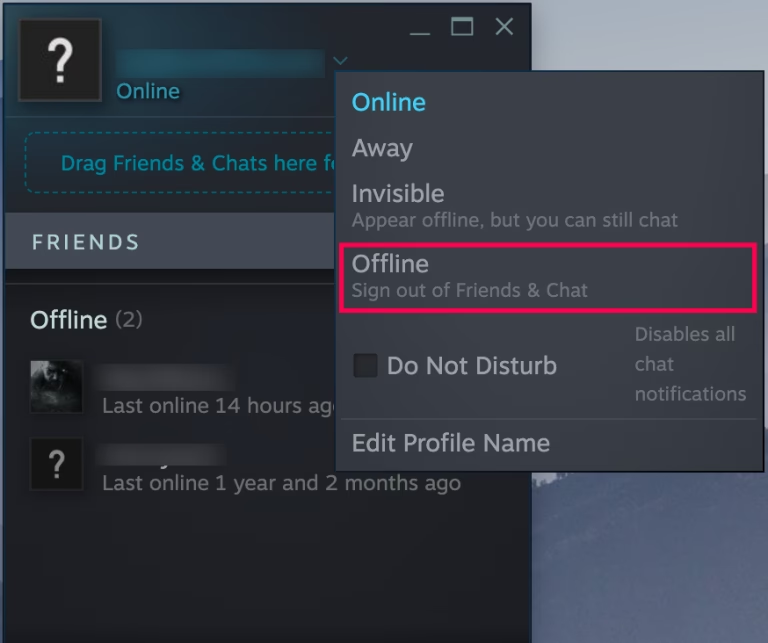
- En la esquina inferior derecha de la ventana principal, haz clic en "Amigos y Chat".
- Se abrirá tu lista de amigos. En la parte superior de esta nueva ventana, verás tu nombre de perfil y un pequeño icono de flecha hacia abajo. Haz clic en esa flecha.
- En el menú desplegable, selecciona Invisible para ocultarte o Desconectado para cerrar sesión en la comunidad. ¡Listo! Tu estado cambiará al instante (sin reinicio para el modo Invisible).
Método 2: Desde la Barra de Menú Superior
Si prefieres usar los menús tradicionales, también puedes hacerlo desde allí.
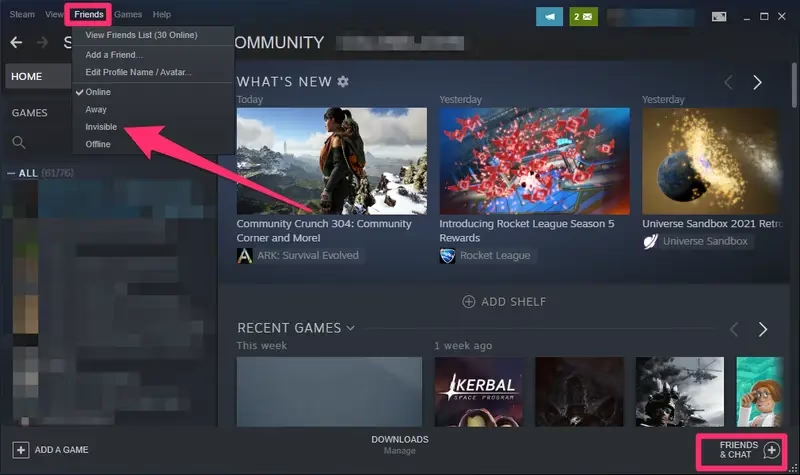
- Con la ventana de Steam abierta, dirígete a la barra de menú en la parte superior.
- Haz clic en la opción "Amigos".
- Se desplegará un menú donde podrás ver tu estado actual. Simplemente selecciona Invisible o Desconectado de la lista para cambiarlo.
Cómo Iniciar Steam en Modo Desconectado Total
Si tu objetivo es jugar sin internet, el proceso es ligeramente diferente, ya que implica reiniciar el cliente.
- Abre Steam y asegúrate de haber iniciado sesión.
- Ve a la barra de menú en la esquina superior izquierda y haz clic en "Steam".
- En el menú desplegable, selecciona la opción "Pasar a modo desconectado...".
- Aparecerá una ventana de confirmación explicándote las limitaciones de este modo. Haz clic en el botón "REINICIAR EN MODO DESCONECTADO".
- Steam se reiniciará y ya podrás jugar a tus títulos instalados que no requieran conexión permanente. Para volver al modo online, simplemente repite el proceso y elige "Pasar a modo conectado...".
En la Aplicación Web de Steam
Si usas Steam a través de tu navegador, también puedes gestionar tu presencia, aunque con una limitación: solo está disponible el modo Invisible.
- Abre tu navegador web y ve al sitio de la comunidad de Steam.
- Inicia sesión con tu cuenta.
- Haz clic en la opción "CHAT" que aparece en la parte inferior derecha de la pantalla o navega directamente a la página del chat.
- En la interfaz del chat, busca tu nombre de perfil en el panel izquierdo. Junto a él, haz clic en el icono de la flecha desplegable.
- Selecciona Invisible en el menú. Tu estado se ocultará para todos en la plataforma.
En la Aplicación Móvil de Steam
Jugar en la Steam Deck o simplemente gestionar tu cuenta desde el móvil es cada vez más común. Aquí también puedes volverte invisible.
- Abre la aplicación "Steam Chat" en tu dispositivo Android o iOS (es una app separada de la tienda principal de Steam).
- Pulsa sobre el menú de hamburguesa (el icono de tres líneas horizontales) en la esquina superior izquierda.
- En el menú que se despliega, verás varias opciones de estado. Pulsa sobre Invisible.
- Una ventana emergente te pedirá confirmación. Acepta y tu estado cambiará. Sabrás que ha funcionado porque aparecerá un punto gris junto a la opción "Invisible".
Alternativas: Privacidad sin Desconexión Total
Quizás no quieras desaparecer por completo, sino simplemente gestionar las expectativas de tus amigos. Steam ofrece otros estados que pueden serte útiles:
- Ausente: Este estado se activa automáticamente cuando llevas un tiempo inactivo, pero también puedes ponerlo manualmente. Indica a tus amigos que no estás frente al PC, aunque Steam siga abierto.
- No molestar: Esta es una opción fantástica. Al activarla, seguirás apareciendo en línea, pero Steam suprimirá todas las notificaciones de chat y de eventos. Tus amigos verán que estás ocupado y es menos probable que te interrumpan. Es la solución perfecta para cuando quieres que sepan que estás disponible, pero no para chatear en ese momento.
- Comunícate: A veces, la solución más sencilla es la más efectiva. Un simple mensaje a tus amigos o en un chat grupal diciendo "¡Hola! Voy a estar jugando a un juego en solitario un par de horas, hablamos luego" puede hacer maravillas y evita cualquier malentendido.
Preguntas Frecuentes (FAQ)
A continuación, resolvemos algunas de las dudas más comunes sobre los estados de Steam.
¿Mis amigos reciben una notificación cuando me pongo invisible o desconectado?
No. El cambio de estado es completamente silencioso. Simplemente dejarás de aparecer en su lista de amigos "En línea" sin ninguna notificación al respecto.
¿Mi actividad de juego se oculta en estos modos?
Sí. Tanto en modo Desconectado como en modo Invisible, tus amigos no podrán ver a qué juego estás jugando en tiempo real. Tu feed de actividad tampoco se actualizará con los logros que desbloquees hasta que vuelvas a estar en línea.
¿Puedo recibir mensajes en modo Invisible?
¡Sí! Esta es la magia del modo Invisible. Los mensajes de tus amigos llegarán a tu ventana de chat, y puedes leerlos y responderles si lo deseas. La diferencia es que ellos no verán que has leído el mensaje ni que estás escribiendo una respuesta hasta que la envíes.
¿Es normal no poder jugar a un juego de una biblioteca compartida si el dueño está jugando a OTRA cosa?
Sí, es completamente normal y una de las principales limitaciones del Préstamo Familiar de Steam. Una biblioteca compartida funciona como un todo. Si el propietario de la biblioteca está jugando a cualquier juego de su colección, toda la biblioteca se considera "en uso" y nadie más puede acceder a ninguno de sus juegos en ese momento.
¿Puedo programar mi estado para que cambie automáticamente?
No. Actualmente, Steam no ofrece ninguna función nativa para programar cambios de estado. Debes cambiarlo manualmente cada vez que lo necesites. Sin embargo, Steam suele recordar tu último estado, por lo que si cierras la aplicación estando en modo Invisible, es muy probable que se inicie de la misma forma la próxima vez.
En definitiva, los estados de Steam son una herramienta esencial para personalizar tu experiencia de juego. Ya sea que necesites una concentración absoluta para derrotar a un jefe final o simplemente quieras disfrutar de tu biblioteca sin presiones sociales, ahora tienes todo el conocimiento para moverte por Steam como un verdadero ninja digital. ¡Disfruta de tus juegos, a tu manera!
Si quieres conocer otros artículos parecidos a Domina el Modo Invisible y Desconectado de Steam puedes visitar la categoría Guías.