
24/02/2006
Si alguna vez has sentido que tu nuevo juego no rinde como debería, has experimentado extraños parpadeos en la pantalla o simplemente una aplicación gráfica se niega a arrancar, es muy probable que la solución esté más cerca de lo que imaginas. La clave para desatar todo el poder de tu hardware y garantizar una experiencia fluida y estable reside en un componente de software a menudo olvidado: el controlador o driver de tu tarjeta gráfica. Para los poseedores de una GPU del equipo verde, mantener los drivers de Nvidia actualizados es un paso fundamental. En este artículo exhaustivo, te guiaremos a través de todos los métodos existentes, desde el más simple hasta el más avanzado, para que puedas actualizar tus controladores sin complicaciones y asegurarte de que tu PC esté siempre a punto para cualquier desafío gráfico.
- ¿Por Qué es Crucial Mantener tus Drivers Nvidia al Día?
- Método 1: GeForce Experience, la Vía Rápida y Recomendada
- Método 2: La Ruta Manual para un Control Total
- Método 3: El Administrador de Dispositivos de Windows
- Tabla Comparativa de Métodos de Actualización
- Preguntas Frecuentes (FAQ)
- Conclusión: Un Pequeño Esfuerzo para una Gran Recompensa
¿Por Qué es Crucial Mantener tus Drivers Nvidia al Día?
Podríamos pensar en los drivers como el traductor universal entre tu sistema operativo (Windows) y tu tarjeta gráfica. Sin este software, ambos componentes hablarían idiomas distintos y no podrían colaborar. Actualizarlos regularmente no es un capricho, sino una necesidad que trae consigo beneficios tangibles y directos. Veamos los más importantes:
- Mejora de Rendimiento Exponencial: Cada nueva versión de un driver viene con optimizaciones específicas, especialmente para los últimos lanzamientos de videojuegos y software de creación. Una simple actualización puede significar un aumento de FPS (fotogramas por segundo) que transforma una experiencia de juego mediocre en una totalmente fluida.
- Corrección de Errores y Aumento de Estabilidad: Los desarrolladores de Nvidia trabajan constantemente para pulir su software. Las actualizaciones corrigen bugs, solucionan problemas de compatibilidad que causaban cuelgues (crashes) y eliminan artefactos visuales (glitches) que podían aparecer en versiones anteriores.
- Acceso a Nuevas Funciones y Tecnologías: El mundo del hardware gráfico evoluciona a una velocidad vertiginosa. Tecnologías revolucionarias como el Ray Tracing (trazado de rayos en tiempo real) para una iluminación ultrarrealista o el DLSS (Deep Learning Super Sampling) que usa IA para mejorar el rendimiento, dependen directamente de tener la última versión del controlador para funcionar correctamente.
- Parches de Seguridad: Al igual que tu sistema operativo, los drivers no están exentos de vulnerabilidades. Las actualizaciones frecuentes incluyen parches de seguridad que protegen tu sistema contra posibles amenazas y malware que podrían explotar fallos en versiones obsoletas.
Método 1: GeForce Experience, la Vía Rápida y Recomendada
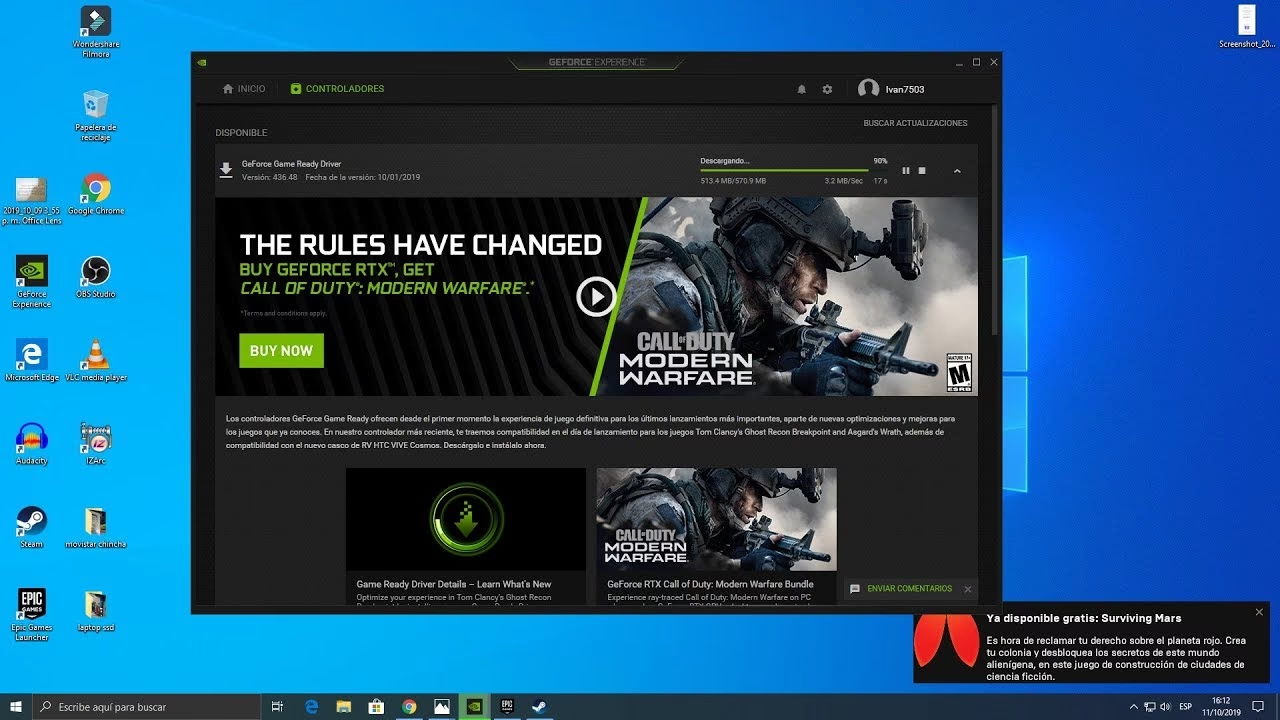
Para la gran mayoría de los usuarios, especialmente los gamers, esta es la forma más sencilla y eficiente de mantener los drivers al día. GeForce Experience es una aplicación oficial de Nvidia que no solo gestiona tus controladores, sino que también ofrece funciones adicionales como la optimización automática de juegos, grabación de partidas y filtros visuales.
Pasos para actualizar con GeForce Experience:
- Instalación: Si no lo tienes, descarga GeForce Experience desde el sitio web oficial de Nvidia e instálalo. El proceso te pedirá crear una cuenta de Nvidia o iniciar sesión si ya tienes una.
- Accede a los Controladores: Una vez dentro de la aplicación, haz clic en la pestaña "Controladores" que se encuentra en la esquina superior izquierda.
- Busca Actualizaciones: El programa buscará automáticamente si existe una nueva versión. Si la hay, verás un gran botón verde que dice "Descargar".
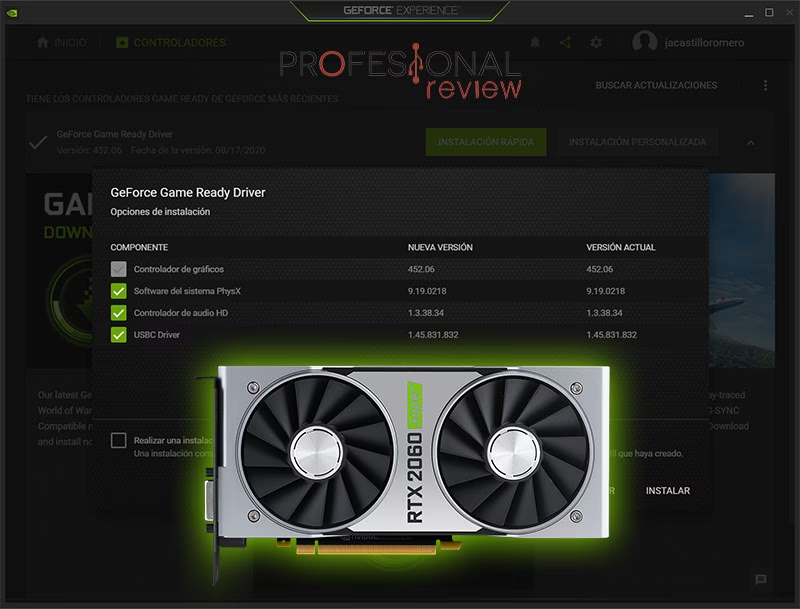
- Instalación: Tras finalizar la descarga, el botón cambiará a "Instalación Rápida" o "Instalación Personalizada".
- Instalación Rápida: Actualizará el driver usando la configuración por defecto. Es la opción más directa.
- Instalación Personalizada: Te permite elegir qué componentes instalar (como el controlador de audio HD, software PhysX, etc.) y, lo más importante, te da la opción de "Realizar una instalación correcta". Marcar esta casilla desinstala el driver anterior antes de instalar el nuevo, lo que puede solucionar muchos problemas. Recomendamos esta opción.
- Finalización: Sigue las instrucciones en pantalla. Es normal que tu monitor parpadee o se apague momentáneamente durante el proceso. Una vez terminado, es aconsejable reiniciar el PC para que todos los cambios se apliquen correctamente.
Método 2: La Ruta Manual para un Control Total
Si prefieres no instalar software adicional o necesitas una versión específica del controlador (por ejemplo, una más antigua que era más estable para un juego concreto), el método manual es tu mejor aliado.
Pasos para la descarga e instalación manual:
- Visita la Web Oficial: Dirígete a la sección de descarga de controladores del sitio web oficial de Nvidia.
- Especifica tu Hardware: Deberás rellenar un formulario con los datos de tu tarjeta gráfica. Es crucial que selecciones la información correcta:
- Tipo de producto: Generalmente será "GeForce".
- Serie del producto: Por ejemplo, "GeForce RTX 30 Series" o "GeForce GTX 16 Series".
- Familia de producto: Aquí seleccionas tu modelo exacto, como "GeForce RTX 3070".
- Sistema operativo: Elige tu versión de Windows (10 o 11, 64-bit).
- Tipo de descarga: Tendrás dos opciones principales: Game Ready Driver (GRD), optimizado para jugar, o Studio Driver (SD), enfocado en la estabilidad para aplicaciones de creación de contenido. Para la mayoría, GRD es la elección correcta.
- Descarga el Controlador: Haz clic en "Buscar" y la página te mostrará el último driver compatible. Asegúrate de que sea una versión "WHQL" (Windows Hardware Quality Labs), lo que garantiza que ha sido probado y certificado por Microsoft. Descarga el archivo.
- Ejecuta el Instalador: Una vez descargado, ejecuta el archivo .exe. Te pedirá una ruta para extraer los archivos de instalación, puedes dejar la que viene por defecto.
- Proceso de Instalación: El asistente de instalación de Nvidia se iniciará. Al igual que con GeForce Experience, te ofrecerá la opción de instalar solo el controlador gráfico o el paquete completo, y podrás elegir entre una instalación rápida o personalizada.
Método 3: El Administrador de Dispositivos de Windows
Este es el método más básico y, a menudo, el menos efectivo para obtener la última versión, ya que depende de los servidores de Microsoft, que no siempre están tan actualizados como los de Nvidia. Sin embargo, puede ser útil para una solución rápida si no tienes acceso a internet o si el sistema no reconoce la tarjeta.
Pasos para actualizar desde Windows:
- Presiona las teclas Windows + X y selecciona "Administrador de dispositivos" en el menú que aparece.
- Expande la categoría "Adaptadores de pantalla".
- Haz clic derecho sobre tu tarjeta gráfica Nvidia y selecciona "Actualizar controlador".
- Elige la opción "Buscar controladores automáticamente".
- Windows buscará en su base de datos un controlador compatible. Si encuentra uno más nuevo, lo instalará. Si no, te indicará que ya tienes el mejor controlador instalado (lo cual puede no ser cierto si lo comparamos con la web de Nvidia).
Tabla Comparativa de Métodos de Actualización
| Característica | GeForce Experience | Descarga Manual | Administrador de Dispositivos |
|---|---|---|---|
| Facilidad de Uso | Muy Alta | Media | Alta |
| Notificaciones Automáticas | Sí | No | No |
| Software Adicional | Sí (Opcional) | No | No |
| Control sobre la Versión | Última recomendada | Control Total | Limitado a la base de Windows |
| Ideal para... | Gamers y usuarios generales | Usuarios avanzados y troubleshooting | Solución básica y rápida |
Preguntas Frecuentes (FAQ)
¿Con qué frecuencia debo actualizar los drivers?
No hay una regla estricta. Una buena práctica es hacerlo cada vez que se lanza un juego importante que te interese, si experimentas problemas gráficos, o de forma general cada uno o dos meses para beneficiarte de las mejoras de rendimiento y seguridad.
¿Qué hago si la actualización falla o causa problemas?
Lo primero es no entrar en pánico. Puedes intentar reinstalar el driver eligiendo la opción de "instalación correcta". Si el problema persiste, puedes desinstalar el driver por completo con una herramienta como Display Driver Uninstaller (DDU) y luego instalar la versión que te funcionaba bien. También puedes usar un Punto de Restauración de Windows si creaste uno antes de la actualización.
¿Game Ready Driver (GRD) o Studio Driver (SD)? ¿Cuál elijo?
La respuesta depende de tu uso principal del PC. Si tu prioridad es jugar, elige siempre Game Ready Driver. Si te dedicas profesionalmente a la edición de vídeo, modelado 3D, renderizado o diseño gráfico, el Studio Driver está optimizado para ofrecer la máxima estabilidad en esas aplicaciones.
Mi pantalla parpadeó varias veces durante la instalación, ¿es normal?
Sí, es completamente normal. Durante el proceso, el sistema operativo desactiva el controlador antiguo y activa el nuevo. Este cambio provoca que la señal de vídeo se interrumpa por unos instantes, lo que resulta en una pantalla negra o parpadeos. Es parte del procedimiento estándar.
Conclusión: Un Pequeño Esfuerzo para una Gran Recompensa
Actualizar los controladores de tu tarjeta gráfica Nvidia es una de las tareas de mantenimiento más sencillas y a la vez más impactantes que puedes realizar en tu PC. Ya sea que elijas la comodidad de GeForce Experience o el control del método manual, dedicar unos minutos a este proceso te garantizará el mejor rendimiento, la mayor estabilidad y el acceso a las últimas innovaciones tecnológicas que tu GPU puede ofrecer. No dejes que unos drivers obsoletos frenen tu experiencia; ¡mantén tu equipo a punto y disfruta de tus juegos y aplicaciones a su máximo potencial!
Si quieres conocer otros artículos parecidos a Potencia tu PC: Guía para Actualizar Drivers Nvidia puedes visitar la categoría Juegos.