
16/10/2008
El sonido es una parte fundamental de la experiencia en cualquier ordenador, ya sea para disfrutar de tus videojuegos favoritos, ver películas o simplemente escuchar música. Cuando algo falla, como la ausencia de sonido, chasquidos o un volumen demasiado bajo, la frustración puede ser enorme. En la mayoría de los casos, el culpable es un componente de software conocido como Realtek HD Audio Manager, o más específicamente, su controlador. Actualizarlo es, con frecuencia, la solución definitiva a todos tus problemas de audio. En esta guía completa, te mostraremos todos los métodos existentes para actualizar el controlador y, por ende, el gestor de audio, devolviendo la vida al sonido de tu PC.
¿Qué es Realtek HD Audio Manager y por qué es importante?
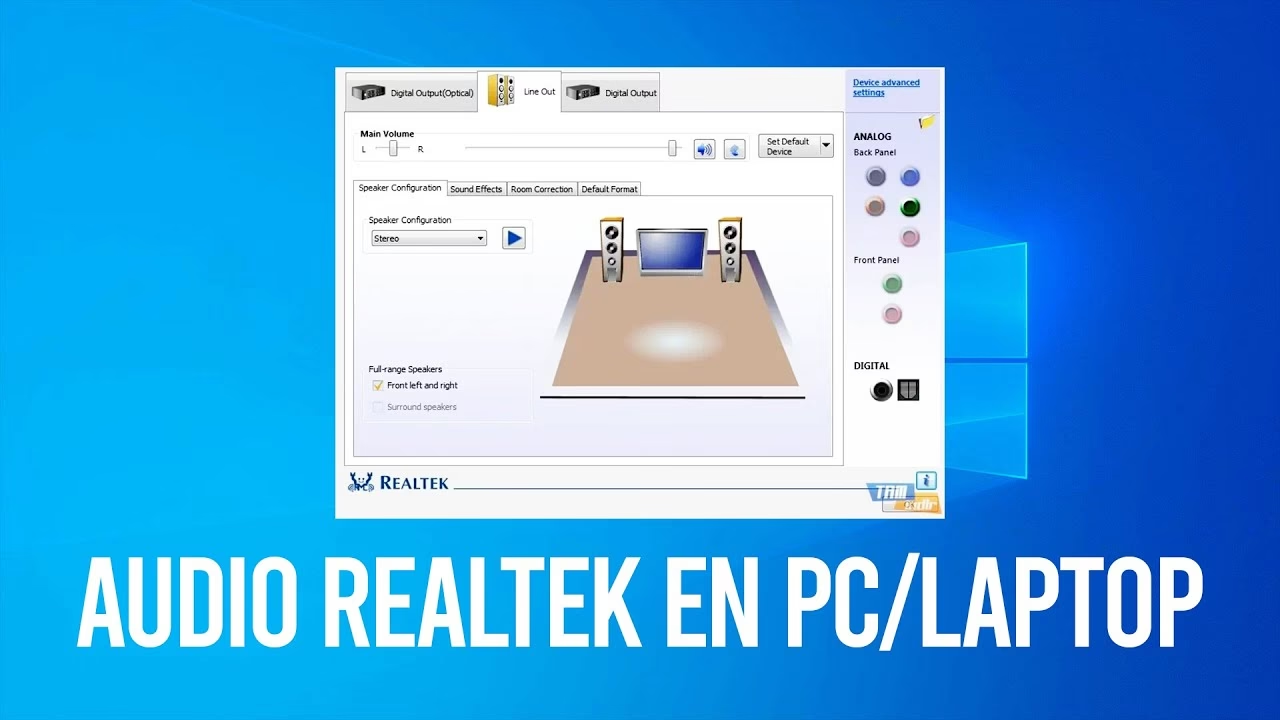
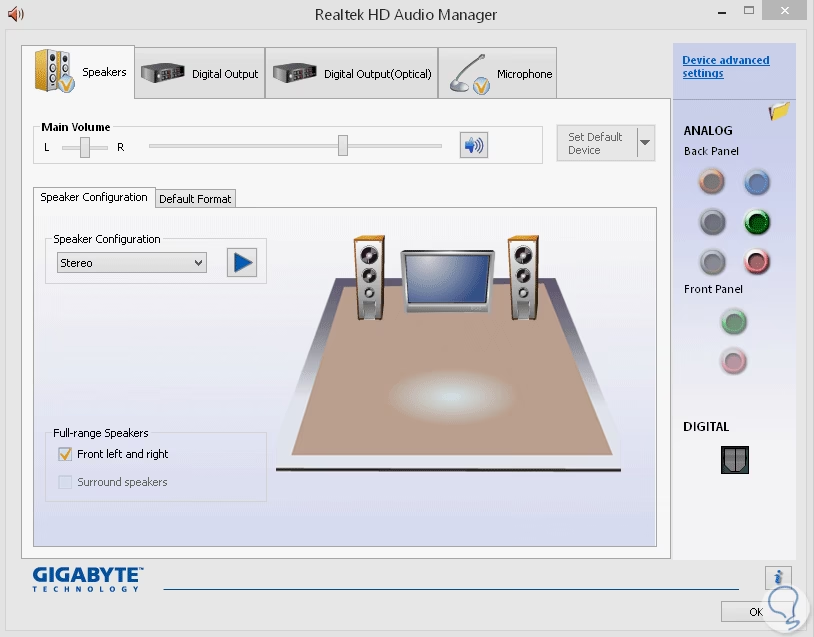
El Realtek HD Audio Manager es una utilidad que viene junto a los drivers de sonido de Realtek, la marca más común de chips de audio integrados en las placas base de ordenadores de todo el mundo. Este software no solo permite que tu sistema operativo se comunique con el hardware de sonido, sino que también te ofrece una interfaz para configurar altavoces, micrófonos, efectos de sonido y mucho más. Un controlador (o driver) obsoleto, corrupto o incorrecto puede causar una amplia gama de problemas, haciendo que la actualización sea un paso esencial para el mantenimiento y la solución de problemas de tu equipo.
Señales de que necesitas una actualización urgente
No siempre es obvio que el problema resida en el controlador de audio. Aquí tienes una lista de síntomas comunes que indican que es hora de una actualización:
- Ausencia total de sonido: El ícono de volumen muestra que todo está bien, pero no escuchas nada por los altavoces o auriculares.
- Audio de mala calidad: Escuchas crujidos, estática, o el sonido se entrecorta constantemente.
- El micrófono no funciona: Tus amigos no te escuchan en las partidas online o en las videollamadas.
- Auriculares no detectados: Conectas tus auriculares al panel frontal o trasero y el sistema no los reconoce.
- Funciones de audio faltantes: El panel de control de Realtek ha desaparecido o no muestra todas las opciones que solía tener.
Métodos para Actualizar el Controlador de Audio Realtek
Actualizar el Realtek HD Audio Manager es sinónimo de actualizar su controlador. A continuación, te presentamos varios métodos, desde el más sencillo hasta el más exhaustivo, para asegurarte de que instalas la versión más adecuada para tu sistema.
Método 1: Usando el Administrador de Dispositivos de Windows
Esta es la forma más directa y rápida de intentar una actualización, ya que utiliza las herramientas integradas de Windows.
Búsqueda automática:
- Presiona las teclas Windows + R para abrir el cuadro de diálogo "Ejecutar".
- Escribe
devmgmt.mscy presiona Enter. Esto abrirá el Administrador de Dispositivos. - Expande la categoría "Controladoras de sonido y vídeo y dispositivos de juego".
- Haz clic derecho sobre "Realtek High Definition Audio" (o un nombre similar) y selecciona "Actualizar controlador".
- En la ventana que aparece, elige la opción "Buscar controladores automáticamente".
- Windows buscará en tu equipo y en internet la versión más reciente del controlador. Si la encuentra, seguirá las instrucciones para instalarla. Si te informa que ya tienes el mejor controlador instalado, puedes probar la opción manual o pasar al siguiente método.
- Una vez finalizado, reinicia tu PC para que los cambios surtan efecto.
Selección manual (si la automática falla):
- Sigue los tres primeros pasos del método anterior.
- Al hacer clic en "Actualizar controlador", esta vez selecciona "Buscar controladores en mi equipo".
- A continuación, haz clic en "Elegir en una lista de controladores disponibles en el equipo".
- Verás una lista de controladores compatibles. Generalmente, es mejor seleccionar el más reciente (si hay varias versiones) o el que ponga "High Definition Audio Device" si el de Realtek está dando problemas. Haz clic en "Siguiente".
- Espera a que finalice la instalación y reinicia el sistema.
Método 2: Descarga Manual desde el Sitio Web Oficial
Este es el método más fiable para obtener la última versión oficial del controlador, directamente desde el fabricante.
- Abre tu navegador web y busca "Realtek HD Audio Codecs". Esto te llevará a la página oficial de descargas de Realtek.
- En la página, busca la sección de "PC Audio Codecs". Verás opciones como "High Definition Audio Codecs" y "AC'97 Audio Codecs". Para la gran mayoría de ordenadores modernos, deberás elegir High Definition Audio Codecs. La opción AC'97 es para sistemas mucho más antiguos.
- Acepta los términos y condiciones para acceder a la página de descargas.
- Descarga el archivo correspondiente a tu sistema operativo (por ejemplo, Windows 10/11 de 64 bits). Asegúrate de elegir la versión correcta para la arquitectura de tu sistema (32 o 64 bits).
- Una vez descargado el archivo (normalmente un .zip o un .exe), ejecútalo. Si es un archivo comprimido, extráelo primero.
- Sigue las instrucciones del asistente de instalación. Este proceso normalmente desinstalará la versión anterior antes de instalar la nueva.
- Reinicia tu ordenador cuando el instalador te lo pida. ¡Disfruta de tu sonido renovado!
Método 3: A través de Windows Update
En ocasiones, Windows Update puede encontrar e instalar la versión del controlador que los fabricantes han certificado para tu hardware específico. Es un método pasivo pero efectivo.
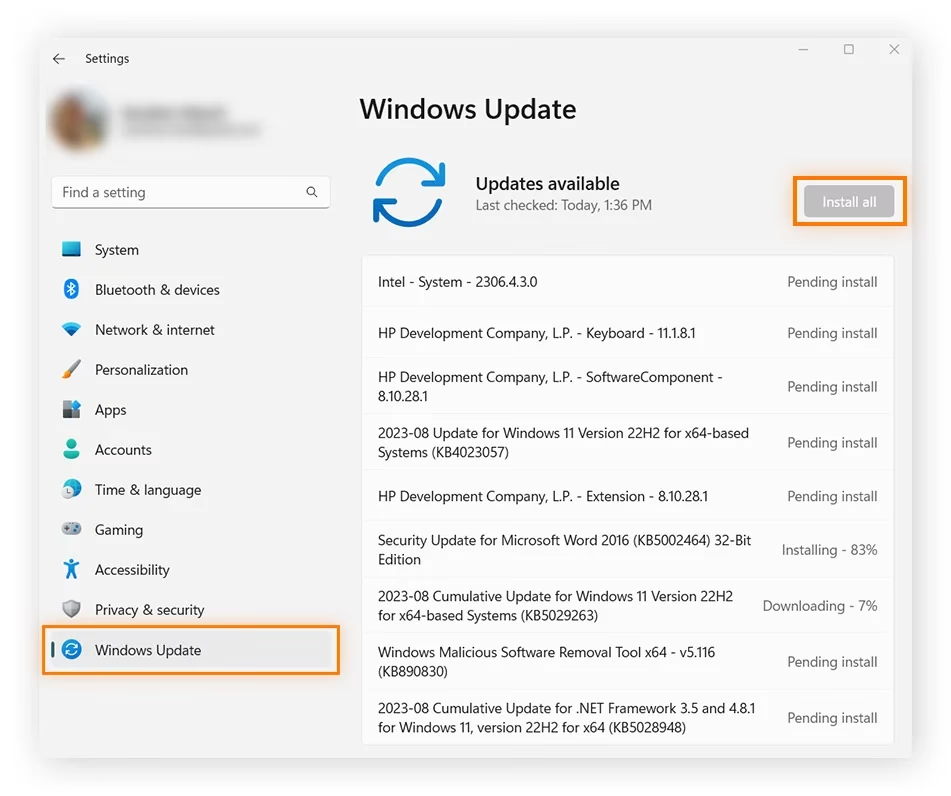
- Presiona las teclas Windows + I para abrir la Configuración.
- Ve a "Actualización y seguridad" (en Windows 10) o "Windows Update" (en Windows 11).
- Haz clic en el botón "Buscar actualizaciones".
- Si hay una actualización de controlador de Realtek disponible, aparecerá en la lista de actualizaciones opcionales o se descargará automáticamente. Instálala.
- Reinicia tu PC si es necesario.
Tabla Comparativa de Métodos de Actualización
| Método | Dificultad | Fiabilidad | ¿Cuándo usarlo? |
|---|---|---|---|
| Administrador de Dispositivos | Baja | Media | Como primer intento rápido para solucionar problemas menores. |
| Sitio Web Oficial de Realtek | Media | Alta | Cuando los otros métodos fallan o para asegurar la última versión genérica. |
| Windows Update | Baja | Media-Alta | Para mantener el sistema actualizado de forma pasiva. A veces ofrece drivers estables y certificados. |
| Sitio del Fabricante del PC/Placa Base | Media | Muy Alta | La mejor opción, especialmente para portátiles, ya que los drivers están personalizados para ese hardware específico. |
Preguntas Frecuentes (FAQ)
¿Qué hago si el Realtek HD Audio Manager desaparece después de actualizar?
Esto es muy común con las versiones más recientes de los controladores para Windows 10 y 11. La interfaz gráfica se ha integrado en una nueva aplicación llamada "Realtek Audio Console", que puedes descargar desde la Microsoft Store. En otros casos, la gestión del audio se delega completamente a la configuración de sonido de Windows. No te preocupes, el controlador sigue funcionando correctamente.
Después de actualizar, sigo sin sonido, ¿y ahora qué?
Si una actualización no soluciona el problema, intenta lo siguiente: primero, revierte al controlador anterior desde el Administrador de Dispositivos (Propiedades > Controlador > Revertir al controlador anterior). Si eso no funciona, asegúrate de que tus cables estén bien conectados y que el dispositivo de salida correcto esté seleccionado en la configuración de sonido de Windows. Finalmente, puedes usar el solucionador de problemas de audio de Windows.
¿Es seguro descargar controladores de sitios web de terceros?
No. Nunca descargues controladores de fuentes no oficiales. Estos archivos pueden contener malware, virus o simplemente ser la versión incorrecta, lo que podría causar más problemas e inestabilidad en tu sistema. Utiliza siempre el sitio web oficial de Realtek, el del fabricante de tu portátil (HP, Dell, Lenovo, etc.) o el de tu placa base (ASUS, Gigabyte, MSI, etc.).
Si quieres conocer otros artículos parecidos a Actualiza Realtek HD Audio Manager: Guía Fácil puedes visitar la categoría Juegos.