
16/04/2024
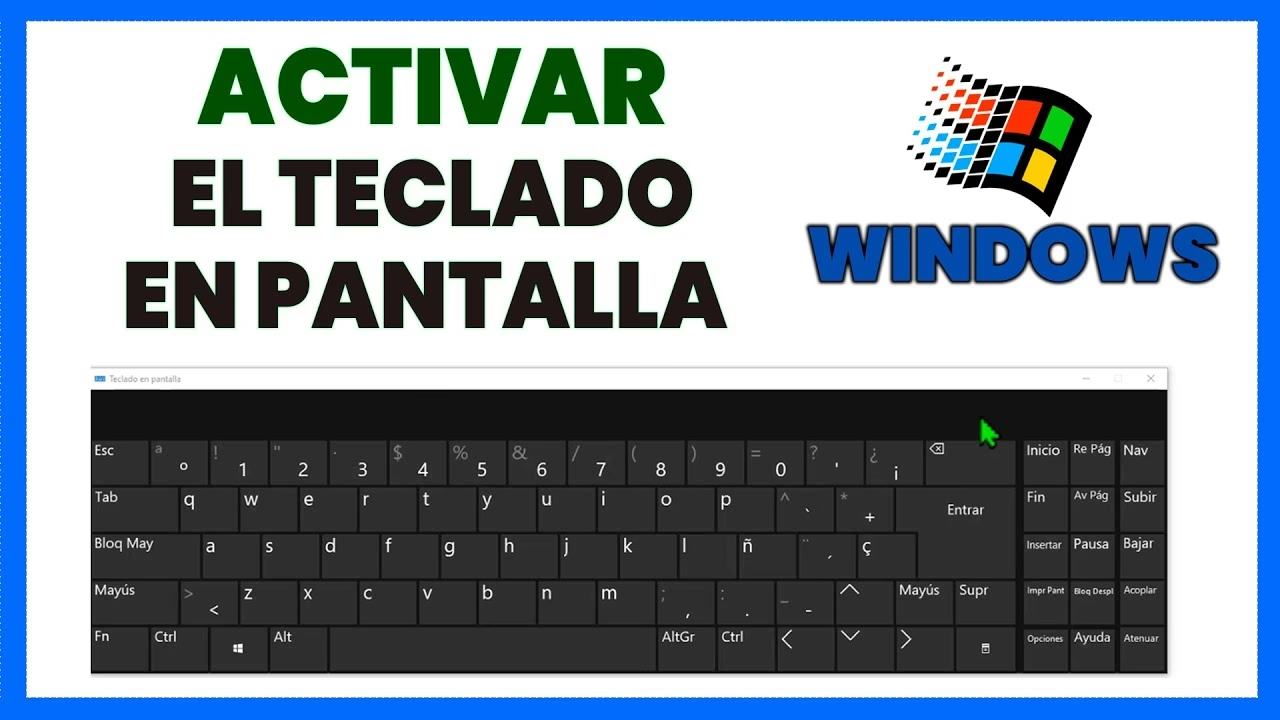
El teclado en pantalla es una de las herramientas de accesibilidad más importantes y útiles incluidas en los sistemas operativos modernos. Diseñado principalmente para personas con dificultades de movilidad que no pueden usar un teclado físico, o para dispositivos con pantalla táctil como las tabletas, permite introducir texto usando un ratón, un lápiz óptico o directamente con los dedos. Sin embargo, para muchos usuarios, esta herramienta puede activarse por error o volverse una molestia, apareciendo en momentos inoportunos y obstaculizando la vista de aplicaciones y documentos. Si te encuentras en esta situación y buscas una solución, has llegado al lugar indicado. En esta guía completa, te mostraremos paso a paso cómo desactivar el teclado en pantalla en los principales sistemas operativos: Windows, macOS y dispositivos móviles.
- ¿Por qué desactivar el teclado en pantalla?
- Cómo desactivar el teclado en pantalla en Windows
- Cómo desactivar el teclado en pantalla en macOS
- Gestión del teclado en pantalla en dispositivos móviles (iOS y Android)
- Tabla Comparativa Rápida para Desactivar el Teclado
- Preguntas Frecuentes (FAQ)
- Conclusión: Recupera el control de tu escritorio
¿Por qué desactivar el teclado en pantalla?
Aunque sus ventajas son innegables, especialmente en términos de accesibilidad y uso en dispositivos táctiles, hay varias razones por las que un usuario podría querer deshabilitar esta función. La más común es cuando el teclado virtual aparece automáticamente sin ser solicitado, a menudo al iniciar sesión o al hacer clic en un campo de texto, incluso con un teclado físico perfectamente funcional conectado. Esto puede deberse a que el sistema operativo ha entrado en 'Modo tableta', a una configuración de accesibilidad activada por accidente o incluso a un pequeño fallo de software. Desactivarlo te permite recuperar espacio en la pantalla y evitar interrupciones en tu flujo de trabajo.
Cómo desactivar el teclado en pantalla en Windows
Windows, especialmente en sus versiones 10 y 11, integra profundamente el teclado táctil debido a su enfoque en dispositivos 2 en 1. Si está apareciendo constantemente, aquí te explicamos cómo tomar el control.
Método 1: Desde la Configuración de Accesibilidad
Esta es la forma más directa y efectiva de desactivar la función. Los pasos son sencillos y reversibles, por lo que puedes volver a activarla cuando la necesites.
- Abre la Configuración: Presiona la combinación de teclas
Windows + Ipara abrir el panel de Configuración. Alternativamente, puedes hacer clic en el menú Inicio y seleccionar el ícono del engranaje. - Ve a Accesibilidad: En el menú de Configuración, busca y haz clic en la opción 'Accesibilidad' (en algunas versiones de Windows 10 puede llamarse 'Facilidad de acceso').
- Busca la sección Teclado: En el panel izquierdo, desplázate hacia abajo hasta encontrar la sección 'Interacción'. Dentro de ella, selecciona 'Teclado'.
- Desactiva el teclado en pantalla: Verás un interruptor con la etiqueta 'Usar el teclado en pantalla' o 'Activar el teclado en pantalla'. Simplemente haz clic en él para ponerlo en la posición de 'Desactivado'.
Con estos pasos, el teclado en pantalla ya no debería iniciarse automáticamente. Si sigue apareciendo, especialmente al iniciar el sistema, es posible que debas revisar los servicios del sistema.
Método 2: Deshabilitar el servicio de teclado táctil
Si el método anterior no funciona, puede que el servicio responsable del teclado se esté ejecutando en segundo plano. Deshabilitarlo es una medida más drástica pero efectiva.
- Presiona
Windows + Rpara abrir el cuadro de diálogo 'Ejecutar'. - Escribe
services.mscy presiona Enter. Se abrirá la ventana de Servicios. - Busca en la lista el servicio llamado 'Servicio de teclado táctil y panel de escritura a mano' (o 'Touch Keyboard and Handwriting Panel Service').
- Haz doble clic sobre él para abrir sus propiedades.
- En la pestaña 'General', busca 'Tipo de inicio' y cámbialo a 'Deshabilitado'.
- Haz clic en 'Detener' para parar el servicio inmediatamente, y luego en 'Aplicar' y 'Aceptar'.
Cómo desactivar el teclado en pantalla en macOS
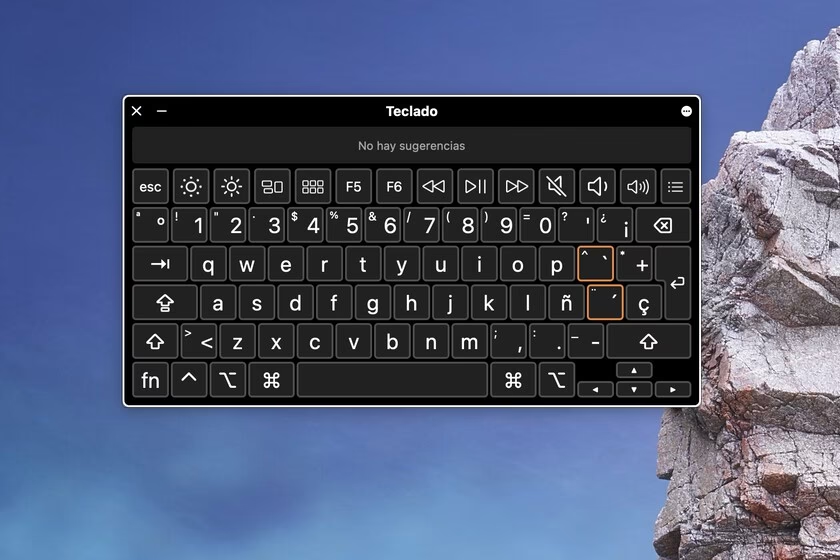
En el ecosistema de Apple, el teclado virtual se conoce como 'Visor de Teclado' o 'Teclado de Accesibilidad'. Desactivarlo también es un proceso que se gestiona desde las preferencias del sistema.
Pasos para ocultar el Visor de Teclado
- Abre Preferencias del Sistema: Haz clic en el ícono de la manzana en la esquina superior izquierda de la pantalla y selecciona 'Preferencias del Sistema'.
- Dirígete a Teclado: En la ventana de preferencias, busca y haz clic en el ícono de 'Teclado'.
- Modifica las fuentes de entrada: Dentro de la configuración del teclado, ve a la pestaña 'Fuentes de entrada'.
- Desmarca la opción: En la parte inferior de la ventana, encontrarás una casilla que dice 'Mostrar el menú de entrada en la barra de menús'. Asegúrate de que esta casilla esté desmarcada. Si el teclado sigue apareciendo, es posible que el Teclado de Accesibilidad esté activado.
Verificar el Teclado de Accesibilidad
- Vuelve a 'Preferencias del Sistema'.
- Selecciona 'Accesibilidad'.
- En el menú de la izquierda, desplázate hacia abajo y selecciona 'Teclado'.
- Asegúrate de que la pestaña 'Visor' o 'Teclado de Accesibilidad' esté seleccionada y desmarca la casilla 'Activar Teclado de Accesibilidad'.
Gestión del teclado en pantalla en dispositivos móviles (iOS y Android)
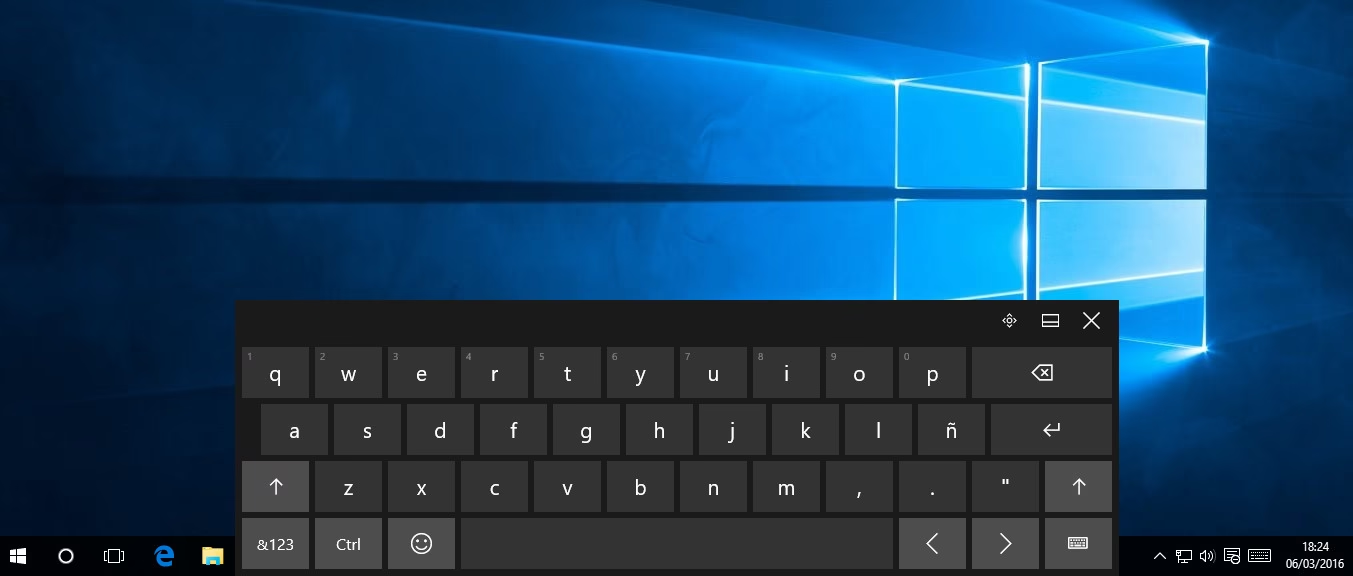
En los smartphones y tabletas, el teclado en pantalla es el método de entrada principal, por lo que no se puede 'desactivar' por completo. Sin embargo, los problemas suelen estar relacionados con la instalación de teclados de terceros o con que el teclado no se oculta cuando debería.
En Android:
Puedes gestionar qué teclados están activos y cuál es el predeterminado.
- Ve a Ajustes > Sistema > Idiomas e introducción de texto.
- Pulsa en 'Teclado en pantalla'.
- Aquí verás una lista de todos los teclados instalados (Gboard, SwiftKey, etc.). Puedes desactivar los que no uses o pulsar en 'Gestionar teclados en pantalla' para habilitar o deshabilitar los interruptores correspondientes.
En iOS (iPhone/iPad):
El proceso es similar, permitiéndote eliminar los teclados que no desees.
- Ve a Configuración > General > Teclado.
- Pulsa en la primera opción, 'Teclados'.
- Verás la lista de teclados que tienes añadidos. Para eliminar uno, desliza el dedo hacia la izquierda sobre él y pulsa 'Eliminar'.
Si el problema es que el teclado no se oculta, suele ser un error temporal de la aplicación en uso. Intenta cerrar y volver a abrir la app, o en última instancia, reiniciar el dispositivo.
Tabla Comparativa Rápida para Desactivar el Teclado
| Sistema Operativo | Ruta Principal | Acción Clave |
|---|---|---|
| Windows 10/11 | Configuración > Accesibilidad > Teclado | Desactivar el interruptor 'Usar el teclado en pantalla'. |
| macOS | Preferencias del Sistema > Accesibilidad > Teclado | Desmarcar la casilla 'Activar Teclado de Accesibilidad'. |
| Android / iOS | Ajustes > Teclados | Gestionar o eliminar teclados no deseados. |
Preguntas Frecuentes (FAQ)
¿Por qué sigue apareciendo el teclado en pantalla al iniciar sesión en Windows?
Esto suele ocurrir porque la opción está activada en la pantalla de inicio de sesión de Facilidad de Acceso. En la pantalla de login, busca el ícono de accesibilidad (parece una persona o un reloj) y asegúrate de que la opción 'Teclado en pantalla' esté desmarcada allí.
¿Desactivar el teclado en pantalla afectará a mi teclado físico?
No, en absoluto. Tu teclado físico seguirá funcionando exactamente igual. La configuración del teclado en pantalla es completamente independiente.
He desactivado el teclado, pero aparece en una aplicación específica, ¿por qué?
Algunas aplicaciones, especialmente las diseñadas para entornos táctiles o ciertos juegos, pueden invocar su propio teclado virtual. En ese caso, la solución está en la configuración de esa aplicación en particular, no en el sistema operativo.
¿Es permanente esta desactivación?
No, es totalmente reversible. Si en algún momento necesitas volver a usar el teclado en pantalla, solo tienes que seguir los mismos pasos que te hemos indicado y volver a activar la opción. Es una solución flexible adaptada a tus necesidades.
Conclusión: Recupera el control de tu escritorio
El teclado en pantalla es una herramienta fantástica, pero solo cuando tú decides usarla. Tenerlo apareciendo de forma inesperada puede romper tu concentración y ser una verdadera molestia. Afortunadamente, como hemos visto, desactivarlo es un proceso rápido y sencillo en cualquier plataforma. Siguiendo esta guía, podrás asegurarte de que el teclado virtual solo aparezca cuando realmente lo necesites, devolviéndote el control total sobre tu espacio de trabajo digital.
Si quieres conocer otros artículos parecidos a Desactiva el teclado en pantalla: Guía Fácil puedes visitar la categoría Juegos.