
01/06/2024
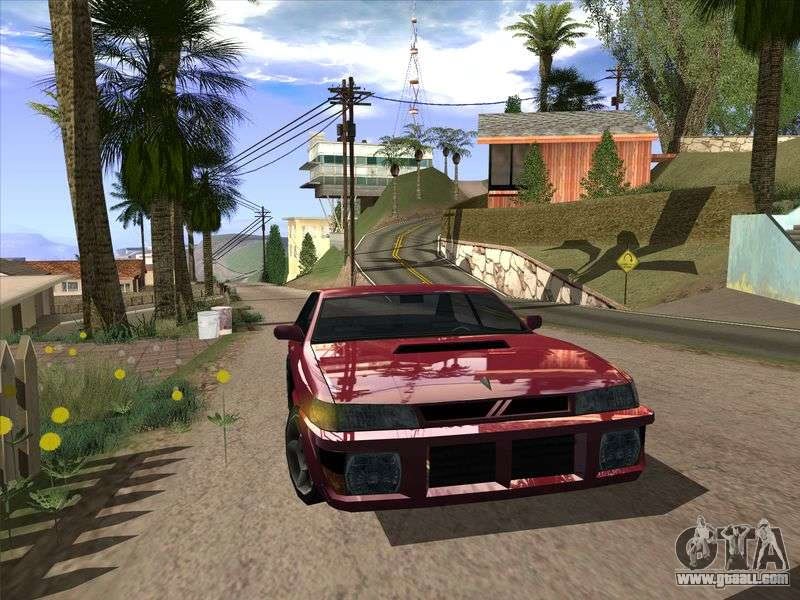
Si alguna vez has querido transformar por completo el aspecto visual de tu Grand Theft Auto: San Andreas, es casi seguro que te has topado con el término ENBSeries. Este potente mod de post-procesado gráfico, creado por Boris Vorontsov, permite añadir efectos visuales modernos que cambian radicalmente la atmósfera del juego, desde reflejos fotorrealistas y sombras dinámicas hasta una corrección de color digna de una producción cinematográfica. Sin embargo, el corazón de toda esta magia reside en un único archivo de texto: enbseries.ini. Para muchos, abrir este archivo es como mirar un panel de control de una nave espacial, lleno de parámetros y valores que pueden resultar intimidantes.
¡Pero no temas! Esta guía está diseñada para desmitificar cada sección y cada línea de ese archivo. Te llevaremos de la mano a través de todas las opciones de configuración para que puedas entender qué hace cada una y cómo puedes ajustarlas para lograr el equilibrio perfecto entre calidad visual y rendimiento en tu PC. Prepárate para tomar el control total sobre los gráficos de tu juego y desatar todo el potencial de la personalización.
Antes de empezar: La regla de oro
Antes de modificar una sola línea, haz una copia de seguridad de tu archivo enbseries.ini original. Simplemente cópialo y pégalo en otro lugar seguro. Si en algún momento algo sale mal o no te gustan los resultados, siempre podrás restaurar el archivo original y empezar de nuevo. Este simple paso te ahorrará muchos dolores de cabeza.
- [PROXY] - Compatibilidad con otros mods
- [GLOBAL] - Ajustes generales del mod
- [EFFECT] - Activación de efectos principales
- [INPUT] - Configuración de las teclas de acceso rápido
- [REFLECTION] - Personaliza los reflejos de los vehículos
- [BLOOM] - El arte de la iluminación y el resplandor
- [SSAO] - Sombras de contacto para un realismo superior
- [COLORCORRECTION] - Ajusta los colores a tu gusto
- [SHADOW] - Control total sobre las sombras
Desglosando el archivo enbseries.ini sección por sección
A continuación, analizaremos las secciones más importantes del archivo de configuración, explicando el propósito de sus parámetros clave.
[PROXY] - Compatibilidad con otros mods
Esta sección es crucial si utilizas otros mods que también modifican el archivo d3d9.dll, como los limitadores de FPS o ciertos overlays. Permite que ENBSeries cargue otra librería DLL junto a la suya, evitando conflictos.
EnableProxyLibrary=(0,1): Ponlo en 1 si necesitas cargar otro mod que use un archivod3d9.dll.InitProxyFunctions=(0,1): Generalmente se deja en 1 si la opción anterior está activada.ProxyLibrary=(filename): Aquí escribes el nombre del archivo DLL del otro mod (por ejemplo,d3d9_other.dll).
[GLOBAL] - Ajustes generales del mod
Aquí se encuentran los interruptores maestros y las configuraciones de compatibilidad que afectan al funcionamiento general de ENBSeries.
UseEffect=(0,1): Si está en 1, el ENB se activará automáticamente al iniciar el juego. Si está en 0, tendrás que activarlo manualmente con la combinación de teclas (Shift+F12 por defecto).AlternativeDepth=(0,1): Puede mejorar el rendimiento de algunos efectos, pero no es compatible con todas las tarjetas gráficas. Si ves líneas extrañas o artefactos en los objetos, desactívalo (ponlo en 0).AllowAntialias=(0,1): Permite que el antialiasing del juego funcione junto con los efectos del ENB.BugFixMode=(0..5): Una opción muy importante para solucionar problemas de compatibilidad. Cada valor cambia el formato de las texturas HDR utilizadas, afectando tanto al rendimiento como a la calidad. Si experimentas problemas visuales, prueba a cambiar este valor. Por ejemplo: 0 es un equilibrio, 1 ofrece alta calidad y velocidad, 3 es para máximo rendimiento a costa de calidad.
[EFFECT] - Activación de efectos principales
Desde esta sección puedes activar o desactivar los módulos de efectos más importantes del mod. Es ideal para diagnosticar caídas de rendimiento o para desactivar efectos que no te gusten.
EnableBloom=(0,1): Activa el efecto "Bloom", que crea un resplandor suave alrededor de las fuentes de luz y las áreas brillantes, aumentando el realismo.EnableOcclusion=(0,1): Activa el Screen Space Ambient Occlusion (SSAO), que añade sombras de contacto realistas en las esquinas y entre objetos cercanos, dando una increíble sensación de profundidad a la escena. Es uno de los efectos que más recursos consume.EnableReflection=(0,1): Activa los reflejos en tiempo real sobre los vehículos. ¡Imprescindible para un aspecto moderno!EnableWater=(0,1): Habilita los efectos mejorados para el agua.EnableShadow=(0,1): Activa las sombras mejoradas y personalizables.
[INPUT] - Configuración de las teclas de acceso rápido
Personaliza las teclas que usarás para controlar el ENB dentro del juego. Los valores son códigos de tecla decimales. Puedes buscar una lista en internet si quieres usar teclas específicas.
KeyUseEffect: Combina la tecla para activar/desactivar el ENB (por defecto F12).KeyCombination: Tecla adicional que debe ser presionada junto a las otras (por defecto Shift).KeyBloom,KeyOcclusion, etc.: Teclas para activar/desactivar efectos individuales al vuelo.
[REFLECTION] - Personaliza los reflejos de los vehículos
Aquí puedes ajustar con precisión cómo se ven los reflejos en los coches.
ReflectionPower=(0..100): Controla la intensidad general de los reflejos. Valores más altos significan reflejos más nítidos y visibles.ReflectionQuality=(0..2): Define la calidad de los reflejos. 0 es la máxima calidad (y el mayor impacto en el rendimiento), mientras que 2 es la más baja.ReflectionDepthBias=(0..1000): Un ajuste técnico para evitar que los reflejos parpadeen o se superpongan incorrectamente con la carrocería del coche. Si tienes problemas, prueba a aumentar este valor a 100.
[BLOOM] - El arte de la iluminación y el resplandor
Esta es una de las secciones más complejas y que más influyen en el estilo visual de tu ENB. Permite un control detallado sobre el efecto de resplandor tanto de día como de noche.
BloomPowerDay/Night=(0..100): La fuerza del resplandor durante el día y la noche.BloomCurveDay/Night=(-10..10): Ajusta la curva de gamma del bloom. Valores negativos hacen la imagen más "nebulosa" y brillante, mientras que valores positivos la hacen más contrastada y saturada.BloomQuality=(0..2): Al igual que con los reflejos, 0 es la máxima calidad y 2 la más baja.
[SSAO] - Sombras de contacto para un realismo superior
El Ambient Occlusion (SSAO) es un efecto sutil pero increíblemente efectivo para mejorar el realismo. Esta sección lo controla.
OcclusionQuality=(0..2): Define la calidad del muestreo de SSAO. 0 es la máxima calidad. Un ajuste más bajo puede dar un gran impulso al rendimiento.DarkeningLevel=(0..100): Controla qué tan oscuras serán las sombras generadas por el SSAO.UseIndirectLightning=(0,1): Simula la iluminación indirecta (luz que rebota en las superficies). Puede tener un impacto significativo en el rendimiento, pero añade un toque de realismo espectacular.
[COLORCORRECTION] - Ajusta los colores a tu gusto
Modifica el balance de color general de la imagen para conseguir la atmósfera que deseas.
DarkeningAmountDay/Night=(-100..100): Oscurece o aclara las zonas oscuras de la imagen. Valores negativos iluminan las sombras, mientras que los positivos las hacen más profundas.GammaCurveDay/Night=(-10..10): Similar al ajuste de la curva de Bloom, pero afecta a toda la imagen. Los valores negativos dan una imagen más pálida y deslavada, los positivos la hacen más rica e intensa.
[SHADOW] - Control total sobre las sombras
Mejora y personaliza las sombras del juego.
ShadowFadeStart/End=(0..1000): Define la distancia a la que las sombras empiezan a desvanecerse y a la que desaparecen por completo.ShadowAmountDay/Night=(0..100): Controla la intensidad (oscuridad) de las sombras.ShadowQuality=(0..2): Calidad de las sombras. 0 es la máxima.
Tabla Comparativa: Calidad vs. Rendimiento
Aquí tienes una sugerencia de configuración para algunos de los parámetros más importantes, dependiendo de si buscas la máxima fidelidad visual o el mejor rendimiento posible.
| Parámetro | Configuración de Máxima Calidad | Configuración de Máximo Rendimiento |
|---|---|---|
OcclusionQuality | 0 | 2 |
ReflectionQuality | 0 | 2 |
BloomQuality | 0 | 2 |
ShadowQuality | 0 | 2 |
UseIndirectLightning | 1 | 0 |
Preguntas Frecuentes (FAQ)
¿Qué hago si mi juego se ve raro o tiene artefactos visuales después de cambiar la configuración?
Lo primero es mantener la calma. La causa más probable es un valor incompatible con tu tarjeta gráfica o drivers. Prueba a cambiar el parámetro BugFixMode en la sección [GLOBAL]. Si eso no funciona, restaura la copia de seguridad de tu archivo enbseries.ini que hiciste al principio y empieza de nuevo, modificando los parámetros uno por uno para identificar al culpable.
¿Cómo activo o desactivo el ENB dentro del juego?
La combinación de teclas por defecto es Shift + F12. Puedes cambiarla en la sección [INPUT] modificando los valores de KeyUseEffect y KeyCombination. Esto es muy útil para comparar el antes y el después de los efectos visuales.
¿Afectará esto mucho al rendimiento de mi PC?
Sí, ENBSeries puede ser muy exigente. Los efectos que más impacto tienen en los FPS (fotogramas por segundo) son, por lo general, el Ambient Occlusion (SSAO), los reflejos de alta calidad y las sombras mejoradas. Si experimentas un bajo rendimiento, prueba a reducir la calidad de estos efectos (cambiando los valores de Quality de 0 a 1 o 2) o directamente desactivándolos en la sección [EFFECT].
¿Qué es exactamente el "Bloom"?
El Bloom es un efecto gráfico que simula el resplandor que vemos alrededor de las fuentes de luz muy brillantes en el mundo real o a través de una lente de cámara. Añade un halo de luz a los faros de los coches, las farolas, el sol y otras superficies brillantes, haciendo que la iluminación parezca mucho más natural y cinematográfica.
Conclusión: ¡A experimentar!
Ahora tienes el conocimiento necesario para adentrarte en el archivo enbseries.ini sin miedo. La clave para conseguir el ENB perfecto es la experimentación. No hay una configuración universal que funcione para todos, ya que depende del gusto personal y del hardware de cada uno. Tómate tu tiempo, ajusta un parámetro, entra al juego y observa el cambio. Poco a poco, irás esculpiendo la apariencia de tu GTA San Andreas hasta dejarla exactamente como la habías imaginado. ¡Disfruta del proceso y de los increíbles resultados que puedes lograr!
Si quieres conocer otros artículos parecidos a Configura ENBSeries en GTA SA como un experto puedes visitar la categoría Guías.