
02/09/2007
Muchos usuarios buscan cómo desactivar el teclado virtual de Windows, a menudo porque aparece inesperadamente. Sin embargo, antes de apresurarnos a ocultarlo, es crucial entender que esta herramienta es mucho más que una simple molestia; puede ser un verdadero salvavidas en múltiples situaciones. Ya sea porque tu teclado físico ha dejado de funcionar, necesitas una capa extra de seguridad contra software malicioso o simplemente usas un dispositivo táctil, el teclado en pantalla es una funcionalidad integrada y poderosa. En este artículo, no solo te mostraremos cómo gestionarlo, sino que exploraremos a fondo cómo activarlo en diferentes sistemas operativos y por qué deberías considerarlo tu aliado digital.
¿Qué es el Teclado Virtual y por qué es tan útil?
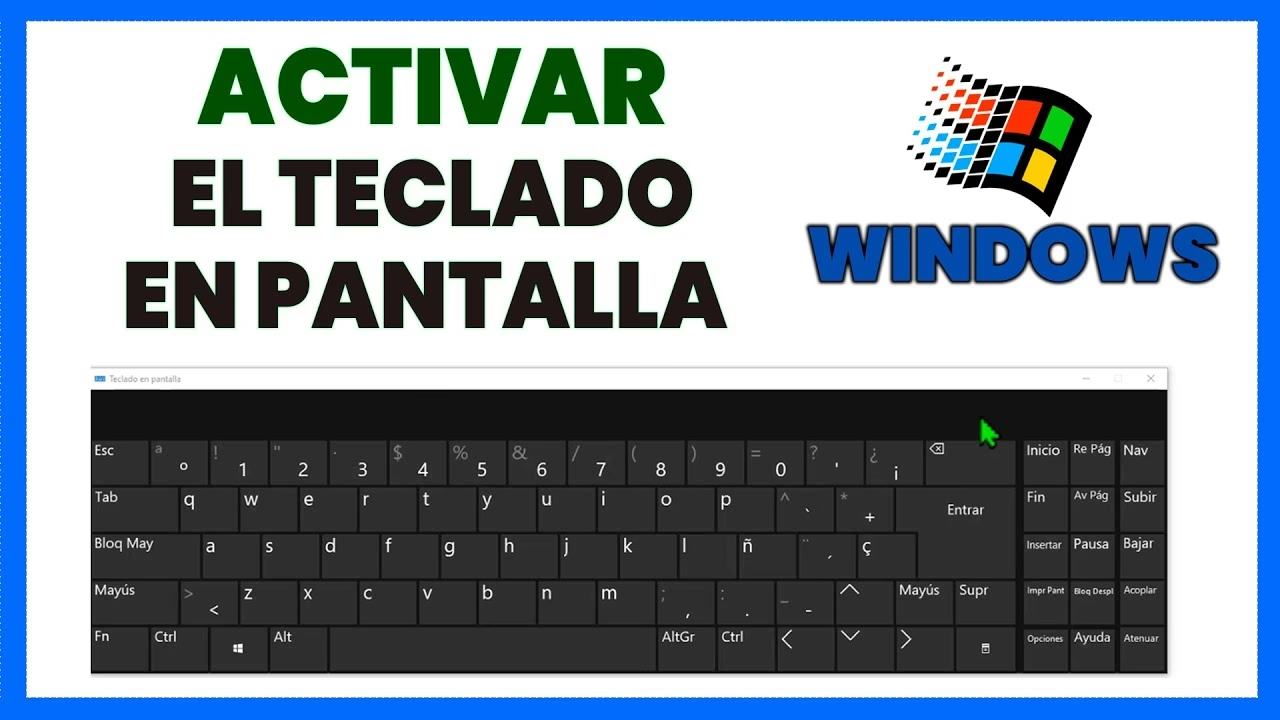
Para la mayoría, el teclado físico es una extensión de nuestras manos al interactuar con el ordenador. Pero, ¿qué sucede cuando una tecla deja de responder o se derrama líquido sobre él? En esos momentos de pánico, Windows ofrece una solución robusta: el teclado en pantalla. Se trata de una representación visual de un teclado completo que puedes controlar con el ratón, un lápiz óptico o directamente con los dedos en una pantalla táctil.
Sus ventajas van más allá de ser un simple reemplazo de emergencia:
- Accesibilidad: Es una herramienta fundamental para usuarios con dificultades motoras que no pueden utilizar un teclado convencional. Permite una interacción completa con el sistema operativo sin barreras físicas.
- Seguridad Mejorada: Una de sus aplicaciones más subestimadas es la protección contra el keylogger. Este tipo de malware se dedica a registrar cada pulsación de tu teclado físico para robar contraseñas, datos bancarios y otra información sensible. Al usar el teclado virtual para introducir estos datos, evitas el registro físico de las teclas, añadiendo una capa de seguridad crucial.
- Versatilidad en Dispositivos Táctiles: Para tablets o portátiles 2 en 1 con Windows, el teclado táctil es indispensable. Permite una experiencia de escritura fluida sin necesidad de conectar un periférico externo.
- Solución a Fallos Parciales: A veces no es todo el teclado el que falla, sino un grupo de teclas específico. El teclado en pantalla te permite seguir trabajando sin interrupciones mientras buscas una solución permanente.
Cómo Activar el Teclado Virtual en Windows 10
Windows 10, siendo el sistema operativo más reciente de la familia, ofrece dos teclados virtuales distintos y varias formas de acceder a ellos. Uno es el teclado táctil, más moderno y diseñado para pantallas táctiles, y el otro es el Teclado en pantalla (OSK), una aplicación más tradicional.
Método 1: El Teclado Táctil (Rápido y Sencillo)
Esta es la forma más común y rápida de habilitar un teclado accesible en todo momento desde la barra de tareas.
- Haz clic con el botón derecho del ratón en un espacio vacío de la barra de tareas.
- En el menú contextual que aparece, busca y selecciona la opción “Mostrar el botón del teclado táctil”.
- Inmediatamente, verás aparecer un nuevo icono con forma de teclado en el área de notificación, junto al reloj.
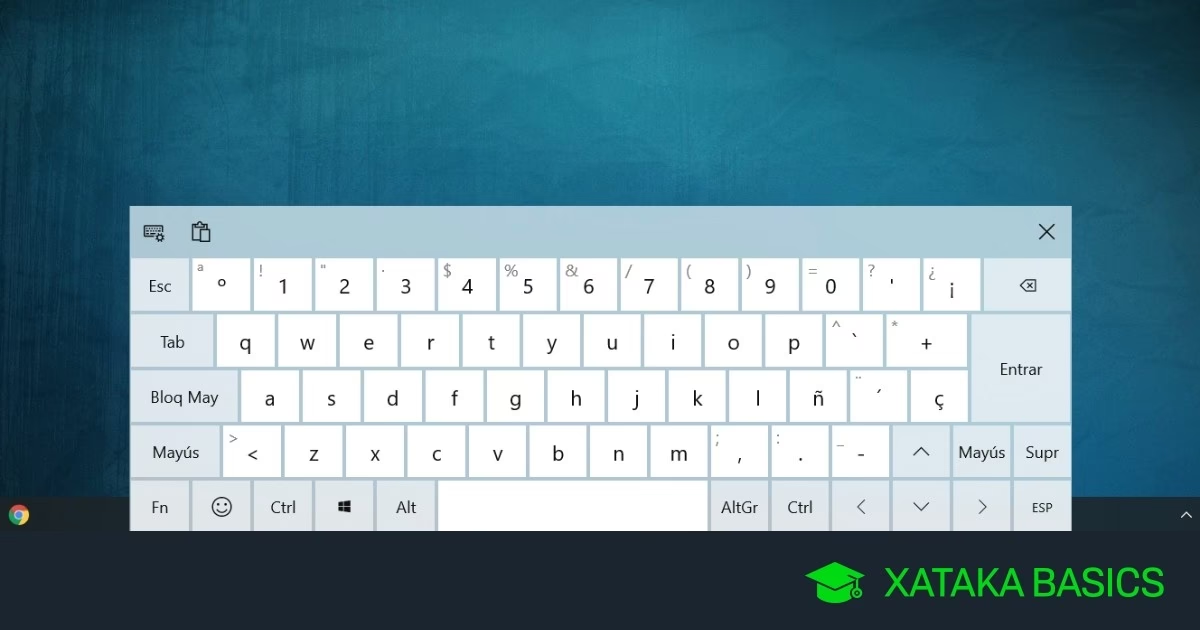
- Con solo hacer clic en ese icono, el teclado táctil aparecerá en la parte inferior de tu pantalla, listo para ser usado.
Una vez activo, puedes hacer clic en el icono del engranaje en la esquina superior izquierda del teclado para acceder a su configuración. Esto te permitirá cambiar entre diferentes distribuciones: el teclado estándar, uno más pequeño que puedes mover, uno dividido para escribir con los pulgares, o incluso un panel de escritura a mano para usar con un lápiz óptico.
Método 2: El Teclado en Pantalla (OSK)
Esta es la versión clásica del teclado, que funciona como una aplicación de escritorio independiente.
- Haz clic en el botón de Inicio o presiona la tecla de Windows.
- Selecciona “Configuración” (el icono del engranaje).
- Dentro de la ventana de Configuración, dirígete a la sección de “Accesibilidad”.
- En el menú de la izquierda, busca y haz clic en “Teclado”.
- En la parte derecha, encontrarás el interruptor para “Activar el Teclado en pantalla”. Deslízalo a la posición de activado.
También puedes acceder a él mucho más rápido usando el atajo de teclado: Windows + Ctrl + O. Presionando esta combinación de teclas, el teclado aparecerá o desaparecerá instantáneamente.
Guía de Activación para Versiones Anteriores: Windows 8 y 7
Activar el Teclado en Windows 8 / 8.1
El proceso en Windows 8 es muy similar al método de la barra de tareas de Windows 10, ya que fue este sistema el que introdujo el enfoque táctil.
- Haz clic derecho sobre la barra de tareas.
- Ve a la opción “Barra de herramientas”.
- En el submenú, selecciona “Teclado táctil”.
- El icono aparecerá en la bandeja del sistema para que puedas acceder a él cuando lo necesites.
Si quieres tenerlo siempre a mano, puedes anclarlo a la barra de tareas. Para usarlo en la pantalla de inicio de sesión, busca el icono de Accesibilidad en la esquina inferior izquierda y selecciona “Teclado en pantalla”.
Activar el Teclado en Windows 7
En Windows 7, el acceso se realiza principalmente a través del menú de Inicio, ya que solo cuenta con la versión clásica del teclado en pantalla.
- Haz clic en el botón de “Inicio”.
- Ve a “Todos los programas”.
- Busca y abre la carpeta “Accesorios”.
- Dentro de ella, abre la carpeta “Accesibilidad”.
- Finalmente, haz clic en “Teclado en pantalla”.
Para un acceso más rápido, puedes buscar “Teclado en pantalla” directamente en la barra de búsqueda del menú Inicio. Al igual que en otras versiones, también puedes anclarlo a la barra de tareas para tenerlo a un solo clic.
Finalmente, ¿Cómo Desactivar el Teclado Virtual en Windows 10?
Ahora que conocemos su poder, volvamos a la pregunta original. Desactivar el teclado es tan sencillo como activarlo, y el método dependerá de cuál de ellos estés usando.
- Para ocultar el Teclado Táctil: Simplemente haz clic en la 'X' en la esquina superior derecha del teclado para cerrarlo. Si lo que quieres es eliminar el icono de la barra de tareas, repite el proceso de activación a la inversa: haz clic derecho en la barra de tareas y desmarca la opción “Mostrar el botón del teclado táctil”.
- Para desactivar el Teclado en Pantalla (OSK): Al ser una aplicación, puedes cerrarla haciendo clic en la 'X' de su ventana. Si lo activaste con el atajo Windows + Ctrl + O, vuelve a presionar la misma combinación para que desaparezca. Si el teclado se inicia automáticamente con Windows, debes volver a Configuración > Accesibilidad > Teclado y asegurarte de que el interruptor de “Activar el Teclado en pantalla” esté en la posición de desactivado.
Tabla Comparativa de Activación en Windows
| Característica | Windows 10 | Windows 8 | Windows 7 |
|---|---|---|---|
| Método Principal | Barra de Tareas (Táctil) o Configuración (OSK) | Barra de Tareas (Táctil) | Menú Inicio > Accesorios |
| Atajo Rápido | Windows + Ctrl + O (Para OSK) | No disponible por defecto | No disponible por defecto |
| Tipos de Teclado | Táctil (varios diseños) y Clásico (OSK) | Táctil y Clásico (OSK) | Solo Clásico (OSK) |
Preguntas Frecuentes (FAQ)
¿El teclado virtual consume muchos recursos del sistema?
No, en absoluto. Tanto el teclado táctil como el teclado en pantalla son aplicaciones muy ligeras y están optimizadas para no impactar en el rendimiento de tu ordenador. Puedes usarlo sin preocuparte por ralentizar tus otras tareas.
¿Puedo cambiar el idioma o la distribución del teclado en pantalla?
Sí. El teclado virtual utiliza la misma configuración de idioma y distribución que tengas establecida en Windows. Si cambias el idioma de entrada de tu sistema (por ejemplo, de español a inglés), el teclado en pantalla se actualizará automáticamente para reflejar esa nueva distribución.
¿Es realmente más seguro usar el teclado virtual para contraseñas?
Sí, es significativamente más seguro contra los keyloggers de software. Estos programas maliciosos funcionan interceptando las señales eléctricas que se envían desde tu teclado físico al ordenador. Al hacer clic en las teclas virtuales con el ratón, no se genera esta señal física, lo que hace mucho más difícil para el malware capturar lo que estás escribiendo.
¿Por qué el teclado virtual aparece automáticamente en Windows 10?
Esto suele ocurrir en dispositivos 2 en 1 o tablets cuando Windows entra en “Modo tableta”. Es un comportamiento diseñado para facilitar la interacción cuando no hay un teclado físico conectado. Si te molesta, puedes ir a Configuración > Sistema > Tableta y ajustar las opciones para que no aparezca automáticamente.
Si quieres conocer otros artículos parecidos a Guía del Teclado Virtual: Activar y Desactivar puedes visitar la categoría Juegos.