
10/09/2007
¿Sientes que tu laptop con Windows 10 no rinde como debería en tus juegos o aplicaciones gráficas favoritas? No estás solo. Muchos usuarios desconocen que, más allá del hardware que posean, existen múltiples ajustes y optimizaciones de software que pueden marcar una diferencia abismal en el rendimiento. La unidad de procesamiento gráfico, o GPU, es el corazón visual de tu equipo, responsable de renderizar desde la interfaz de usuario hasta los mundos más complejos en 4K. En este artículo te guiaremos paso a paso a través de un completo proceso para desatar todo el potencial oculto de tu tarjeta gráfica, mejorando la fluidez, los fotogramas por segundo (FPS) y la calidad visual general de tu experiencia.
La Base de Todo: Drivers y Actualizaciones del Sistema
Antes de sumergirnos en configuraciones avanzadas, debemos asegurarnos de que los cimientos sean sólidos. Un software desactualizado es una de las causas más comunes de un rendimiento deficiente, cuellos de botella inesperados y problemas de compatibilidad. Por ello, nuestro primer paso es una puesta a punto fundamental.
Actualiza tus Controladores Gráficos (Drivers)
Los drivers son el software que permite que tu sistema operativo (Windows 10) se comunique correctamente con tu hardware (la GPU). Fabricantes como NVIDIA, AMD e Intel lanzan actualizaciones periódicas que no solo corrigen errores, sino que a menudo incluyen optimizaciones específicas para los últimos juegos y aplicaciones, lo que puede resultar en un aumento directo del rendimiento. Para actualizarlos, primero necesitas saber qué GPU tienes:
- Haz clic derecho en el botón de Inicio y selecciona "Administrador de dispositivos".
- En la ventana que se abre, despliega la categoría "Adaptadores de pantalla".
- Allí verás el nombre de tu GPU (por ejemplo, NVIDIA GeForce RTX 3060 Laptop, AMD Radeon RX 6600M o Gráficos Intel Iris Xe).
Una vez identificado tu modelo, visita la web oficial del fabricante para descargar los últimos controladores. Es altamente recomendable utilizar la opción de "Instalación limpia" o "Personalizada" durante el proceso. Esto elimina por completo los archivos del controlador antiguo antes de instalar el nuevo, evitando posibles conflictos y asegurando una instalación impecable.
Mantén Windows 10 al Día
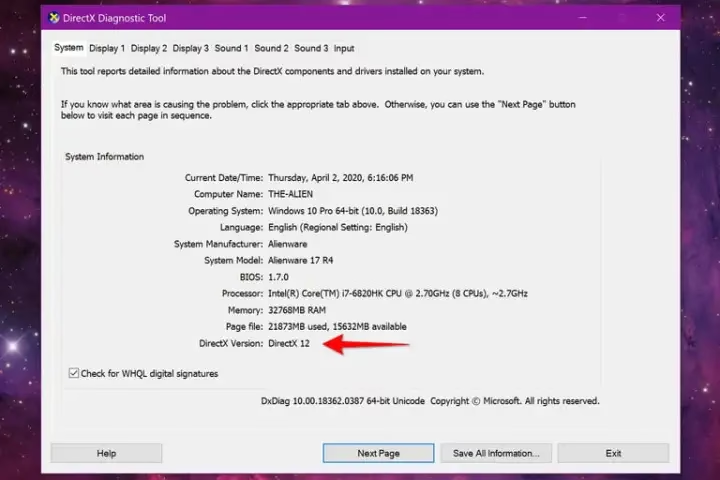
No subestimes el poder de las actualizaciones de Windows. Microsoft no solo implementa parches de seguridad, sino también mejoras en el núcleo del sistema que pueden afectar directamente a cómo se gestionan los recursos gráficos, incluyendo DirectX y otros componentes vitales para el gaming. Para asegurarte de tener la última versión:
- Abre el menú de Inicio y ve a "Configuración" (el icono del engranaje).
- Selecciona "Actualización y seguridad".
- Haz clic en el botón "Buscar actualizaciones" y deja que Windows descargue e instale todo lo que encuentre pendiente.
Ajustes Finos en la Configuración de Windows 10
Con la base ya preparada, es hora de explorar las opciones que Windows 10 nos ofrece para priorizar el rendimiento gráfico.
Asigna la GPU de Alto Rendimiento a tus Aplicaciones
Muchas laptops modernas vienen equipadas con dos GPUs: una integrada (generalmente Intel o AMD) para tareas de bajo consumo y una dedicada (NVIDIA o AMD) para tareas exigentes como jugar. A veces, Windows no asigna automáticamente la GPU correcta. Puedes forzarlo manualmente:
- Ve a "Configuración > Sistema > Pantalla".
- Desplázate hacia abajo y haz clic en "Configuración de gráficos".
- Aquí puedes elegir una aplicación (por ejemplo, el archivo .exe de tu juego favorito) y en "Opciones", seleccionar manualmente la GPU de "Alto rendimiento". Esto garantiza que el juego siempre utilizará tu tarjeta gráfica dedicada.
Activa el Plan de Energía de Alto Rendimiento
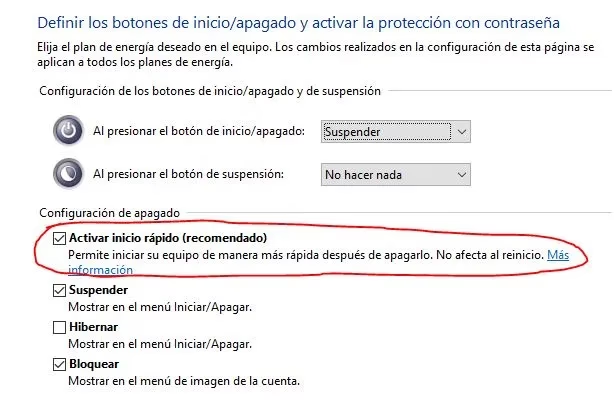
Windows gestiona la energía para equilibrar rendimiento y consumo, especialmente en laptops. Sin embargo, para obtener la máxima potencia, podemos indicarle que priorice el rendimiento por encima del ahorro.
- Abre el menú de Inicio y escribe "Panel de control".
- Ve a "Sistema y seguridad" y luego a "Opciones de energía".
- Selecciona el plan "Alto rendimiento". Si no lo ves, puede estar oculto bajo "Mostrar planes adicionales". Este modo asegura que tanto tu CPU como tu GPU reciban toda la energía que necesitan sin restricciones.
Llevando tu GPU al Límite (Con Precaución)
Si buscas el máximo rendimiento posible, herramientas como MSI Afterburner te permiten ir un paso más allá. Estas técnicas, conocidas como overclocking, implican aumentar los límites operativos de tu tarjeta, pero deben hacerse con cuidado, prestando siempre atención a la temperatura.
Aumenta el Límite de Potencia (Power Limit)
Tu GPU tiene un límite de potencia predefinido de fábrica. Aumentarlo ligeramente le permite mantener frecuencias de reloj más altas durante más tiempo, lo que se traduce en un rendimiento más estable y sostenido. Con MSI Afterburner, es un proceso sencillo:
- Descarga e instala MSI Afterburner desde su web oficial.
- Ábrelo y localiza el deslizador "Power Limit (%)".
- Auméntalo en pequeños incrementos (por ejemplo, al 105%).
- Haz clic en el botón de aplicar (suele ser un tick o checkmark).
- Prueba un juego exigente y monitoriza las temperaturas. Si todo es estable y las temperaturas se mantienen en un rango seguro (generalmente por debajo de 85-90°C para una laptop), has ganado rendimiento extra.
Control Total: La Curva de Ventilación Personalizada
Al exigirle más a tu GPU, esta generará más calor. Un sistema de refrigeración eficiente es clave. MSI Afterburner te permite controlar manualmente la velocidad de los ventiladores de tu laptop para que se anticipen a las altas temperaturas.
- En MSI Afterburner, ve a la configuración (icono de engranaje).
- Ve a la pestaña "Ventilador" y activa la opción "Habilitar control automático del ventilador por software definido por el usuario".
- Verás un gráfico. Puedes ajustar los puntos para crear una curva más agresiva. Por ejemplo, puedes configurar los ventiladores para que alcancen el 100% de su velocidad cuando la GPU llegue a los 75°C, en lugar de esperar a que alcance temperaturas más críticas. Esto mantendrá la tarjeta más fría y evitará el "thermal throttling" (cuando la GPU reduce su rendimiento para no sobrecalentarse).
Mantenimiento Físico: El Gran Olvidado
De nada sirve el mejor software si el hardware está físicamente obstruido. El polvo es el enemigo número uno del rendimiento en una laptop.
Limpieza es Rendimiento
Con el tiempo, el polvo se acumula en los disipadores y ventiladores, creando una capa aislante que impide la correcta disipación del calor. Una limpieza periódica es vital.
- Apaga y desconecta completamente tu laptop.
- Usa una lata de aire comprimido para soplar aire a través de las rejillas de ventilación. Hazlo en ráfagas cortas para expulsar el polvo acumulado.
- Importante: Nunca uses una aspiradora. La electricidad estática que generan puede dañar permanentemente los componentes electrónicos de tu equipo.
Mejora el Flujo de Aire Externo
Las laptops tienen un espacio muy reducido para la refrigeración. Ayudarla desde fuera puede marcar la diferencia. Considera adquirir una base de refrigeración (cooling pad). Estos accesorios se colocan debajo de tu laptop y utilizan ventiladores adicionales para forzar aire frío hacia las entradas de aire del equipo, ayudando a reducir las temperaturas generales, especialmente durante largas sesiones de juego.
¿Y si Nada de Esto es Suficiente? El Ecosistema de tu PC
A veces, el problema no está solo en la GPU. Un PC es un sistema donde todos los componentes trabajan juntos. Si uno de ellos es significativamente más lento que los demás, se produce lo que se conoce como un cuello de botella.
Tabla Comparativa de Cuellos de Botella Comunes
| Componente Lento | Componente Rápido | Síntoma Típico |
|---|---|---|
| CPU de gama baja | GPU de gama alta | Bajos FPS en juegos, especialmente a resoluciones 1080p o inferiores, con un uso de la GPU por debajo del 99%. |
| Poca memoria RAM (8GB o menos) | CPU y GPU potentes | Tirones o "stuttering" constantes, largos tiempos de carga de texturas en los juegos. |
| Disco duro mecánico (HDD) | Resto del sistema moderno | Tiempos de carga del sistema y de los juegos extremadamente largos. |
Utiliza el Administrador de Tareas de Windows (Ctrl+Shift+Esc) mientras juegas para observar el uso de tus componentes. Si ves que tu CPU está constantemente al 100% mientras tu GPU está al 50-60%, tienes un cuello de botella de CPU. En ese caso, la única solución real es una actualización de hardware, aunque optimizar los ajustes gráficos que dependen de la CPU en los juegos (como la distancia de dibujado o la densidad de la población) puede ayudar.
Preguntas Frecuentes (FAQ)
- ¿Hacer overclocking o aumentar el límite de potencia anulará la garantía de mi laptop?
- Generalmente, el overclocking de software no anula la garantía siempre que no causes un daño físico por sobrecalentamiento extremo. Sin embargo, es una práctica que realizas bajo tu propio riesgo. Procede con cautela y siempre monitoriza las temperaturas.
- ¿Con qué frecuencia debo actualizar mis drivers gráficos?
- Una buena práctica es buscar actualizaciones cada vez que se lanza un nuevo juego importante que planeas jugar, o al menos una vez cada uno o dos meses para mantener el sistema optimizado y seguro.
- ¿Es seguro tener el plan de "Alto rendimiento" siempre activado?
- Sí, es seguro, pero consumirá más batería si no estás conectado a la corriente. Es ideal para cuando estás jugando o trabajando con la laptop enchufada. Puedes volver a un plan equilibrado para tareas cotidianas y uso con batería.
- Mi laptop se calienta mucho incluso después de la limpieza, ¿qué más puedo hacer?
- Si la limpieza no es suficiente, es posible que la pasta térmica que se encuentra entre la CPU/GPU y el disipador se haya secado. Reemplazarla puede reducir drásticamente las temperaturas, pero es un proceso delicado que, si no te sientes cómodo realizando, es mejor dejar en manos de un técnico profesional.
Si quieres conocer otros artículos parecidos a Potencia los Gráficos de tu Laptop en Windows 10 puedes visitar la categoría Guías.