
24/05/2008
Minecraft es un universo de posibilidades infinitas, un lienzo digital donde la creatividad no tiene límites. Sin embargo, para muchos jugadores, la experiencia puede verse empañada por un enemigo común: el bajo rendimiento. Tirones, caídas de fotogramas por segundo (FPS) y tiempos de carga eternos pueden convertir una sesión de juego emocionante en una fuente de frustración. Afortunadamente, no tienes que resignarte a jugar con lag. Existen numerosas estrategias, desde simples ajustes en el menú del juego hasta optimizaciones más avanzadas, que pueden transformar por completo el rendimiento de Minecraft en tu PC. En esta guía definitiva, te llevaremos paso a paso a través de todos los métodos para que puedas exprimir cada gota de potencial de tu equipo y disfrutar de una aventura cúbica fluida y sin interrupciones.
El Punto de Partida: Fundamentos para un Buen Rendimiento
Antes de sumergirnos en las configuraciones específicas de Minecraft, es crucial asegurarse de que la base, tu propio ordenador, esté en las mejores condiciones posibles. Ignorar estos primeros pasos es como construir una casa sobre cimientos débiles; tarde o temprano, los problemas aparecerán.
1. Actualiza tus Controladores Gráficos
Los controladores (o drivers) de tu tarjeta gráfica son el software que permite que tu sistema operativo se comunice con el hardware. Los fabricantes como NVIDIA, AMD e Intel lanzan actualizaciones constantemente para mejorar el rendimiento en juegos populares, corregir errores y añadir nuevas optimizaciones. Jugar con controladores obsoletos es una de las causas más comunes de un rendimiento deficiente.
- NVIDIA: Visita el sitio web de GeForce Experience para descargar la aplicación que gestionará tus drivers automáticamente.
- AMD: Descarga el software Adrenalin Edition desde el sitio oficial de AMD.
- Intel: Utiliza el Asistente del controlador y asistencia técnica Intel para mantener actualizados los gráficos integrados.
2. Requisitos del Sistema: ¿Cumple tu PC?
Aunque Minecraft es conocido por su estética sencilla, las versiones más recientes y el uso de mods pueden ser exigentes. Es vital comparar las especificaciones de tu PC con los requisitos del juego.
| Componente | Requisitos Mínimos | Requisitos Recomendados |
|---|---|---|
| CPU | Intel Core i3-3210 / AMD A8-7600 | Intel Core i5-4690 / AMD A10-7800 o equivalente |
| RAM | 4 GB | 8 GB |
| GPU (Integrada) | Intel HD Graphics 4000 | N/A |
| GPU (Dedicada) | NVIDIA GeForce 400 Series / AMD Radeon HD 7000 | NVIDIA GeForce 700 Series / AMD Radeon Rx 200 Series |
| Almacenamiento | 1 GB (Juego base) | 4 GB (SSD recomendado) |
| Sistema Operativo | Windows 7 y superior / macOS 10.12 Sierra / Linux moderno | Windows 10/11 / macOS 10.14 Mojave / Linux moderno |
Si tu equipo apenas cumple con los requisitos mínimos, necesitarás aplicar optimizaciones más agresivas para lograr una experiencia jugable.
El propio Minecraft ofrece un arsenal de opciones gráficas que puedes modificar para aumentar drásticamente los FPS. Accede a ellas desde Opciones > Ajustes de Vídeo.
Configuraciones Más Impactantes
- Gráficos: Cámbialo de "Detallado" a "Rápido". Esto desactiva efectos como las hojas transparentes de los árboles, proporcionando una mejora de rendimiento instantánea.
- Distancia de Renderizado: Este es el ajuste más importante. Define cuántos "chunks" (secciones del mundo) se cargan a tu alrededor. Reducir este valor de, por ejemplo, 12 a 8 chunks puede duplicar tus FPS. Empieza bajo y auméntalo hasta encontrar un equilibrio entre visibilidad y rendimiento.
- Suavizado de Iluminación: Desactívalo. Aunque el mundo se verá con contrastes más duros, la carga sobre tu CPU disminuirá.
- Nubes: Cámbialas a "Rápidas" o directamente desactívalas.
- Partículas: Establécelas en "Mínimas". Esto reducirá la cantidad de efectos visuales en explosiones, lluvia, etc.
- Sincronización Vertical (VSync): Desactívala. VSync limita tus FPS a la tasa de refresco de tu monitor para evitar el "tearing", pero puede introducir input lag y limitar el rendimiento si tu PC puede generar más fotogramas.
- Sombras de Entidades: Desactívalas para eliminar las sombras debajo de los mobs y otros objetos.
Potenciando el Motor: Java y la Asignación de RAM
Minecraft: Java Edition, como su nombre indica, se ejecuta sobre la plataforma Java. Optimizar cómo el juego utiliza la memoria RAM es un paso fundamental, especialmente si juegas con mods o paquetes de texturas de alta resolución.
¿Cómo Asignar más RAM?
Por defecto, Minecraft puede que solo esté usando 1 o 2 GB de RAM. Si tienes 8 GB o más en tu sistema, asignarle un poco más puede reducir los tirones causados por la "recolección de basura" de Java.
- Abre el Launcher de Minecraft.
- Ve a la pestaña "Instalaciones".
- Pasa el cursor sobre tu instalación preferida y haz clic en los tres puntos, luego en "Editar".
- Haz clic en "Más Opciones" para desplegar los ajustes avanzados.
- Busca el campo "Argumentos JVM". Verás un texto que comienza con
-Xmx2G. - El número después de "Xmx" es la cantidad de RAM asignada en Gigabytes. Cambia el
2Gpor4Gsi tienes 8 GB de RAM total, o6Gsi tienes 16 GB. Importante: No asignes más de la mitad de la RAM total de tu sistema para no afectar la estabilidad del sistema operativo. - Haz clic en "Guardar" y lanza el juego.
Mods al Rescate: La Magia de OptiFine
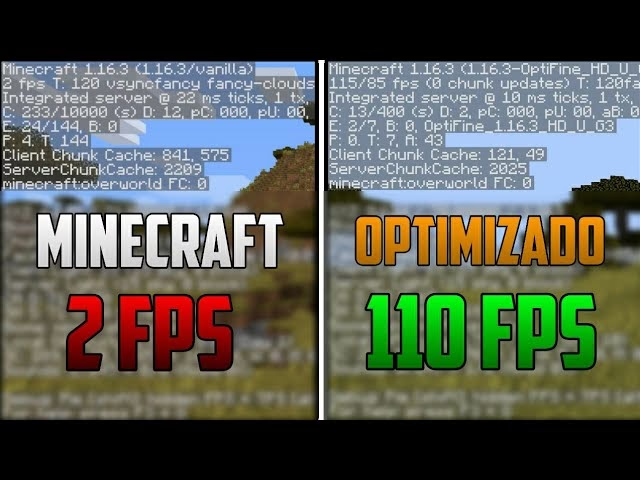
Si tuvieras que hacer una sola cosa para mejorar el rendimiento de Minecraft, sería instalar OptiFine. Este mod gratuito es una herramienta de optimización legendaria que reescribe el código de renderizado del juego para hacerlo mucho más eficiente. Además, añade un sinfín de opciones gráficas adicionales.
Beneficios Clave de OptiFine:
- Aumento de FPS: Muchos usuarios reportan duplicar o incluso triplicar sus fotogramas por segundo solo con instalarlo.
- Control Gráfico Detallado: Añade opciones para controlar animaciones, detalles del cielo, niebla, calidad del agua y mucho más.
- Soporte para Shaders: Permite instalar paquetes de shaders que transforman por completo el aspecto visual del juego con iluminación y sombras realistas (¡aunque esto reducirá el rendimiento!).
- Texturas Conectadas y Zoom: Pequeñas mejoras de calidad de vida que muchos jugadores consideran indispensables.
Para instalarlo, simplemente descarga la versión correspondiente a tu Minecraft desde el sitio web oficial de OptiFine y ejecuta el archivo .jar. Se instalará automáticamente como un nuevo perfil en tu launcher.
Preguntas Frecuentes (FAQ)
¿Cuánta RAM es suficiente para Minecraft?
Para el juego base (vanilla), 4 GB de RAM asignada es más que suficiente. Si planeas usar grandes modpacks, podrías necesitar entre 6 y 8 GB asignados. Tener 16 GB de RAM total en tu sistema es un punto ideal para jugar Minecraft con mods sin preocupaciones.
Instalé OptiFine pero el juego sigue lento, ¿qué hago?
Asegúrate de haber configurado las opciones que OptiFine añade. Ve a Ajustes de Vídeo y explora los menús de "Detalles", "Animaciones", "Calidad" y "Rendimiento". Puedes desactivar muchas animaciones y efectos individuales para ganar FPS adicionales.
¿Es mejor jugar en pantalla completa o en modo ventana?
Generalmente, jugar en modo de pantalla completa exclusiva ofrece el mejor rendimiento, ya que permite que el juego tome control total de la salida de la tarjeta gráfica. El modo ventana sin bordes es conveniente, pero puede costar algunos FPS.
¿Eliminar archivos innecesarios de mi PC ayuda al rendimiento de Minecraft?
Sí, de forma indirecta. Un disco duro (especialmente si no es un SSD) casi lleno puede ralentizar los tiempos de carga de todo el sistema, incluido Minecraft. Mantener tu PC limpio y con espacio libre siempre es una buena práctica para el gaming en general.
Conclusión: Tu Aventura sin Límites
Optimizar Minecraft es un proceso de experimentación. No existe una configuración única que funcione para todos, ya que cada PC es un mundo diferente. Comienza con los cambios más impactantes, como reducir la distancia de renderizado e instalar OptiFine, y a partir de ahí, ajusta los detalles hasta que encuentres el equilibrio perfecto entre calidad visual y fluidez. Siguiendo los consejos de esta guía, estarás bien equipado para diagnosticar y solucionar los problemas de rendimiento, asegurando que tu única preocupación sea dónde colocarás tu próximo bloque. ¡Ahora ve y disfruta de un mundo cúbico más rápido y estable que nunca!
Si quieres conocer otros artículos parecidos a Optimiza Minecraft: Guía para Máximo Rendimiento puedes visitar la categoría Guías.