
06/11/2023
El corazón de cada ordenador, ese lugar misterioso del que muchos han oído hablar pero pocos se atreven a explorar, es la BIOS. En los portátiles Toshiba, este sistema es la clave para desbloquear un mayor rendimiento, solucionar problemas de arranque y personalizar el hardware a un nivel fundamental. Si alguna vez te has preguntado cómo tomar el control total de tu máquina, has llegado al lugar indicado. Esta guía exhaustiva te llevará de la mano a través de los laberintos de la configuración de la BIOS de tu Toshiba, transformando lo que parece una tarea de expertos en un proceso sencillo y comprensible para todos.
- ¿Qué es la BIOS y por qué es crucial en tu Toshiba?
- Cómo Acceder a la BIOS de tu Portátil Toshiba: Métodos Infalibles
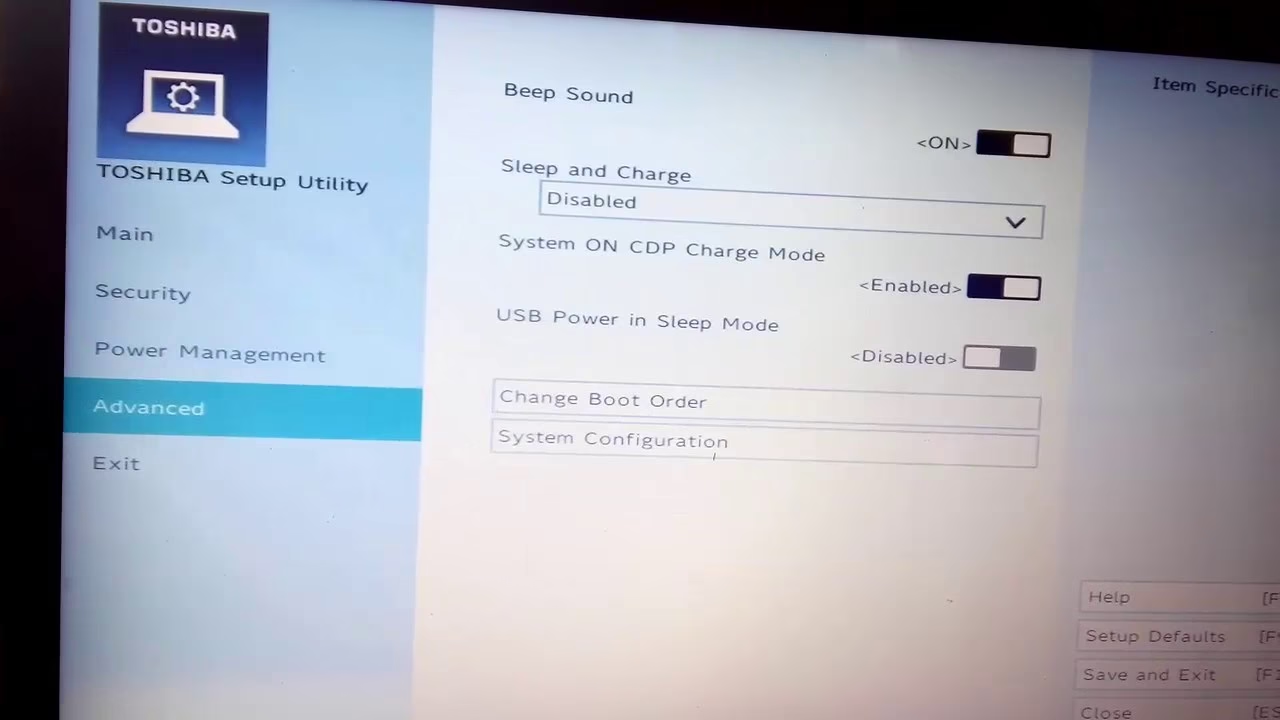
- Navegando por la Interfaz de la BIOS: Un Tour Guiado
- Configuraciones Clave para Optimizar tu Toshiba
- Preguntas Frecuentes (FAQ) sobre la BIOS Toshiba
- Conclusión: El Poder en tus Manos
¿Qué es la BIOS y por qué es crucial en tu Toshiba?
Antes de sumergirnos en la configuración, es vital entender qué estamos a punto de modificar. La BIOS, siglas de Basic Input/Output System (Sistema Básico de Entrada/Salida), es un firmware almacenado en un chip en la placa base de tu portátil. Su trabajo comienza en el instante en que presionas el botón de encendido. Realiza una comprobación de todo el hardware conectado (proceso conocido como POST o Power-On Self-Test), se asegura de que componentes como la memoria RAM, el procesador y el disco duro funcionen correctamente, y finalmente, le dice al ordenador desde qué dispositivo debe cargar el sistema operativo (como Windows, Linux, etc.).
Acceder y configurar la BIOS te permite:
- Cambiar el orden de arranque: Fundamental si necesitas instalar un sistema operativo desde una memoria USB o un DVD.
- Optimizar el rendimiento: Habilitar o deshabilitar funciones del procesador, como la tecnología de virtualización.
- Diagnosticar problemas: Revisar información del sistema, como la temperatura del procesador o la salud del disco duro.
- Configurar la seguridad: Establecer contraseñas a nivel de firmware para proteger el acceso a tu equipo.
- Gestionar el hardware: Activar o desactivar dispositivos integrados que no utilizas para liberar recursos del sistema.
En resumen, dominar la BIOS es tener el control maestro sobre el hardware de tu Toshiba.
Cómo Acceder a la BIOS de tu Portátil Toshiba: Métodos Infalibles
El primer paso es, por supuesto, entrar en la utilidad de configuración de la BIOS. El momento para hacerlo es muy breve, justo después de encender el portátil y antes de que el logo de Windows aparezca. La tecla varía según el modelo, pero en los equipos Toshiba, hay algunas que son las más comunes.
El Método Principal: La Tecla F2
Para la gran mayoría de los portátiles Toshiba, incluyendo la popular serie Satellite, la tecla de acceso a la BIOS es F2.
- Apaga completamente tu portátil Toshiba. No basta con suspenderlo o hibernarlo; debe estar apagado.
- Enciende el equipo. Presiona el botón de encendido.
- Actúa rápido: Inmediatamente después de encenderlo, mientras aparece el logo de TOSHIBA en la pantalla, comienza a presionar la tecla F2 repetidamente. No la mantengas presionada, púlsala varias veces por segundo.
- Si lo has hecho correctamente, en lugar de cargar Windows, verás una pantalla de configuración, generalmente con un fondo azul o gris. ¡Felicidades, estás dentro de la BIOS!
Métodos Alternativos: Teclas F12 y ESC
En algunos modelos, otras teclas pueden darte acceso a menús relacionados desde los cuales puedes entrar a la BIOS.
- Tecla F12: Esta tecla generalmente abre el Boot Menu (Menú de Arranque). Este menú te permite seleccionar un dispositivo desde el cual arrancar para esa sesión específica (por ejemplo, una unidad USB) sin cambiar permanentemente el orden en la BIOS. A menudo, dentro de este menú, encontrarás una opción como "Enter Setup" o "BIOS Configuration" que te llevará directamente a la BIOS.
- Tecla ESC: En modelos más antiguos, la tecla Escape (ESC) podría ser la llave. Al presionarla durante el inicio, puede que aparezca un menú de inicio con la opción de entrar en la configuración de la BIOS.
Si tu portátil tiene Windows 8 o 10 y arranca muy rápido, puede que no te dé tiempo a presionar la tecla. En ese caso, puedes usar el menú de inicio avanzado de Windows:
- Ve a Configuración > Actualización y seguridad > Recuperación.
- En la sección "Inicio avanzado", haz clic en "Reiniciar ahora".
- El equipo se reiniciará en un menú especial. Ve a Solucionar problemas > Opciones avanzadas > Configuración de firmware UEFI.
- Haz clic en "Reiniciar" y el portátil arrancará directamente en la BIOS/UEFI.
Una vez dentro, notarás que no puedes usar el ratón. La navegación se realiza exclusivamente con el teclado. Las teclas más comunes son:
- Teclas de Flecha (↑, ↓, ←, →): Para moverte entre las diferentes opciones y pestañas.
- Enter: Para seleccionar una opción o entrar en un submenú.
- ESC: Para volver al menú anterior o cancelar una selección.
- Teclas + y - o F5/F6: Para cambiar los valores de una opción seleccionada (por ejemplo, cambiar el orden en un listado).
- F9: Para cargar la configuración predeterminada de fábrica (Load Setup Defaults). Muy útil si has hecho un cambio que causa problemas.
- F10: Para Guardar y Salir de la configuración (Save and Exit). Este es el paso más importante; si no guardas, tus cambios no se aplicarán.
Configuraciones Clave para Optimizar tu Toshiba
Ahora que sabes cómo moverte, exploremos las configuraciones más útiles que puedes modificar.
Modificar el Orden de Arranque (Boot Order)
Esta es, sin duda, la modificación más común. Es esencial para instalar un nuevo sistema operativo o ejecutar herramientas de diagnóstico desde una unidad externa.
- Navega hasta la pestaña llamada "Boot" o "Arranque".
- Verás una lista de dispositivos en un orden numerado (Boot Priority). El dispositivo en la posición 1 es el primero que el sistema intentará usar para arrancar.
- Busca tu dispositivo de interés. Si quieres arrancar desde un USB, busca una opción como "USB", "Removable Devices" o el nombre específico de tu pendrive. Si es un DVD, busca "CD/DVD Drive" u "ODD".
- Usa las teclas indicadas en la pantalla (normalmente F5/F6 o +/-) para mover el dispositivo deseado a la primera posición. El disco duro principal (HDD/SSD) debería quedar en segundo lugar si solo quieres arrancar desde el USB una vez.
- Una vez configurado el orden, ve a la pestaña "Exit" y selecciona "Save Changes and Exit" o simplemente presiona F10.
Habilitar la Virtualización (Intel VT-x / AMD-V)
Si utilizas software de virtualización como VirtualBox, VMware, o el emulador de Android de Android Studio, necesitas habilitar esta opción. Suele estar en la pestaña "Advanced" o "System Configuration". Busca una opción llamada "Virtualization Technology" o similar y asegúrate de que esté en "Enabled".
Tabla Comparativa de Teclas de Acceso en Toshiba
| Tecla | Función Principal | Modelos Comunes |
|---|---|---|
| F2 | Acceder a la configuración completa de la BIOS/UEFI. | Toshiba Satellite, Portege, Tecra (la mayoría de modelos). |
| F12 | Abrir el Menú de Arranque (Boot Menu) para una selección temporal del dispositivo de arranque. | La mayoría de modelos recientes. |
| ESC | Acceder a un menú de inicio en modelos más antiguos. | Algunos modelos Satellite antiguos. |
Preguntas Frecuentes (FAQ) sobre la BIOS Toshiba
¿Es peligroso cambiar la configuración de la BIOS?
Sí y no. Cambiar ajustes como el Orden de Arranque es seguro. Sin embargo, modificar voltajes, frecuencias o configuraciones avanzadas del chipset sin saber lo que haces puede causar inestabilidad en el sistema o incluso impedir que el portátil arranque. La regla de oro es: si no sabes qué hace una opción, no la cambies. Siempre puedes usar la tecla F9 para restaurar los valores predeterminados de fábrica si algo sale mal.
¿Cómo restauro la BIOS a su configuración de fábrica?
Dentro de la BIOS, busca la pestaña "Exit" o "Save & Exit". Allí encontrarás una opción llamada "Load Setup Defaults", "Load Optimized Defaults" o similar. También puedes presionar la tecla F9 en la mayoría de las BIOS Toshiba para cargar directamente los valores predeterminados. Después de cargarlos, no olvides guardar los cambios con F10.
¿Por qué mi portátil no entra en la BIOS aunque presiono la tecla correcta?
Esto puede deberse a varias razones. El arranque rápido de Windows 10/11 es el culpable más común. Utiliza el método de "Inicio avanzado" de Windows descrito anteriormente. También, asegúrate de que tu teclado funciona correctamente. Si usas un teclado externo, prueba con el teclado integrado del portátil.
¿Debo actualizar mi BIOS?
Actualizar la BIOS (también conocido como "flashear" la BIOS) es un proceso delicado. Solo deberías hacerlo si estás experimentando un problema específico que una nueva versión de la BIOS soluciona explícitamente (según la web de soporte de Toshiba) o si necesitas compatibilidad con nuevo hardware. Una actualización fallida puede dejar tu portátil inutilizable. Si tu equipo funciona bien, la recomendación general es no actualizar la BIOS.
Conclusión: El Poder en tus Manos
La BIOS de tu Toshiba ya no es un territorio desconocido. Ahora tienes el conocimiento para acceder a ella, navegar por sus menús y realizar las configuraciones más importantes para adaptar el equipo a tus necesidades. Ya sea para instalar un nuevo sistema operativo, mejorar el rendimiento con la virtualización o simplemente para entender mejor cómo funciona tu máquina, has dado un paso de gigante. Recuerda siempre proceder con cautela, guardar tus cambios y, en caso de duda, volver a la configuración predeterminada. ¡El control sobre el núcleo de tu Toshiba está ahora a tu alcance!
Si quieres conocer otros artículos parecidos a Configura la BIOS de tu Toshiba: Guía Completa puedes visitar la categoría Juegos.