
27/02/2020
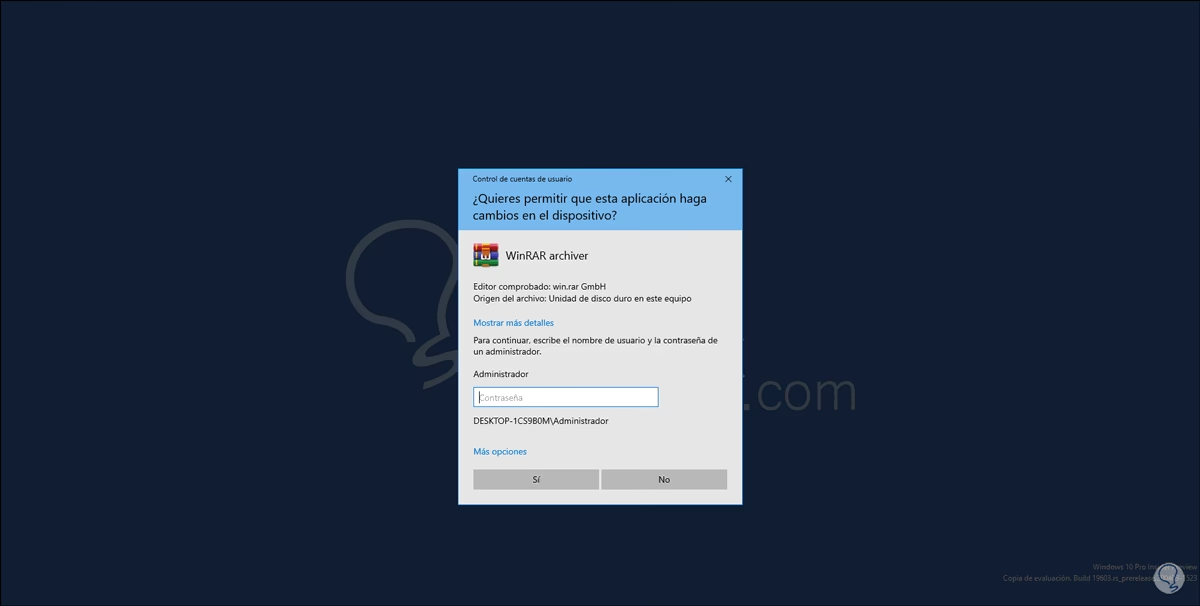
En el ecosistema de Windows, la seguridad y la gestión de permisos son pilares fundamentales. A menudo, al intentar instalar un nuevo programa o ejecutar una aplicación que requiere acceso a partes críticas del sistema, nos topamos con una barrera formidable: la ventana del Control de Cuentas de Usuario (UAC) solicitando credenciales de administrador. Para quienes utilizan un ordenador en el trabajo, la escuela o simplemente una cuenta de usuario estándar en casa, esto puede ser un obstáculo frustrante. Sin embargo, ¿sabías que existen formas de sortear esta restricción? En este artículo exhaustivo, te guiaremos a través de varios métodos para instalar y ejecutar aplicaciones en Windows 11 sin necesidad de poseer los privilegios de administrador, explicando cada paso en detalle y las implicaciones de cada técnica.
¿Por Qué Windows Solicita Permisos de Administrador?
Antes de sumergirnos en las soluciones, es crucial entender el porqué de esta medida. Windows diferencia entre dos tipos principales de cuentas de usuario: Estándar y Administrador. Esta separación no es arbitraria; es una barrera de seguridad diseñada para proteger la integridad de tu sistema operativo.
- Cuentas de Administrador: Tienen control total sobre el sistema. Pueden instalar cualquier software, cambiar configuraciones críticas, acceder a todos los archivos y modificar otras cuentas de usuario.
- Cuentas Estándar: Tienen permisos limitados. Pueden usar la mayoría de los programas ya instalados y cambiar configuraciones que solo afectan a su propio perfil, pero no pueden realizar acciones que afecten a todo el sistema o a otros usuarios, como instalar software en directorios protegidos.
El Control de Cuentas de Usuario (UAC) es el mecanismo que se activa cuando una acción requiere elevación de privilegios. Si eres un usuario estándar, te pedirá la contraseña de un administrador. Si eres administrador, solo te pedirá confirmación. Esta capa de seguridad previene la instalación accidental de malware o cambios no autorizados que podrían desestabilizar tu PC.
Método 1: El Script Mágico (.bat) para Ejecutar e Instalar
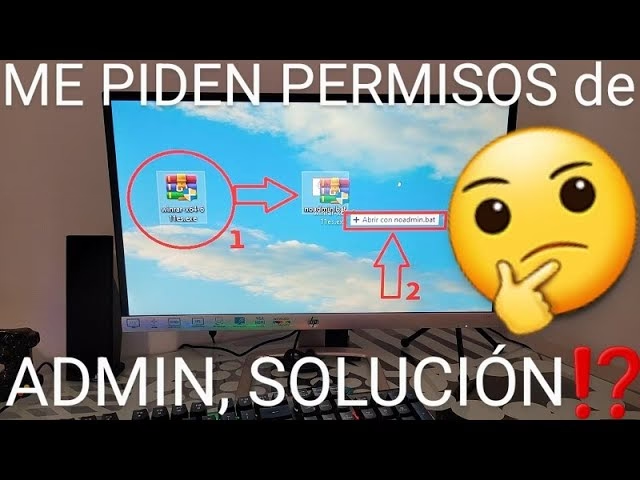
Este es el método más popular y versátil, ya que no requiere conocer ninguna contraseña y funciona para una gran cantidad de aplicaciones e instaladores. Se basa en crear un pequeño archivo de script que le indica a Windows que ejecute un programa sin invocar la solicitud de elevación de privilegios.
Paso a Paso: Creación del Archivo 'noadmin.bat'
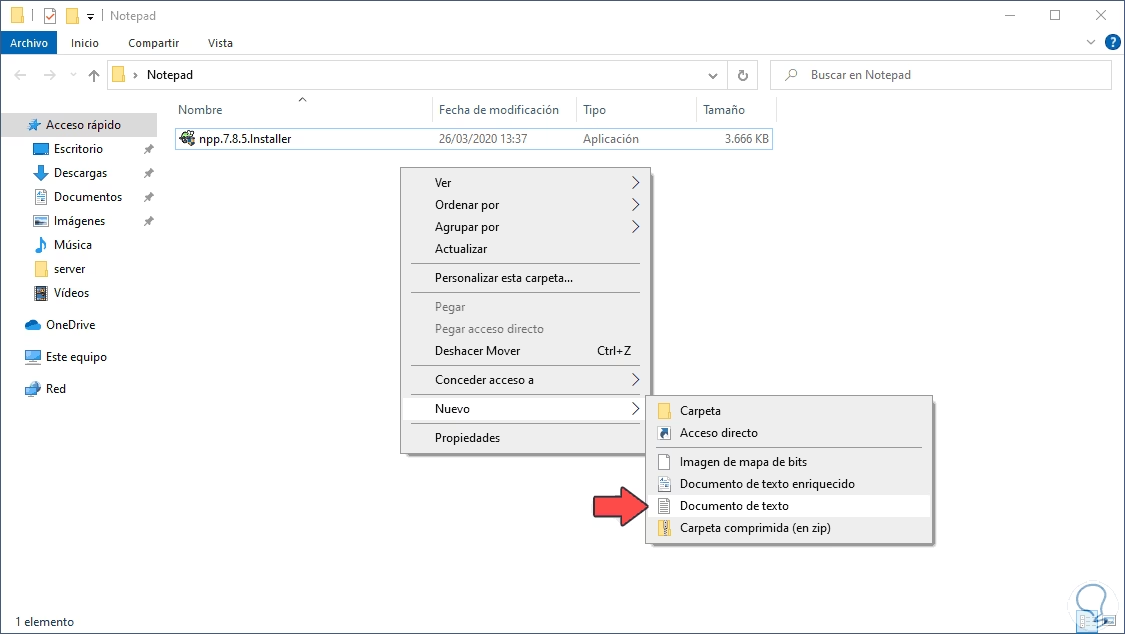
- Abrir el Bloc de Notas: Ve al menú Inicio, escribe "Bloc de Notas" y abre la aplicación. Es una herramienta simple pero poderosa para lo que necesitamos.
- Copiar el Comando Clave: Dentro del Bloc de Notas, copia y pega la siguiente línea de código exactamente como está escrita:
cmd /min /C "set __COMPAT_LAYER=RUNASINVOKER && start "" %1"
Este comando le dice al Símbolo del sistema (cmd) que establezca una variable de entorno temporal (__COMPAT_LAYER) enRUNASINVOKER. Esto, en esencia, le pide al sistema operativo que ejecute el programa con los privilegios del usuario actual, evitando así la solicitud de administrador. - Guardar el Archivo con la Extensión Correcta: Este es el paso más importante. Ve a "Archivo" > "Guardar como...". En la ventana que aparece, haz lo siguiente:
- En el campo "Nombre de archivo", escribe un nombre descriptivo, como
EjecutarSinAdmin.bat. La extensión .bat es fundamental. - En el campo "Tipo", selecciona "Todos los archivos (*.*)". Si dejas "Documento de texto (*.txt)", no funcionará.
- Guarda el archivo en un lugar de fácil acceso, como el Escritorio.
- En el campo "Nombre de archivo", escribe un nombre descriptivo, como
Cómo Usar tu Nuevo Script
Ahora tienes una herramienta reutilizable. Usarla es increíblemente sencillo:
- Ubica el archivo de instalación (por ejemplo,
setup.exe) o el ejecutable del programa que quieres abrir. - Haz clic sobre ese archivo y, sin soltar el botón del ratón, arrástralo hasta que el cursor esté encima de tu archivo
EjecutarSinAdmin.bat. - Suelta el archivo sobre el script .bat.
¡Y listo! Si el método es compatible con la aplicación, el instalador o el programa se iniciará directamente, saltándose por completo la ventana de solicitud de contraseña de administrador. Este truco es ideal para instalar aplicaciones que no requieren una integración profunda con el sistema.
Método 2: Guardar Credenciales para Ejecuciones Futuras (RunAs)
Este segundo enfoque es diferente. No evade la necesidad de privilegios, sino que los proporciona de forma automática después de una única configuración inicial. Es perfecto si tienes acceso a la contraseña de administrador una sola vez y quieres que un usuario estándar pueda ejecutar una aplicación específica con privilegios elevados de forma recurrente sin volver a pedir la clave.
Advertencia: Este método almacena las credenciales de administrador en el sistema. Aunque están cifradas, representa un riesgo de seguridad mayor que el primer método. Úsalo con precaución y solo en sistemas de confianza.
Paso a Paso: Configuración con RunAs
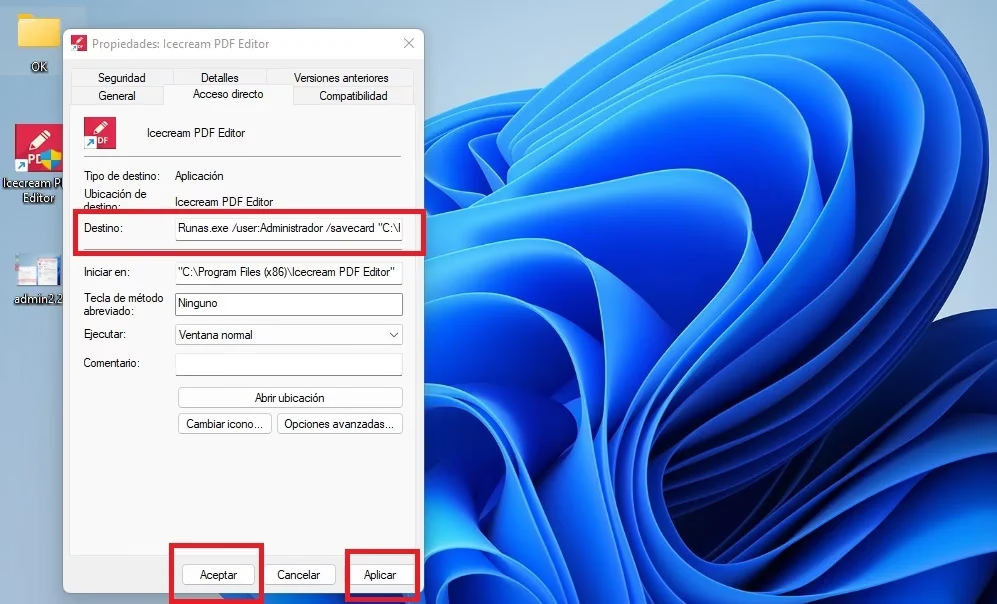
- Ubica el Acceso Directo: Encuentra el acceso directo del programa que deseas ejecutar. Si no existe, créalo haciendo clic derecho sobre el archivo .exe principal del programa y seleccionando "Crear acceso directo".
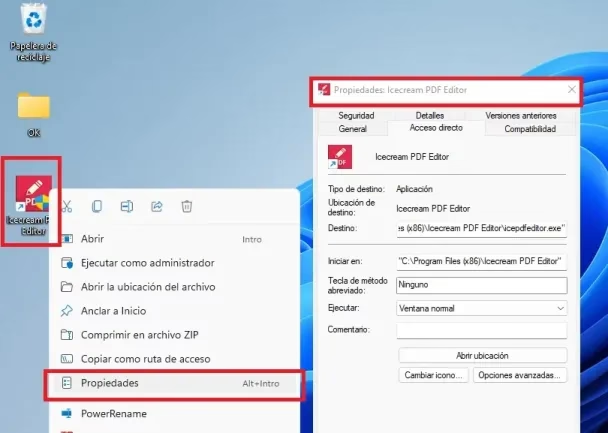
- Abre las Propiedades: Haz clic derecho sobre el acceso directo y selecciona "Propiedades".
- Modifica el Campo "Destino": Verás un campo llamado "Destino" que contiene la ruta al ejecutable del programa (por ejemplo,
"C:\Program Files\MiApp\miapp.exe"). Debes modificar esta línea. - Añade el Comando RunAs: Ve al inicio del campo "Destino" y añade el siguiente texto, dejando un espacio después:
Runas.exe /user:NombreDeAdmin /savecred
Debes reemplazarNombreDeAdminpor el nombre de usuario exacto de la cuenta de administrador del equipo. El campo completo debería verse así:Runas.exe /user:Administrador /savecred "C:\Program Files\MiApp\miapp.exe" - Aplica los Cambios: Haz clic en "Aplicar" y luego en "Aceptar".
- Primera Ejecución: La primera vez que hagas doble clic en este acceso directo modificado, se abrirá una ventana de Símbolo del sistema pidiéndote la contraseña del usuario administrador que especificaste. Escríbela (no verás los caracteres mientras lo haces, es normal) y presiona Enter.
A partir de ese momento, cada vez que ese usuario estándar haga doble clic en ese acceso directo, el programa se iniciará con privilegios de administrador sin volver a solicitar la contraseña. Windows recordará las credenciales guardadas para esa aplicación específica.
Tabla Comparativa de Métodos
Para ayudarte a decidir qué método es el más adecuado para tu situación, aquí tienes una tabla comparativa:
| Característica | Método 1 (Script .bat) | Método 2 (RunAs /savecred) |
|---|---|---|
| Requiere Contraseña de Admin | No, nunca la pide. | Sí, la pide una única vez. |
| Nivel de Privilegios | Ejecuta con privilegios de usuario estándar, intentando evitar la elevación. | Ejecuta con privilegios de administrador completos. |
| Nivel de Seguridad | Más seguro, no almacena contraseñas. | Menos seguro, almacena credenciales en el sistema. |
| Facilidad de Uso | Muy fácil (arrastrar y soltar). | Requiere configuración inicial del acceso directo. |
| Aplicabilidad | Funciona con muchos programas, pero puede fallar con software que necesita acceso profundo al sistema. | Funciona con casi cualquier programa, ya que le otorga los permisos que necesita. |
Preguntas Frecuentes (FAQ)
¿Es seguro utilizar estos métodos?
La seguridad depende del método y del software que instales. El método del script .bat es relativamente seguro porque no eleva los privilegios; simplemente suprime la petición. El verdadero riesgo proviene del software que ejecutas: asegúrate siempre de que sea de una fuente confiable. El método RunAs es inherentemente menos seguro porque guarda una contraseña de administrador en la máquina, lo que podría ser un vector de ataque si el equipo se ve comprometido.
¿Qué hago si ninguno de estos métodos funciona?
Lamentablemente, estos trucos no son infalibles. Algunas aplicaciones, como antivirus, controladores o herramientas de sistema muy específicas, están diseñadas para requerir obligatoriamente privilegios de administrador reales para funcionar. En esos casos, tu única opción es contactar al administrador del sistema. Como alternativa, puedes buscar versiones "portátiles" de la aplicación, que a menudo se ejecutan desde una carpeta sin necesidad de instalación.
¿Funcionan estos trucos en versiones anteriores de Windows?
Sí. Aunque este artículo se centra en Windows 11, los métodos descritos son compatibles y funcionan de manera muy similar en Windows 10 e incluso en Windows 8. La lógica del Control de Cuentas de Usuario y los comandos del Símbolo del sistema han sido consistentes en las últimas versiones de Windows.
¿Puedo dañar mi sistema operativo al usar estos métodos?
Los métodos en sí mismos (crear un .bat o modificar un acceso directo) no dañarán tu sistema. El peligro, como se mencionó anteriormente, radica en el software que logras instalar. Si utilizas estos métodos para instalar un programa malicioso, este podría causar daños. La responsabilidad final recae en el usuario y en la confianza que deposita en el software que desea instalar.
Si quieres conocer otros artículos parecidos a Instala Apps en Windows 11 Sin Ser Administrador puedes visitar la categoría Juegos.