
21/06/2013
A pesar de las constantes y notables evoluciones del sistema operativo Windows, con funciones que se renuevan en cada versión, existe una herramienta que parece inmune al paso del tiempo: el Bloc de Notas. Este sencillo pero potente editor de texto ha sido un compañero fiel para millones de usuarios, permitiendo tomar notas rápidas, escribir recordatorios o incluso editar código de manera rudimentaria. Sin embargo, su utilidad va mucho más allá de los simples archivos .txt. En esta guía completa, exploraremos a fondo cómo encontrar, abrir y utilizar el Bloc de Notas y otras herramientas similares para manejar una variedad de tipos de archivo, incluyendo los de configuración y registro, resolviendo los problemas más comunes en el proceso.
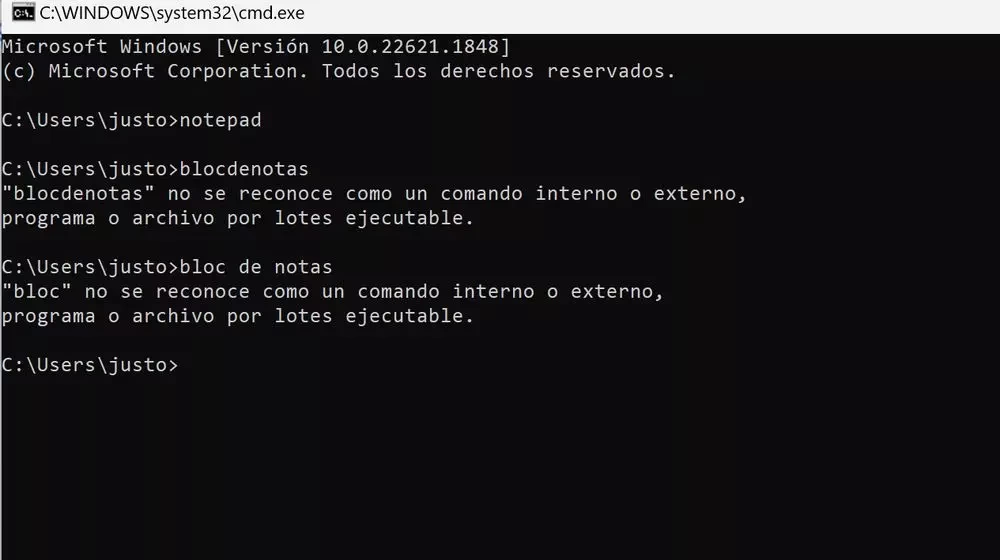
El Bloc de Notas: Cómo Encontrar al Héroe Anónimo de Windows
A veces, lo más básico es lo que más se esconde. Si eres nuevo en Windows 10 o simplemente no encuentras el Bloc de Notas, no te preocupes. Existen múltiples caminos para acceder a esta herramienta indispensable. Aquí te detallamos los más efectivos:
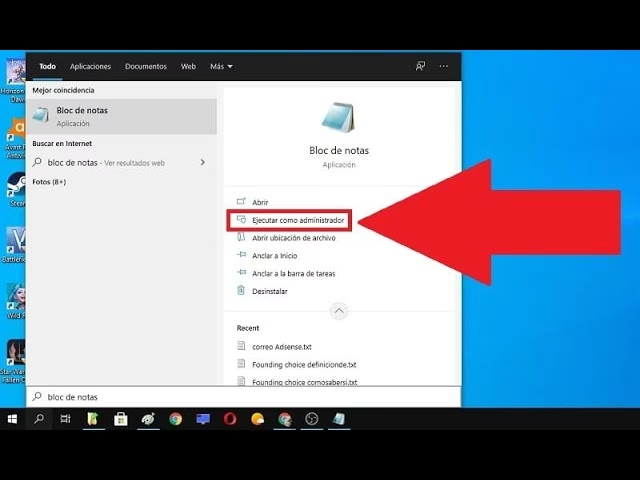
- A través de la Búsqueda de Windows: Es el método más rápido y sencillo. Simplemente haz clic en el icono de la lupa en la barra de tareas o presiona la tecla de Windows y comienza a escribir "Bloc de notas". La aplicación aparecerá como el resultado principal; solo tienes que hacer clic en ella para abrirla.
- Desde el Menú de Inicio: Todas las aplicaciones preinstaladas tienen un lugar en el Menú de Inicio. Haz clic en el logo de Windows en la esquina inferior izquierda, desplázate por la lista de aplicaciones hasta encontrar la carpeta "Accesorios de Windows". Al expandirla, verás el Bloc de Notas listo para ser ejecutado.
- Usando el Explorador de Archivos: Para los más técnicos, se puede acceder directamente al archivo ejecutable. Abre el Explorador de Archivos y navega a la siguiente ruta:
C:\Windows\System32. Dentro de esta carpeta, busca el archivo llamadonotepad.exey haz doble clic sobre él. - Creando un Acceso Directo: Si usas el Bloc de Notas con mucha frecuencia, tenerlo en el escritorio es la mejor opción. Haz clic derecho en un espacio vacío del escritorio, selecciona "Nuevo" y luego "Acceso directo". En la ventana que aparece, en el campo de ubicación, escribe
notepady haz clic en "Siguiente". Dale un nombre, como "Bloc de Notas", y finaliza. Ahora tendrás un icono para un acceso instantáneo.
Más Allá del .txt: Abriendo Archivos de Configuración (.CFG)
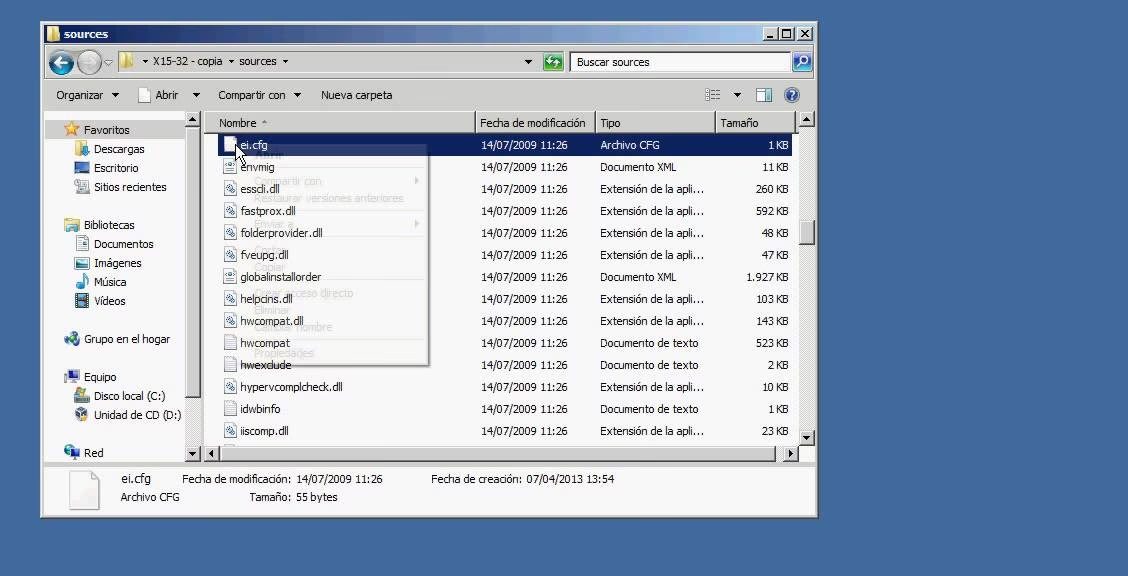
Los archivos con extensión .cfg son archivos de configuración. Programas y juegos los utilizan para guardar ajustes y preferencias del usuario, como la resolución de pantalla, los controles de un juego o las preferencias de una aplicación. Aunque su extensión no sea .txt, la mayoría de estos archivos son, en esencia, texto plano, lo que significa que puedes abrirlos y editarlos con un editor de texto.
Si bien el Bloc de Notas es perfectamente capaz de abrir un archivo .cfg, existen otras herramientas que ofrecen una experiencia superior, especialmente si necesitas realizar ediciones complejas.
Herramientas recomendadas para manejar archivos .CFG
A continuación, te presentamos una tabla comparativa con los editores más populares y sus características principales para que elijas el que mejor se adapte a tus necesidades.
| Editor | Ideal Para | Características Clave | Costo |
|---|---|---|---|
| Bloc de Notas | Visualización y edición rápida | Preinstalado en Windows, extremadamente ligero y simple. | Gratis |
| WordPad | Edición con formato básico | Soporta texto enriquecido (RTF), permite insertar imágenes y objetos. | Gratis |
| Notepad++ | Programadores y usuarios avanzados | Resaltado de sintaxis para múltiples lenguajes, interfaz con pestañas, sistema de plugins, autocompletado. | Gratis |
| PSPad | Desarrolladores | Cliente FTP integrado, comparador de texto, plantillas y resaltado de sintaxis. | Gratis |
| Apache OpenOffice Writer | Usuarios que necesitan una suite completa | Procesador de textos completo, parte de una suite ofimática gratuita, corrector ortográfico avanzado. | Gratis |
El Manejo Delicado de Archivos de Registro (.REG)
Los archivos .reg son scripts que contienen modificaciones para el Registro de Windows. El Registro es una base de datos crítica donde el sistema operativo almacena configuraciones de bajo nivel tanto para el propio sistema como para las aplicaciones instaladas. Por esta razón, manipular estos archivos requiere precaución.
¿Por qué mi archivo .REG se abre con el Bloc de Notas?
Es un problema común: haces doble clic en un archivo .reg esperando aplicar un cambio en el sistema, pero en su lugar, se abre en el Bloc de Notas mostrando su contenido. Esto ocurre por una incorrecta asociación de archivos. Las causas pueden ser:
- Se asoció manualmente la extensión .reg con el Bloc de Notas usando la opción "Abrir con...".
- Una aplicación de seguridad cambió la asociación para prevenir la ejecución accidental de scripts maliciosos.
- El Registro de Windows se corrompió ligeramente debido a un limpiador de registro o un script defectuoso.
Cómo gestionar correctamente los archivos .REG
Aquí te enseñamos a solucionar este problema y a manejar estos archivos de forma segura.
- La forma correcta de ejecutar un .REG: Si confías en el origen del archivo y quieres aplicar los cambios, la acción correcta no es "Abrir". Haz clic derecho sobre el archivo .reg y selecciona la opción "Combinar" (Merge). El sistema te pedirá confirmación antes de introducir la información en el Registro.
- Visualizar antes de ejecutar: Abrir el archivo .reg con el Bloc de Notas es, de hecho, una excelente práctica de seguridad. Te permite inspeccionar su contenido y asegurarte de que no contiene comandos maliciosos antes de combinarlo. Para ello, haz clic derecho, selecciona "Abrir con..." y elige el Bloc de Notas.
- Restaurar la asociación de archivos: Si la opción "Combinar" no aparece, puedes restaurar la asociación correcta.
- Método 1 (El más sencillo): Haz clic derecho en el archivo .reg, ve a "Abrir con..." > "Elegir otra aplicación". Selecciona "Editor del Registro" (Registry Editor) en la lista. Asegúrate de marcar la casilla "Usar siempre esta aplicación para abrir los archivos .reg" y haz clic en Aceptar.
- Método 2 (Avanzado): Abre el Símbolo del sistema como Administrador. Para ello, busca "CMD" en el menú de inicio, haz clic derecho sobre el resultado y selecciona "Ejecutar como administrador". Una vez en la consola, escribe el siguiente comando y presiona Enter:
assoc .reg=regfile. Esto restaurará la asociación por defecto para los archivos de registro.
Preguntas Frecuentes (FAQ)
¿Es seguro abrir cualquier tipo de archivo con el Bloc de Notas?
Sí, es completamente seguro para visualizar. El Bloc de Notas intentará interpretar cualquier archivo como texto. Si abres un archivo binario (como una imagen .jpg o un programa .exe), verás una serie de caracteres sin sentido, pero esto no dañará ni el archivo ni tu ordenador. Sin embargo, si editas y guardas un archivo no textual con el Bloc de Notas, es casi seguro que lo corromperás y dejará de funcionar.
¿Cuál es la principal diferencia entre el Bloc de Notas y WordPad?
La diferencia fundamental es el formato. El Bloc de Notas trabaja exclusivamente con texto plano (.txt), sin ningún tipo de formato (negritas, colores, tamaños de fuente). WordPad, por otro lado, es un procesador de texto ligero que sí permite aplicar formato básico y guarda los archivos en formatos como RTF (Rich Text Format), que conservan dicho formato.
¿Por qué debería usar Notepad++ en lugar del Bloc de Notas normal?
Si solo necesitas tomar notas rápidas, el Bloc de Notas es suficiente. Pero si editas archivos de configuración, código fuente o necesitas trabajar con varios documentos a la vez, Notepad++ es inmensamente superior. Sus ventajas, como la interfaz con pestañas, el resaltado de sintaxis que colorea el código para hacerlo más legible, y la capacidad de instalar plugins para añadir nuevas funcionalidades, lo convierten en una herramienta esencial para usuarios avanzados.
En resumen, el humilde Bloc de Notas es una puerta de entrada a la gestión de archivos en Windows. Comprender su funcionamiento y saber cuándo recurrir a alternativas más potentes te dará un mayor control sobre tu sistema, permitiéndote personalizar aplicaciones, aplicar soluciones y resolver problemas con confianza y seguridad.
Si quieres conocer otros artículos parecidos a Abrir archivos con Bloc de Notas: Guía Definitiva puedes visitar la categoría Juegos.