
01/06/2025
La plataforma Steam de Valve es mucho más que una simple biblioteca de juegos; es un ecosistema completo diseñado para mejorar cada aspecto de nuestra experiencia como jugadores. Una de las herramientas más poderosas y a menudo subutilizadas de este ecosistema es la Interfaz de Steam en la partida (también conocida como Steam Overlay). Esta funcionalidad te permite acceder a un sinfín de características de la comunidad y del cliente de Steam sin necesidad de minimizar tu juego, evitando interrupciones y manteniendo la inmersión. Si alguna vez te has preguntado cómo responder un mensaje de un amigo, buscar una guía o navegar por la web en medio de una sesión de juego, estás en el lugar correcto. En este artículo, desglosaremos todo lo que necesitas saber para convertirte en un maestro de la interfaz de Steam.
¿Qué es Exactamente la Interfaz de Steam?
Para entender su utilidad, primero debemos definir qué es. La Interfaz de Steam es una capa de software que se superpone a la pantalla de tu juego cuando la activas. Piensa en ella como una ventana transparente y multifuncional que puedes invocar en cualquier momento. Su objetivo principal es brindar acceso rápido a las funciones clave de Steam, eliminando la necesidad de usar 'Alt + Tab' para cambiar a tu escritorio, lo que en muchos juegos puede causar problemas de rendimiento o incluso bloqueos.
Esta funcionalidad se enmarca dentro de lo que se conoce como interfaz gráfica de usuario (GUI), que no es más que el conjunto de elementos visuales (botones, menús, iconos) que nos permiten interactuar con un programa de forma intuitiva. La interfaz de Steam es una GUI diseñada específicamente para los jugadores, priorizando la accesibilidad y la no interferencia con el juego en sí.
Funcionalidades Clave de la Interfaz
- Lista de Amigos y Chat: La función más utilizada. Te permite ver quién está en línea, a qué están jugando y, por supuesto, chatear con ellos a través de texto o voz.
- Navegador Web: ¿Atascado en un puzle? ¿Necesitas consultar una wiki? La interfaz incluye un navegador web completo para que puedas buscar información sin salir del juego.
- Acceso a Guías: Puedes buscar y visualizar guías creadas por la comunidad para el juego que estás ejecutando. ¡Una ayuda invaluable!
- Seguimiento de Logros: Consulta tu progreso en los logros del juego y mira cuáles te faltan por conseguir.
- Capturas de Pantalla: Aunque puedes tomar capturas con una tecla (F12 por defecto), la interfaz te permite verlas y subirlas a tu perfil al instante.
- Ajustes y Música: Controla la reproducción de tu biblioteca de música de Steam y accede a ciertos parámetros sin cerrar la partida.
Paso a Paso: Cómo Habilitar la Interfaz de Steam
Por defecto, la interfaz de Steam suele venir activada, pero si no te funciona o la desactivaste en el pasado, habilitarla es muy sencillo. Existen dos métodos: uno global para todos tus juegos y otro específico para un juego en particular.
Método 1: Activación Global
Esta es la configuración general que afectará a todos los juegos de tu biblioteca que sean compatibles.
- Abre el cliente de Steam en tu ordenador.
- En la esquina superior izquierda, haz clic en el menú "Steam".
- En el menú desplegable, selecciona la opción "Parámetros".
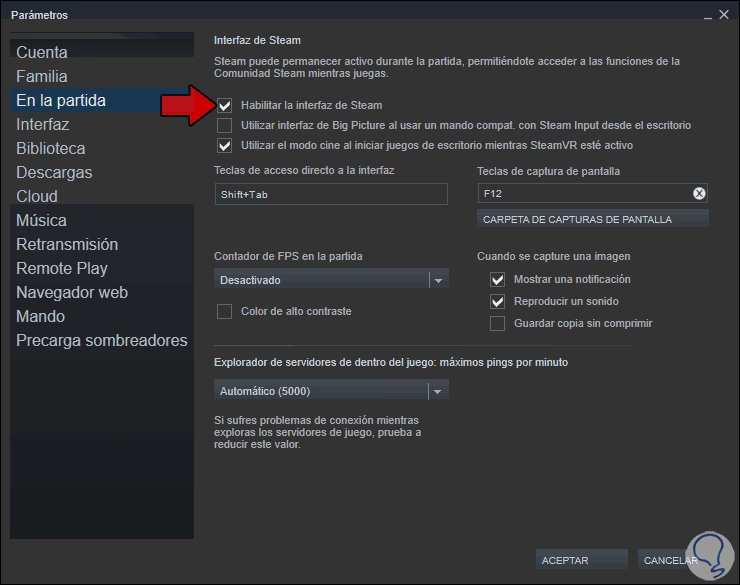
- Se abrirá una nueva ventana. En el menú de la izquierda, busca y haz clic en "En la partida".
- Asegúrate de que la casilla que dice "Activar la interfaz de Steam en la partida" esté marcada. Si no lo está, haz clic en ella.
- ¡Listo! Ya puedes cerrar la ventana de parámetros. La configuración se guardará automáticamente.
Método 2: Activación por Juego
Este método es útil si prefieres tener la interfaz desactivada de forma global, pero quieres usarla en títulos específicos.
- Dirígete a tu "Biblioteca" de Steam.
- Busca el juego en el que deseas activar la interfaz y haz clic derecho sobre su nombre.
- En el menú contextual, selecciona "Propiedades...".
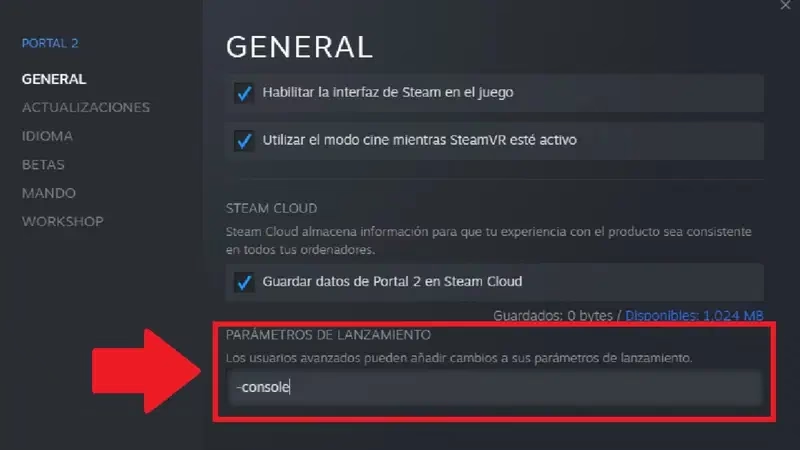
- Se abrirá la ventana de propiedades del juego. En la pestaña "General", verás una opción que dice "Habilitar la interfaz de Steam en la partida".
- Marca esta casilla para activarla únicamente para este juego.
Utilizando la Interfaz: El Atajo Maestro
Una vez que te has asegurado de que la interfaz está habilitada, abrirla es increíblemente fácil. El atajo de teclado predeterminado es:
Mayús + Tab
Simplemente presiona estas dos teclas simultáneamente mientras estás en un juego compatible y la interfaz aparecerá en tu pantalla. Para cerrarla y volver al juego, solo tienes que presionar de nuevo la misma combinación de teclas o la tecla 'Esc'. Puedes personalizar este atajo desde el menú de "Parámetros" > "En la partida" si te resulta más cómodo usar otra combinación.
Tabla Comparativa: Interfaz de Steam vs. Alt+Tab
Para ilustrar mejor las ventajas, aquí tienes una comparación directa entre usar la interfaz y el método tradicional de minimizar el juego.
| Característica | Ventaja con Interfaz de Steam | Desventaja sin Interfaz (Alt+Tab) |
|---|---|---|
| Chatear con Amigos | Rápido, integrado y no interrumpe el juego. | El juego se minimiza, puede causar caídas de FPS al volver o incluso crasheos. |
| Consultar una Guía | La guía se superpone al juego, permitiendo leer y jugar al mismo tiempo. | Requiere cambiar constantemente entre ventanas, perdiendo el foco. |
| Navegar por Internet | Navegador integrado y optimizado para no consumir excesivos recursos. | Un navegador externo consume más RAM y CPU, afectando el rendimiento. |
| Rendimiento General | Diseñada para ser ligera y no impactar negativamente en el rendimiento. | Minimizar y maximizar juegos (sobre todo en pantalla completa) es una tarea pesada para el sistema. |
Preguntas Frecuentes (FAQ)
Hemos recopilado algunas de las dudas más comunes entre los usuarios para que tengas todas las respuestas a mano.
¿Mi interfaz no se abre, ¿qué puedo hacer?
Primero, verifica que la tengas activada tanto en los parámetros globales como en las propiedades del juego específico. Si sigue sin funcionar, prueba a ejecutar Steam como administrador. Para ello, cierra Steam completamente, busca su acceso directo, haz clic derecho, selecciona "Propiedades", ve a la pestaña "Compatibilidad" y marca "Ejecutar este programa como administrador". A veces, otros programas con superposiciones (como Discord, Fraps, o software de grabación) pueden entrar en conflicto. Intenta desactivarlos temporalmente.
¿Cómo puedo ver una guía dentro del juego?
Abre la interfaz con 'Mayús + Tab'. En la parte inferior, verás varios iconos. Busca uno que diga "Guías". Al hacer clic, Steam te mostrará automáticamente las guías más populares para el juego que estás ejecutando. Puedes usar el buscador para encontrar algo específico.
¿Es posible cambiar el tamaño de la interfaz o del juego?
La interfaz de Steam tiene un tamaño fijo, pero puedes ajustar el tamaño de la ventana del cliente de Steam en tu escritorio con las teclas '+' y '-' del teclado numérico. Si lo que quieres es cambiar cómo se visualiza el juego, puedes alternar entre pantalla completa y modo ventana con 'Alt + Enter' en muchos títulos. Para forzar el modo ventana en un juego de Steam, puedes ir a sus Propiedades > Parámetros de lanzamiento y escribir el comando -windowed.
¿Puedo desactivar la interfaz si no la uso?
¡Por supuesto! Si sientes que consume recursos o simplemente no la necesitas, puedes seguir los mismos pasos de activación pero desmarcando la casilla correspondiente, ya sea de forma global o por juego. Esto puede incluso mejorar el rendimiento en ordenadores de gama más baja.
¿Qué diferencia hay entre la interfaz de Steam y el "overlay" de Discord?
Ambos son "overlays" o interfaces superpuestas. Su diferencia radica en su propósito. La de Steam está centrada en su propio ecosistema (amigos de Steam, guías, logros, etc.), mientras que la de Discord se enfoca exclusivamente en la comunicación por voz y texto con los usuarios de ese servicio. Puedes usar ambas, pero a veces pueden generar conflictos.
En resumen, la interfaz de Steam en la partida es una herramienta fundamental que todo jugador de PC debería conocer y utilizar. Ofrece una comodidad y una integración que transforman por completo la manera en que interactuamos con nuestros juegos y nuestra comunidad. Ahora que conoces todos sus secretos, te animamos a que la explores y la adaptes a tus necesidades para llevar tus sesiones de juego al siguiente nivel.
Si quieres conocer otros artículos parecidos a Domina la Interfaz de Steam en tus Juegos puedes visitar la categoría Guías.