
26/01/2024
Administrar un servidor dedicado de Rust puede ser tan desafiante como sobrevivir en su mundo postapocalíptico. Afortunadamente, el juego ofrece una biblioteca de comandos de administrador increíblemente extensa que te permite personalizar y controlar casi todos los aspectos de la experiencia de juego. Estos comandos son la herramienta fundamental para cualquier propietario de servidor que busque moderar a su comunidad, organizar eventos o simplemente ajustar la jugabilidad a su gusto. Para utilizarlos, es indispensable tener privilegios de administrador (ownerid) o moderador (moderatorid) y acceso a la consola remota del servidor, conocida como RCON.
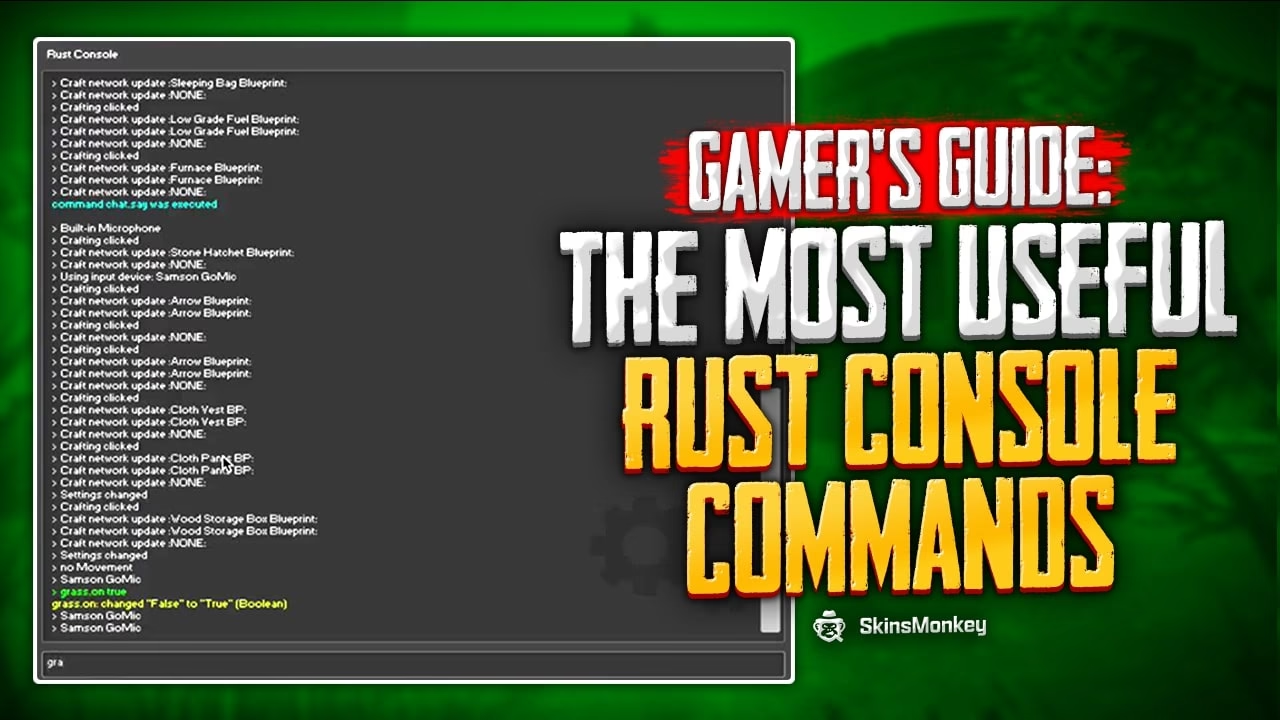
En esta guía completa, desglosaremos todo lo que necesitas saber sobre los comandos de administrador en Rust, desde cómo obtener los permisos necesarios hasta las listas detalladas de comandos y variables que transformarán tu forma de gestionar el servidor.
¿Cómo me convierto en administrador en Rust?
Antes de poder usar cualquier comando, necesitas tener el nivel de autorización adecuado. En Rust, esto se gestiona mediante niveles de autenticación. El nivel más alto es el `auth level 2`, que corresponde al administrador o propietario del servidor. Para asignarte este rol, generalmente debes editar los archivos de configuración de tu servidor (como `users.cfg`) y añadir tu SteamID64 seguido del rol 'owner'.
El proceso suele ser el siguiente:
- Obtén tu SteamID64 (puedes encontrarlo en sitios web como SteamID Finder).
- Accede a los archivos de tu servidor a través de FTP o el panel de control de tu proveedor de hosting.
- Localiza el archivo `users.cfg` dentro de la carpeta `server/[tu_identidad_de_servidor]/cfg`.
- Añade la siguiente línea:
ownerid <tu_SteamID64> "Tu Nombre" "Razón (opcional)" - Guarda el archivo y reinicia el servidor.
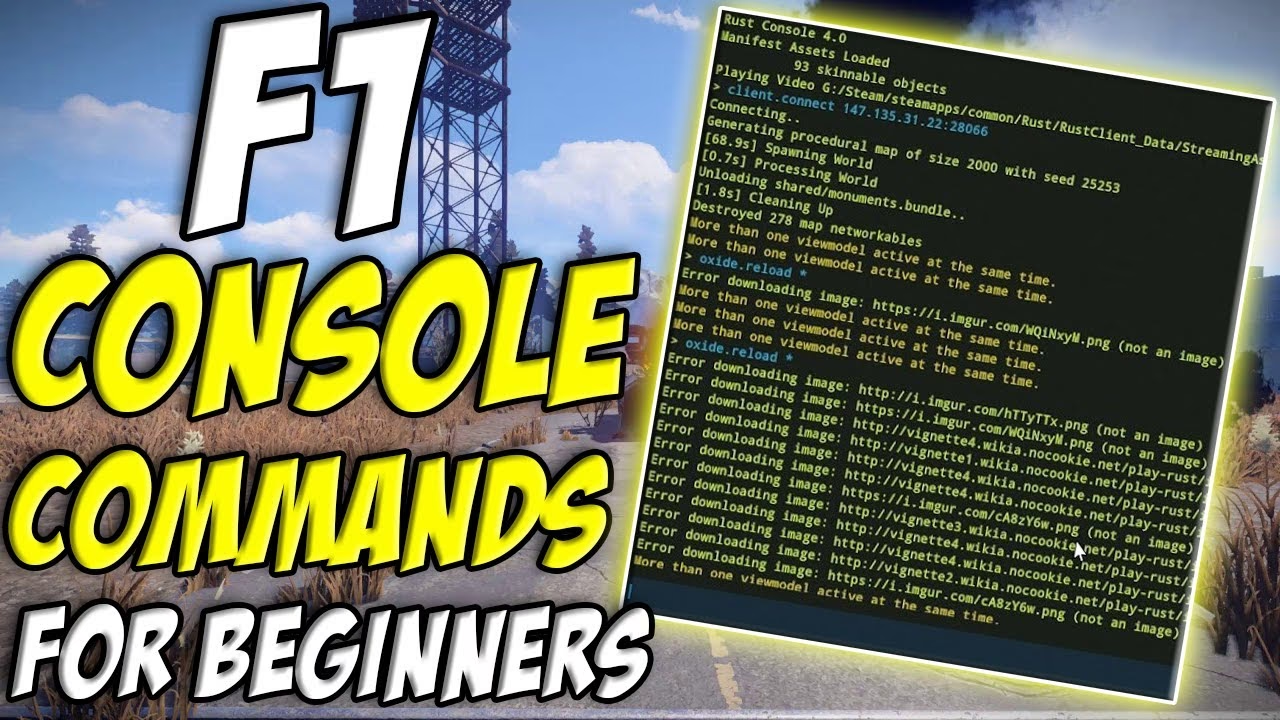
Una vez que el servidor se reinicie, ya tendrás permisos de administrador y podrás ejecutar todos los comandos directamente desde la consola del juego (pulsando F1) o a través de una herramienta RCON.
Tipos de Comandos: Comandos vs. Variables del Servidor
Los comandos de administrador en Rust se dividen en dos categorías principales, cada una con un propósito diferente:
- Comandos de Servidor: Son acciones directas que alteran el estado del juego o de los jugadores de forma inmediata. Piensa en ellos como verbos; ejecutan una tarea específica. Por ejemplo, expulsar a un jugador, iniciar un airdrop, guardar la partida o reiniciar el servidor.
- Variables de Servidor: Son parámetros de configuración que ajustan el comportamiento del juego de manera continua. Funcionan como adjetivos o configuraciones; definen cómo funciona el mundo. Por ejemplo, puedes cambiar la velocidad a la que pasa el tiempo, la cantidad de lluvia, la tasa de crecimiento de las plantas o la dificultad del antihack.
Comprender esta diferencia es clave para una administración eficaz. Los comandos se usan para la gestión activa, mientras que las variables se usan para la personalización pasiva del entorno de juego.
Lista de Comandos de Servidor Esenciales
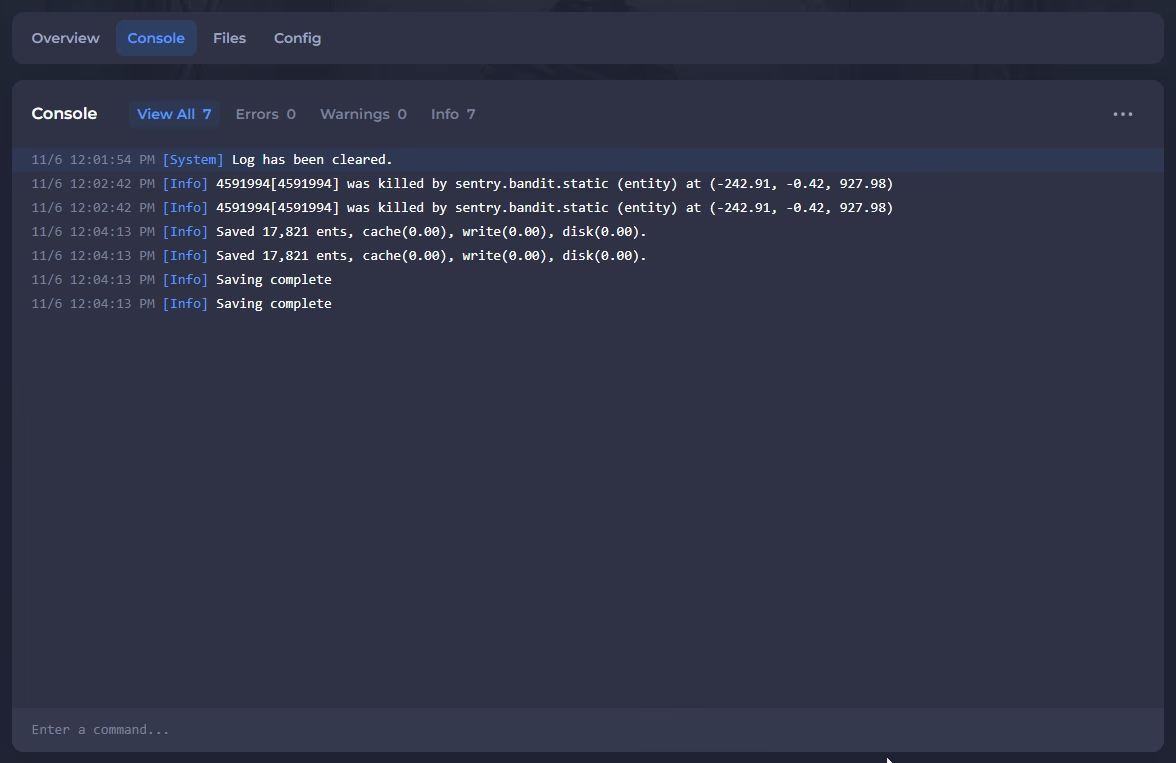
Aquí tienes una tabla con algunos de los comandos de servidor más utilizados y útiles para cualquier administrador. Estos te darán el control fundamental sobre tu comunidad y el estado del servidor.
| Comando | Atajo | Descripción |
|---|---|---|
global.ban "player" | ban "player" | Banea a un jugador del servidor por su nombre o SteamID. |
global.kick "player" | kick "player" | Expulsa a un jugador del servidor. |
global.kickall | kickall | Expulsa a todos los jugadores conectados. |
global.unban "SteamID" | unban "SteamID" | Desbanea a un jugador usando su SteamID. |
global.say "mensaje" | say "mensaje" | Envía un mensaje a todos los jugadores en el chat, firmado como "SERVER". |
server.save | save | Fuerza un guardado del estado actual del mundo. |
server.writecfg | writecfg | Guarda la configuración actual del servidor en los archivos .cfg. |
global.restart | restart | Reinicia el servidor con una cuenta atrás de 5 minutos. |
global.teleport "player" | teleport "player" | Te teletransporta a la posición de otro jugador. |
global.teleport2me "player" | teleport2me "player" | Teletransporta a un jugador a tu posición actual. |
inventory.give "item_shortname" cantidad | N/A | Te da a ti mismo un objeto específico en la cantidad deseada. |
airdrop.drop | N/A | Llama a un avión para que realice un lanzamiento aéreo (airdrop). |
Variables del Servidor que Debes Conocer
Modificar las variables del servidor es donde realmente puedes empezar a crear una experiencia única. Ten cuidado, ya que cambiar estos valores en un servidor en vivo puede tener resultados inesperados. Siempre es recomendable hacer copias de seguridad.
Variables de Entorno y Clima
Estas variables te permiten controlar el mundo que te rodea.
env.time: Establece la hora del día en el servidor. Los valores van de 0 a 24. Por ejemplo,env.time 12sería mediodía, yenv.time 20sería el anochecer.weather.rain [valor]: Controla la intensidad de la lluvia.0significa sin lluvia, y1.0es lluvia torrencial.weather.fog [valor]: Ajusta la densidad de la niebla, con valores similares a la lluvia.
Variables de Jugabilidad
Ajusta cómo se juega en tu servidor.
server.pve [true/false]: Activa o desactiva el modo PvE (Jugador contra Entorno). Si es `true`, los jugadores no pueden hacerse daño entre sí.server.radiation [true/false]: Habilita o deshabilita el daño por radiación en el servidor.decay.scale [valor]: Modifica la tasa de deterioro de las construcciones. Un valor de1es el predeterminado.0.5reduciría el deterioro a la mitad, y0lo desactivaría por completo.
Variables de Rendimiento
Optimiza el funcionamiento de tu servidor.
fps.limit [valor]: Establece el máximo de fotogramas por segundo del servidor. El valor por defecto es 256.server.tickrate [valor]: Define la frecuencia con la que el servidor actualiza el estado del juego. El valor por defecto es 10. Aumentarlo puede mejorar la capacidad de respuesta, pero consume más recursos.
Comando Destacado: `oceanlevel` y el Control de los Mares
Uno de los comandos más interesantes y potencialmente caóticos es `sv oceanlevel`. Esta variable experimental permite a los administradores subir y bajar el nivel del océano en tiempo real, transformando completamente el mapa.
¿Para qué usar `oceanlevel`?
- Eventos de Battle Royale: Sube el nivel del agua gradualmente para forzar a los jugadores a moverse hacia terrenos más altos, creando una zona de juego que se encoge.
- Servidores temáticos: Crea un mundo acuático al estilo "Waterworld" subiendo permanentemente el nivel del mar.
- Simulación de mareas: Utiliza scripts o plugins para subir y bajar el nivel del océano en un horario programado, simulando mareas altas y bajas.
¡Advertencia! El comando `sv oceanlevel` es experimental y debe usarse con extrema precaución. Cambiar el nivel del agua de forma abrupta puede causar muertes instantáneas por caída o ahogamiento, inutilizar vehículos, crear bucles de muerte para los jugadores que reaparecen y generar un lag considerable en el servidor.
Para usarlo, simplemente escribe en la consola: sv oceanlevel "valor". El valor por defecto es 0. Un valor de 100 suele ser suficiente para cubrir casi todo el mapa. Los jugadores pueden escribir `oceanlevel` en su propia consola para ver el nivel actual.
Preguntas Frecuentes (FAQ)
¿Quién puede usar los comandos de administrador?
Solo los jugadores con nivel de autorización 1 (moderador) o 2 (administrador/owner) pueden usar estos comandos. Los moderadores tienen acceso a un subconjunto de comandos, mientras que los administradores tienen acceso a todos.
¿Necesito una herramienta especial para usar estos comandos?
Puedes ejecutar los comandos desde la consola del juego (F1) si tienes los permisos necesarios. Sin embargo, para una gestión más cómoda y remota, se recomienda usar una herramienta RCON como RustAdmin.
¿Es seguro cambiar las variables del servidor mientras está en funcionamiento?
Depende de la variable. Cambiar la hora del día es relativamente seguro, pero modificar variables críticas de física o antihack puede desestabilizar el servidor. Lo mejor es realizar cambios importantes después de un reinicio y siempre tener una copia de seguridad.
¿Qué hago si un comando no funciona?
Primero, verifica que lo has escrito correctamente, incluyendo comillas y espacios. Segundo, asegúrate de tener el nivel de autorización correcto. Finalmente, algunos comandos pueden quedar obsoletos con las actualizaciones del juego, así que busca información sobre la versión actual de Rust.
Dominar los comandos de administrador es el paso definitivo para pasar de ser un simple jugador a ser el arquitecto de tu propio mundo en Rust. Experimenta, sé creativo y, sobre todo, úsalos para construir una comunidad y una experiencia de juego que los jugadores recuerden y disfruten.
Si quieres conocer otros artículos parecidos a Guía Completa de Comandos de Admin para Rust puedes visitar la categoría Guías.