
25/01/2019
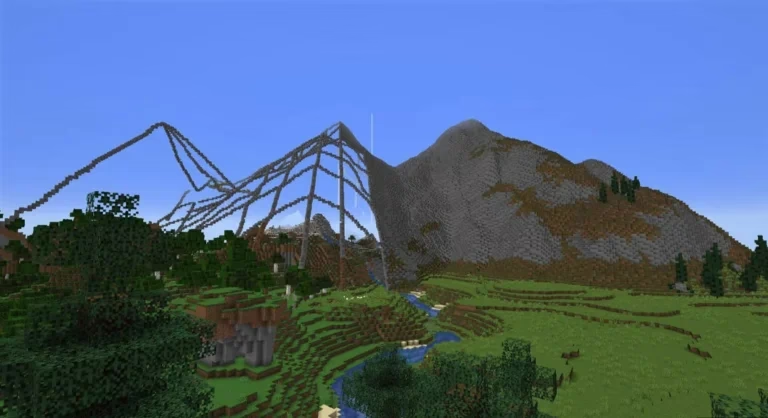
WorldEdit es, sin duda, una de las herramientas más poderosas e indispensables para cualquier constructor, administrador de servidor o jugador creativo de Minecraft. Este plugin transforma la manera en que interactuamos con el mundo, permitiéndonos modificar vastas extensiones de terreno, construir estructuras complejas y realizar tareas repetitivas en cuestión de segundos, en lugar de horas. Si alguna vez has soñado con levantar una ciudad entera o modelar un paisaje montañoso a tu antojo, WorldEdit es la clave para hacerlo realidad. En esta guía completa, desglosaremos desde los conceptos más básicos hasta los comandos más avanzados, para que puedas dominar esta increíble herramienta y llevar tus creaciones al siguiente nivel. Prepárate para dejar de colocar bloques uno por uno y empezar a construir como un verdadero profesional.
Primeros Pasos: Configuración y Comandos Fundamentales
Antes de sumergirnos en la construcción de imperios, hay algunos conceptos básicos que debemos dominar. Lo primero y más importante: para utilizar WorldEdit, necesitas tener permisos de operador (OP) en el servidor. Sin ellos, los comandos simplemente no funcionarán.
La Herramienta Esencial: El Hacha de Madera
El corazón de WorldEdit es su herramienta de selección, conocida como la "wand" (varita). Por defecto, esta herramienta es un hacha de madera. Para obtenerla, simplemente abre el chat y escribe el siguiente comando:
//wand
Una vez que tengas el hacha en tu mano, podrás definir una región cúbica. Funciona de la siguiente manera:
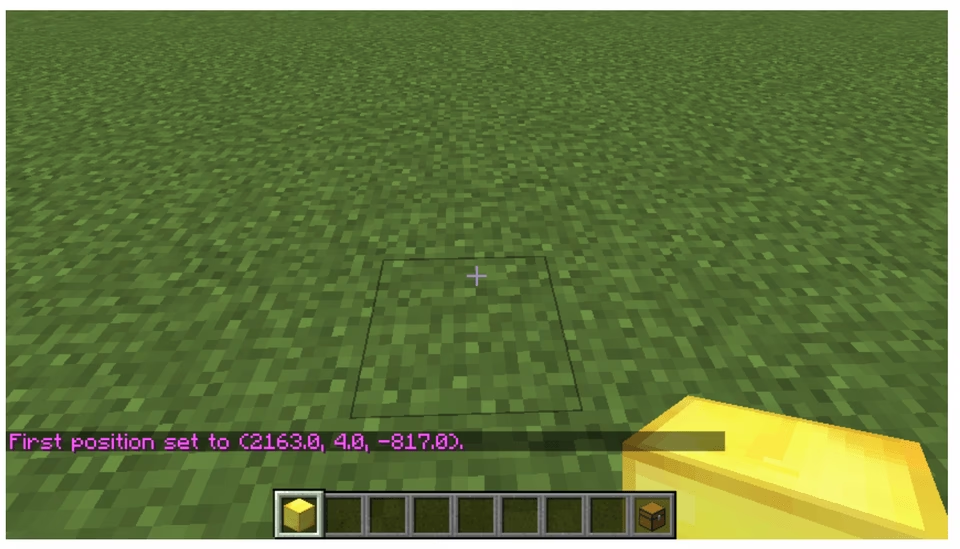
- Click Izquierdo: Marca el primer punto de tu selección.
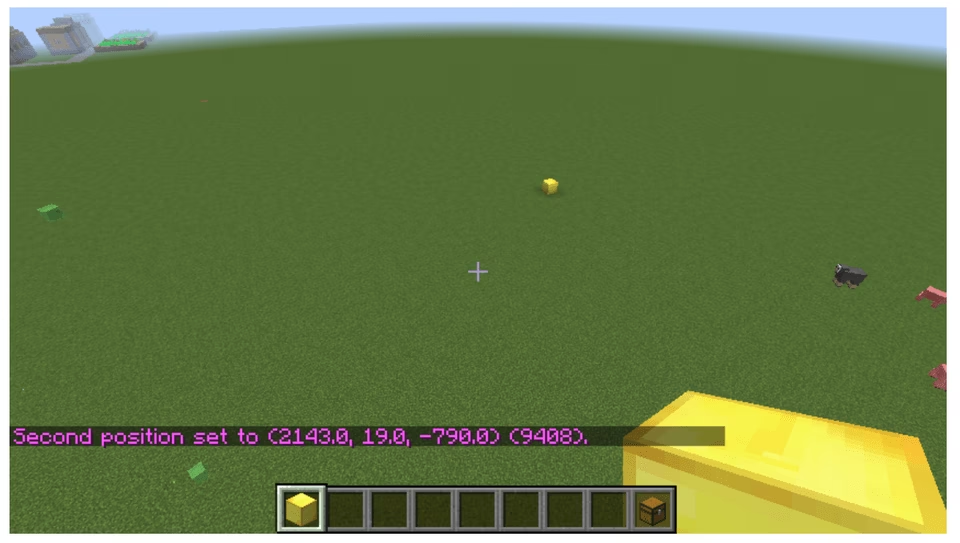
- Click Derecho: Marca el segundo punto de tu selección.
Estos dos puntos definen las esquinas opuestas de un cuboide imaginario, que será el área sobre la que actuarán la mayoría de tus comandos.
Un Comando de Seguridad: //limit
WorldEdit es extremadamente potente, y un gran poder conlleva una gran responsabilidad. Un comando mal ejecutado podría destruir una gran parte de tu mundo por accidente. Para evitar catástrofes, existe el comando //limit:
//limit <número>
Este comando establece el número máximo de bloques que pueden ser modificados en una sola operación. Es una excelente práctica establecer un límite razonable antes de empezar a trabajar en proyectos grandes.
El Poder de la Selección
Dominar la selección es el 90% del trabajo con WorldEdit. Una selección precisa te permitirá realizar modificaciones quirúrgicas en tu mundo. Además del hacha, existen comandos para definir y ajustar tu área de trabajo.
Definiendo tu Región
A veces no puedes alcanzar físicamente las esquinas que deseas seleccionar. Para eso existen los comandos de posición:
//pos1: Establece el primer punto de selección en el bloque sobre el que estás parado.//pos2: Establece el segundo punto de selección en el bloque sobre el que estás parado.//hpos1: Establece el primer punto en el bloque que estás mirando.//hpos2: Establece el segundo punto en el bloque que estás mirando.//chunk: Selecciona todo el chunk de Minecraft en el que te encuentras.
Ajustando y Modificando tu Selección
Una vez que tienes una región definida, puedes manipularla sin tener que seleccionarla de nuevo:
//expand <cantidad> <dirección>: Expande la selección en una dirección (up, down, north, south, east, west). También puedes usar "vert" para expandir desde el suelo hasta el cielo.//contract <cantidad> <dirección>: Contrae la selección en la dirección especificada.//shift <cantidad> <dirección>: Mueve el cuadro de selección sin afectar los bloques que contiene.//insety//outset: Contrae o expande la selección en todas las direcciones a la vez.
Formas de Selección Avanzadas
WorldEdit no se limita a cubos. Puedes seleccionar diferentes formas para construcciones más orgánicas y complejas con el comando //sel.
| Comando de Selección | Descripción |
|---|---|
//sel cuboid | La selección por defecto, basada en dos puntos opuestos. |
//sel poly | Permite seleccionar un polígono 2D que se extiende verticalmente. Click izquierdo para el primer punto, click derecho para añadir más. |
//sel ellipsoid | Selecciona una elipsoide. El primer punto es el centro, los siguientes definen los radios. |
//sel sphere | Selecciona una esfera. El primer punto es el centro, el segundo define el radio. |
//sel cyl | Selecciona un cilindro. El primer punto es el centro de la base, los siguientes definen el radio y la altura. |
Modificando el Mundo: Comandos de Edición
Con tu selección lista, es hora de la magia. Estos comandos te permitirán cambiar, reemplazar y crear bloques a gran escala.
Operaciones Regionales Básicas
//set <bloque>: El comando más fundamental. Rellena toda la selección con el bloque especificado. Puedes usar patrones, como//set stone,dirtpara una mezcla 50/50, o porcentajes como//set 80%stone,20%grass.//replace <bloque_objetivo> <bloque_nuevo>: Reemplaza un tipo de bloque por otro dentro de la selección. Por ejemplo,//replace sand stonecambiará toda la arena por piedra.//overlay <bloque>: Coloca una capa del bloque especificado sobre la superficie más alta de la selección. Ideal para añadir nieve o césped.//walls <bloque>: Crea muros alrededor de la selección, dejando el interior hueco.//faces <bloque>: Similar a//walls, pero también crea un suelo y un techo, formando una caja hueca.
Terraformación y Naturalización
//smooth: Suaviza el terreno dentro de la selección, promediando las alturas. Puedes ejecutarlo varias veces para un efecto más pronunciado.//naturalize: Transforma el terreno para que parezca más natural, creando capas de piedra, tierra y césped.//flora: Añade flores y hierba alta sobre los bloques de césped en la selección./forestgen: Genera un bosque dentro del área seleccionada.
El Portapapeles: Tu Mejor Amigo
Al igual que en un editor de texto, WorldEdit tiene un portapapeles que te permite copiar, cortar y pegar secciones enteras de tu mundo, incluyendo sus schematics (esquemas).
//copy: Copia la región seleccionada al portapapeles. Es importante notar que se copia en relación a tu posición actual.//cut: Corta la región seleccionada (la copia y luego la reemplaza con aire).//paste: Pega el contenido del portapapeles en tu ubicación actual. Si usaste//copymientras estabas a 5 bloques de distancia de la estructura, se pegará a 5 bloques de ti.//rotate <grados>: Rota el contenido del portapapeles en el eje Y (90, 180, 270 grados).//flip: Invierte el contenido del portapapeles en la dirección que estás mirando.//save <nombre>: Guarda el contenido del portapapeles en un archivo .schematic. ¡Perfecto para compartir tus creaciones o moverlas entre mundos!//load <nombre>: Carga un archivo .schematic en tu portapapeles.
Generación de Formas y Pinceles
Además de modificar el terreno existente, puedes crear formas geométricas desde cero y "pintar" bloques directamente en el mundo.
Comandos de Generación
//cyl <bloque> <radio> [altura]: Crea un cilindro sólido.//hcyl <bloque> <radio> [altura]: Crea un cilindro hueco.//sphere <bloque> <radio>: Crea una esfera sólida.//hsphere <bloque> <radio>: Crea una esfera hueca.//pyramid <bloque> <tamaño>: Crea una pirámide sólida.
Pinceles (Brushes)
Los pinceles te permiten aplicar efectos con el click derecho mientras sostienes una herramienta. Primero, activa un pincel en el objeto que tienes en la mano.
//brush sphere <bloque> [radio]: Activa un pincel esférico. Cada click derecho creará una esfera del bloque y radio especificados.//brush smooth [radio] [iteraciones]: Activa un pincel de suavizado, ideal para terraformar montañas y paisajes de forma intuitiva.
Para desactivar un pincel de una herramienta, simplemente escribe //none mientras la sostienes.
Utilidades y Comandos que Salvan Vidas
Finalmente, hay una serie de comandos que, aunque no construyen directamente, son increíblemente útiles para la gestión del mundo y la corrección de errores.
El Historial: Tu Red de Seguridad
El comando más importante que debes aprender es //undo. Si cometes un error, no entres en pánico. Simplemente escribe:
//undo
Esto deshará tu última acción. Puedes usarlo varias veces. Si te arrepientes de deshacer algo, puedes usar //redo para rehacer la acción. Para limpiar tu historial, usa /clearhistory.
//ascendy//descend: Sube o baja al siguiente nivel de suelo/techo.//thru: Te permite atravesar la pared que estás mirando./butcher [radio]: Elimina a todos los mobs hostiles en un radio determinado.//drain <radio>: Elimina todo el agua o lava en un radio.//setbiome <bioma>: Cambia el bioma de la región seleccionada.
Preguntas Frecuentes (FAQ)
- ¿Necesito ser administrador para usar WorldEdit?
- Sí, para la gran mayoría de servidores, necesitarás tener permisos de operador (OP) para poder ejecutar los comandos de WorldEdit.
- ¡He cometido un error enorme! ¿Cómo lo arreglo?
- ¡Tranquilo! El comando
//undoes tu mejor amigo. Deshará tu última acción. Para prevenir errores catastróficos, acostúmbrate a usar//limit <número>para establecer un máximo de bloques modificables por operación. - ¿Cuál es la diferencia entre //set y //replace?
//setcambia todos los bloques de la selección por el que especifiques, sin importar lo que había antes. En cambio,//replacesolo sustituye un tipo de bloque por otro, dejando los demás intactos.- ¿Cómo guardo una construcción para usarla en otro mundo?
- Selecciona tu construcción, usa
//copypara ponerla en el portapapeles, y luego//save <nombrearchivo>. Esto creará un archivo .schematic en la carpeta de WorldEdit, que podrás mover a otro servidor o mundo y cargarlo con//load <nombrearchivo>. - ¿Es posible quitar los nombres globales de las herramientas en WorldEdit 8?
- La información proporcionada no incluye un comando directo para esta función específica. Generalmente, este tipo de personalización visual puede requerir modificar los archivos de configuración del plugin, lo cual es un proceso más avanzado y fuera del alcance de esta guía de comandos básicos.
Si quieres conocer otros artículos parecidos a Domina WorldEdit: La Guía Definitiva de Comandos puedes visitar la categoría Juegos.