
20/01/2012
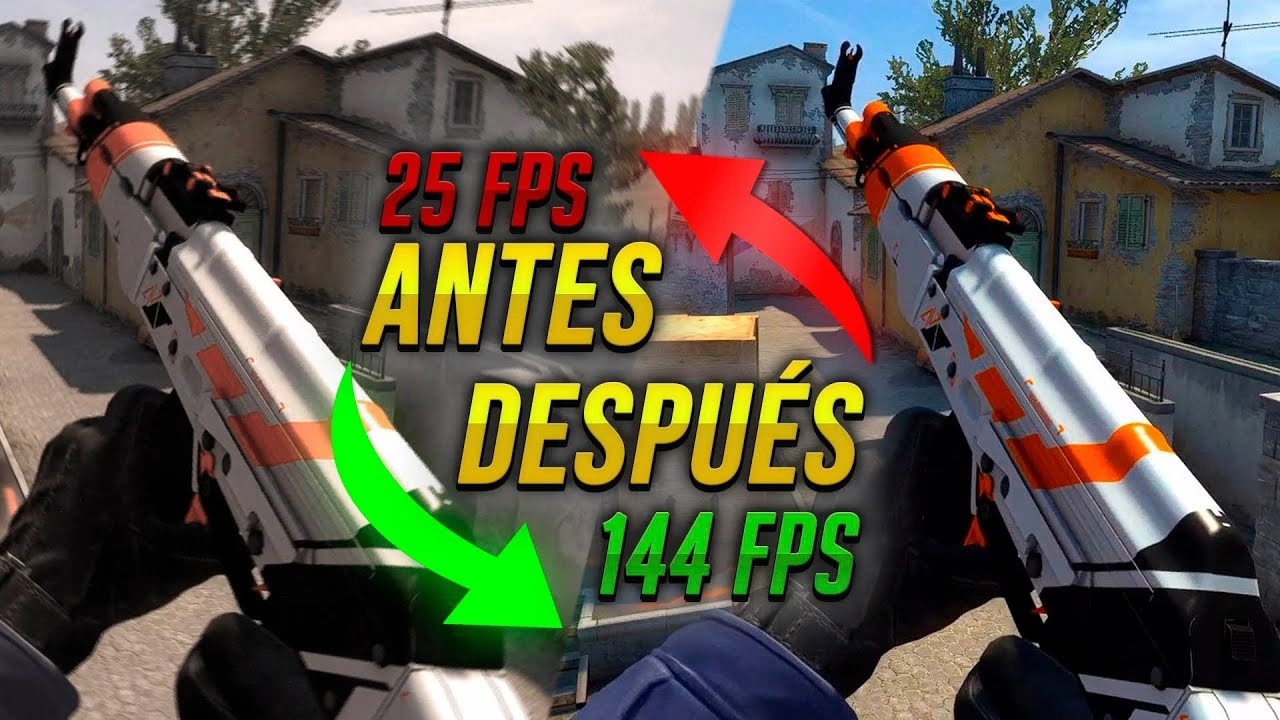
En el vertiginoso y competitivo mundo de Counter-Strike: Global Offensive, cada milisegundo cuenta. La diferencia entre ganar un duelo crucial y ver la pantalla en gris a menudo se reduce a la fluidez con la que se ejecuta el juego en tu ordenador. Aquí es donde los fotogramas por segundo, o FPS (Frames Per Second), se convierten en el factor más crítico. Unos FPS altos y estables no solo proporcionan una experiencia visual más agradable, sino que también reducen el input lag y te permiten reaccionar más rápido a las acciones del enemigo. Afortunadamente, CS:GO es un juego que ofrece un nivel de personalización profundo, permitiéndonos ajustar una gran cantidad de variables para exprimir hasta la última gota de rendimiento de nuestro sistema. Una de las herramientas más poderosas para lograr esto es la consola de desarrollador y sus comandos específicos.
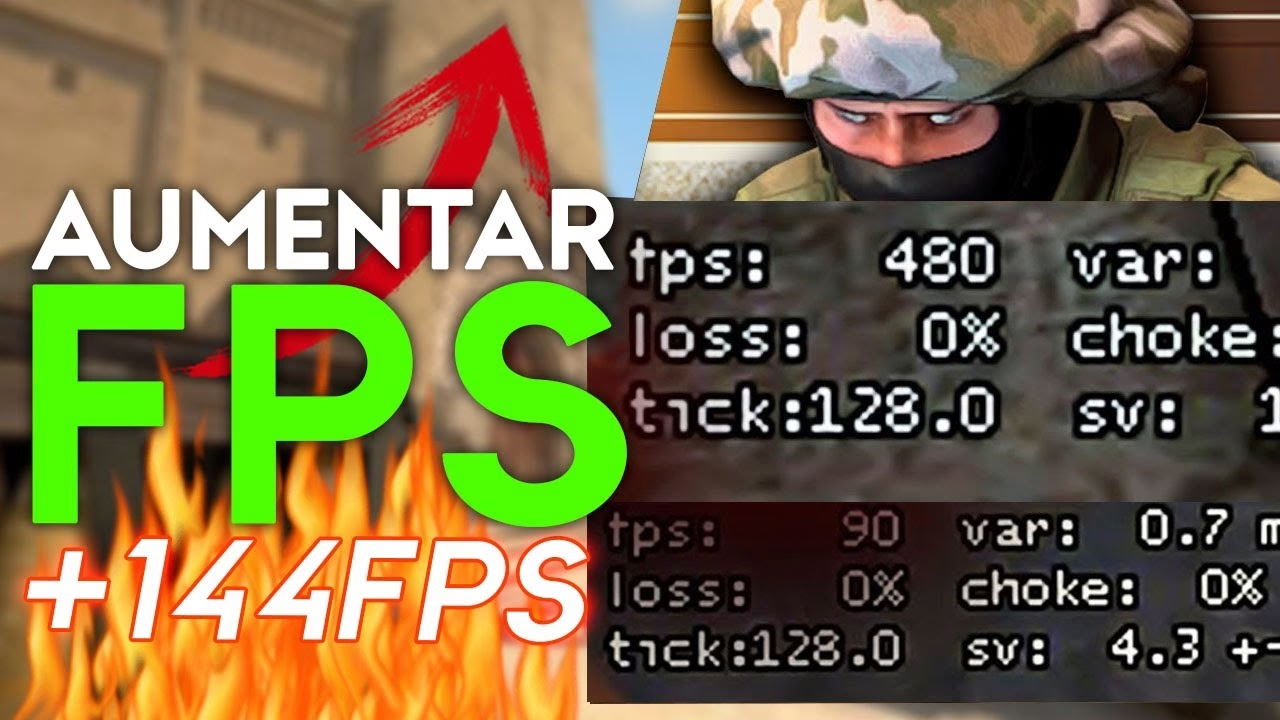
Mientras que la configuración gráfica dentro del menú del juego es el primer paso obvio, los comandos de consola nos permiten ir un paso más allá, desactivando elementos innecesarios, reduciendo la carga gráfica de efectos visuales y optimizando la forma en que el juego procesa la información. En esta guía completa, desglosaremos los comandos más efectivos para aumentar tus FPS, explicando qué hace cada uno y cómo puedes implementarlos para obtener una ventaja tangible en el campo de batalla.
¿Por qué son tan importantes los FPS en CS:GO?
Antes de sumergirnos en los comandos, es fundamental entender por qué una alta tasa de FPS es tan codiciada en un juego como CS:GO. A diferencia de los juegos para un solo jugador, donde 60 FPS pueden ser suficientes para una experiencia fluida, en el entorno competitivo de CS:GO, el objetivo es siempre ir más allá.
- Suavidad y Claridad Visual: A más fotogramas por segundo, más fluida se percibe la imagen. Esto hace que sea más fácil seguir a enemigos en movimiento rápido, controlar el retroceso de las armas (spray control) y realizar ajustes precisos con la mira (flicks).
- Reducción del Input Lag: Unos FPS más altos se traducen directamente en una menor latencia de entrada. Esto significa que el tiempo que transcurre desde que mueves el ratón hasta que esa acción se refleja en la pantalla es menor, lo que permite reacciones casi instantáneas.
- Ventaja en Monitores de Alta Tasa de Refresco: Si tienes un monitor de 144Hz, 240Hz o incluso superior, necesitas que el juego genere al menos esa cantidad de FPS para aprovechar al máximo la tecnología de tu pantalla. Jugar a 60 FPS en un monitor de 144Hz es desaprovechar por completo su potencial.
La gran mayoría de los jugadores profesionales y semiprofesionales configuran su juego para alcanzar los FPS más altos posibles, a menudo sacrificando calidad visual. Esto no es una cuestión de preferencia, sino una necesidad para competir al más alto nivel sin estar en desventaja.
Activando y Usando la Consola de Desarrollador
Para poder introducir los comandos, primero necesitas habilitar la consola. Es un proceso muy sencillo:
- Abre CS:GO y dirígete al menú de 'Opciones' o 'Configuración'.
- Ve a la pestaña 'Juego'.
- Busca la opción que dice 'Activar la consola de desarrollador' y asegúrate de que esté en 'Sí'.
- Por defecto, la tecla para abrir la consola es la tilde (`~`) o la tecla (`º`), que suele estar a la izquierda del número 1 en la mayoría de los teclados.
Una vez activada, puedes abrirla en cualquier momento, ya sea en el menú principal o durante una partida, para introducir los comandos que veremos a continuación.
Comandos Esenciales para Aumentar tus FPS
Hemos clasificado los comandos en diferentes categorías según su función para que entiendas mejor qué estás modificando. Recuerda que el impacto de cada comando puede variar dependiendo de la potencia de tu PC.
1. Desactivar Ayudas y Elementos de la Interfaz Innecesarios
Estos comandos eliminan ayudas visuales y tutoriales que se ejecutan en segundo plano y consumen recursos, aunque sean mínimos. Todo suma.
cl_autohelp 0: Desactiva las pistas de ayuda automáticas del juego.cl_showhelp 0: Oculta los mensajes de ayuda en pantalla.gameinstructor_enable 0: Deshabilita por completo el instructor de juego, que muestra consejos contextuales durante las partidas.
2. Reducir Efectos Visuales y Carga Gráfica
Esta es la categoría más impactante. Estos comandos reducen la calidad o eliminan efectos que son visualmente atractivos pero innecesarios para competir y que consumen muchos recursos, especialmente durante tiroteos intensos.
r_drawtracers_firstperson 0: Este comando deshabilita el trazado de tus propias balas. No verás la estela que dejan al disparar, lo que reduce la carga en la GPU en cada disparo. Seguirás viendo las de otros jugadores.func_break_max_pieces 0: Reduce a cero el número de trozos y escombros que se generan al romper objetos como cajas, ventanas o rejillas. Esto es especialmente útil durante explosiones de granadas, donde el rendimiento puede caer drásticamente.muzzleflash_light 0: Desactiva la luz dinámica que se genera con el fogonazo del arma. Un pequeño ahorro de recursos cada vez que tú o alguien cercano dispara.
3. Limpieza del Mapa y Optimización del Modelo del Jugador
Estos comandos ayudan a mantener el mapa limpio de elementos que se acumulan y pueden afectar el rendimiento a lo largo de una ronda, además de optimizar cómo ves tu propia arma y movimiento.
r_cleardecals: Este es un comando de uso activo. Borra instantáneamente todas las calcomanías del mapa, como manchas de sangre y agujeros de bala. Muchos jugadores lo vinculan a una tecla para usarlo a mitad de la partida. Para ello, puedes usar:bind "w" "+forward; r_cleardecals". Así, cada vez que avanzas, el mapa se limpia, manteniendo los FPS estables.cl_bob_lower_amt "5": Reduce el movimiento del arma hacia arriba y abajo mientras corres (el valor por defecto es 21). Un menor movimiento puede traducirse en un procesamiento de imagen ligeramente más sencillo para tu PC.cl_bobamt_lat "0.1": Disminuye el movimiento del arma hacia los lados al correr (el valor por defecto es 0.4). Al igual que el anterior, contribuye a una imagen más estable.viewmodel_offset_z -1: Ajusta la posición del modelo del arma en el eje Z (profundidad). Aunque su impacto directo en los FPS es mínimo, algunos jugadores reportan una ligera mejora al tener el modelo del arma en una posición menos intrusiva.
Tabla Comparativa de Comandos de Rendimiento
Para facilitar la consulta, aquí tienes una tabla que resume los comandos más importantes, su función y el impacto esperado en los FPS.
| Comando | Función | Impacto en FPS |
|---|---|---|
r_drawtracers_firstperson 0 | Elimina el rastro de tus propias balas. | Medio |
func_break_max_pieces 0 | Elimina los escombros de objetos rotos. | Alto (en momentos de explosiones) |
r_cleardecals | Limpia sangre y agujeros de bala del mapa. | Medio (especialmente en rondas largas) |
gameinstructor_enable 0 | Desactiva el instructor de juego. | Bajo |
cl_bob_lower_amt "5" | Reduce el movimiento vertical del arma al correr. | Bajo |
Automatiza tus Comandos con un Archivo autoexec.cfg
Introducir todos estos comandos cada vez que inicias el juego es tedioso e impráctico. La solución profesional es crear un archivo de configuración de ejecución automática, conocido como autoexec.cfg. Este archivo se carga automáticamente cada vez que abres CS:GO, aplicando todas tus configuraciones personalizadas.
Para crearlo:
- Navega a la carpeta de instalación de Steam y busca la carpeta de configuración de CS:GO. La ruta suele ser:
...\Steam\userdata\TU_STEAM_ID\730\local\cfg. - Crea un nuevo archivo de texto y nómbralo
autoexec.cfg(asegúrate de que la extensión sea .cfg, no .txt). - Abre el archivo con un editor de texto (como el Bloc de notas) y pega todos los comandos que quieras usar, uno por línea.
- Guarda el archivo. Para asegurarte de que se ejecuta, puedes añadir el comando
+exec autoexec.cfgen las opciones de lanzamiento de CS:GO en Steam.
Ejemplo de un archivo autoexec.cfg básico para FPS:
// Comandos para mejorar FPS cl_autohelp 0 cl_showhelp 0 gameinstructor_enable 0 r_drawtracers_firstperson 0 func_break_max_pieces 0 muzzleflash_light 0 cl_bob_lower_amt "5" cl_bobamt_lat "0.1" // Mensaje de confirmación echo "Config de FPS cargada correctamente!"Preguntas Frecuentes (FAQ)
¿Usar estos comandos puede provocar un baneo (VAC)?
No. Todos los comandos mencionados son funcionalidades permitidas por el juego y no interactúan con archivos externos ni dan una ventaja injusta como los trucos. Son completamente seguros de usar.
¿Qué hago si no me gusta un cambio o quiero revertirlo?
Simplemente elimina la línea correspondiente de tu archivo autoexec.cfg. También puedes buscar el valor por defecto del comando en internet e introducirlo en la consola para volver a la configuración original.
¿Estos comandos son un reemplazo a tener una buena configuración gráfica?
No, son un complemento. El primer paso siempre debe ser ajustar la configuración de video dentro del juego: bajar sombras, detalles de shaders, texturas y desactivar el antialiasing y el desenfoque de movimiento. Estos comandos son para una optimización más profunda una vez que ya has configurado las opciones básicas.
¿Cuántos FPS son necesarios para jugar bien a CS:GO?
La respuesta depende de tu monitor. Como mínimo, deberías aspirar a tener unos FPS estables que igualen o superen la tasa de refresco de tu pantalla (ej. 144 FPS para un monitor de 144Hz). Sin embargo, en CS:GO, la comunidad coincide en que "cuantos más, mejor", ya que incluso por encima de la tasa de refresco de tu monitor, se sigue reduciendo el input lag.
En conclusión, optimizar CS:GO a través de comandos de consola es una práctica esencial para cualquier jugador que se tome en serio mejorar su rendimiento. No se trata solo de ver números más altos en el contador de FPS, sino de traducir esa mejora técnica en una ventaja competitiva real. Experimenta con estos comandos, crea tu propio archivo autoexec y siente la diferencia en tu próxima partida.
Si quieres conocer otros artículos parecidos a Optimiza CS:GO: Comandos para Aumentar FPS puedes visitar la categoría Guías.