
15/09/2008
Counter-Strike: Global Offensive sigue siendo, años después de su lanzamiento, uno de los shooters competitivos más jugados y exigentes del mundo. En un juego donde cada milisegundo cuenta, tener una tasa de fotogramas por segundo (FPS) alta y estable no es un lujo, es una necesidad. Una baja cantidad de FPS puede significar la diferencia entre ganar o perder un duelo crucial. Si tu ordenador no es de última generación y sientes que estás en desventaja, no te preocupes. En esta guía definitiva, te mostraremos todos los pasos, desde la configuración de Windows hasta los comandos de consola más efectivos, para exprimir cada fotograma de tu máquina y llevar tu experiencia en CSGO al siguiente nivel.
- ¿Qué son los FPS y por qué son cruciales en CSGO?
- Paso 1: Optimización del Sistema Operativo (Windows)
- Paso 2: Tarjeta Gráfica - Drivers y Configuración
- Paso 3: Configuración de Steam y Parámetros de Lanzamiento
- Paso 4: La Configuración Gráfica Óptima Dentro de CSGO
- Paso 5: Comandos de Consola para Exprimir cada FPS
- Preguntas Frecuentes (FAQ)
¿Qué son los FPS y por qué son cruciales en CSGO?
Los FPS, o Frames Per Second (Fotogramas por Segundo), miden la cantidad de imágenes que tu tarjeta gráfica puede generar y tu monitor puede mostrar cada segundo. Una tasa de FPS más alta se traduce en una experiencia de juego mucho más fluida y receptiva. Para un juego de alta precisión como CSGO, esto implica:
- Menor Input Lag: Tus acciones, como mover el ratón o disparar, se reflejan más rápidamente en la pantalla.
- Animaciones más Suaves: Seguir a un enemigo en movimiento o controlar el retroceso de un arma se vuelve mucho más fácil.
- Ventaja Competitiva: Al ver la información en pantalla antes que tu oponente, ganas una fracción de segundo vital para reaccionar. La gran mayoría de jugadores profesionales configuran sus equipos para obtener la mayor cantidad de FPS posible, priorizando el rendimiento sobre la calidad visual.
Paso 1: Optimización del Sistema Operativo (Windows)
Antes de tocar el juego, debemos asegurarnos de que nuestro sistema operativo esté preparado para rendir al máximo. Estas configuraciones liberarán recursos valiosos que CSGO podrá utilizar.
Desactivar la Barra de Juegos y el Modo Juego
Para la mayoría de los usuarios, estas herramientas de Windows consumen más recursos de los que aportan. Desactivarlas es un primer paso sencillo y efectivo.
- Ve a Inicio > Configuración (el ícono del engranaje).
- Selecciona la categoría "Juegos".
- En la sección "Xbox Game Bar", desactiva el interruptor.
- Luego, en el menú de la izquierda, ve a "Modo de juego" y desactívalo también. Aunque su propósito es optimizar, en muchos sistemas, especialmente los más antiguos, puede causar problemas de rendimiento.
Limpieza Profunda de Archivos Innecesarios
Con el tiempo, el sistema acumula archivos temporales que ocupan espacio y pueden ralentizar el rendimiento general.
- Archivos Temporales (%Temp%): Pulsa la tecla de Windows + R para abrir el cuadro "Ejecutar". Escribe
%temp%y presiona Enter. Se abrirá una carpeta. Selecciona todos los archivos (Ctrl + A) y elimínalos (Shift + Supr para borrado permanente). Omite los archivos que el sistema no te permita borrar. - Desinstalar Programas en Desuso: Revisa tu lista de programas instalados desde el Panel de Control y desinstala todo aquello que ya no utilices. Menos programas en segundo plano significa más recursos para tu juego.
Ajustar para obtener el Mejor Rendimiento
Windows tiene una configuración visual que puede ser sacrificada a cambio de un mejor rendimiento del sistema.
- Haz clic derecho en "Este equipo" y selecciona "Propiedades".
- Busca "Configuración avanzada del sistema".
- En la pestaña "Opciones avanzadas", dentro del apartado "Rendimiento", haz clic en "Configuración".
- Selecciona la opción "Ajustar para obtener el mejor rendimiento". Esto desactivará las animaciones y efectos visuales de Windows, liberando un poco de carga del sistema.
Paso 2: Tarjeta Gráfica - Drivers y Configuración
Tu tarjeta gráfica es el corazón del rendimiento en los juegos. Mantenerla en óptimas condiciones es fundamental.
Actualiza tus Drivers
Un driver o controlador es el software que permite que tu sistema operativo se comunique correctamente con tu tarjeta gráfica (hardware). Los fabricantes como NVIDIA, AMD e Intel lanzan actualizaciones constantemente para mejorar el rendimiento y corregir errores en los últimos juegos. Asegúrate de tener siempre la última versión descargada desde el sitio web oficial del fabricante. Un driver desactualizado es una de las principales causas de una baja inesperada de FPS.
Configuración del Panel de Control Gráfico
Tanto NVIDIA como AMD tienen paneles de control que te permiten ajustar la configuración 3D para priorizar el rendimiento sobre la calidad. Aunque las opciones varían, el principio es el mismo. Busca el panel de control de tu gráfica y ajusta las siguientes opciones para CSGO:
| Opción Común | Valor Recomendado (Máximo Rendimiento) |
|---|---|
| Modo de control de energía | Máximo rendimiento preferido |
| Filtrado de texturas - Calidad | Alto rendimiento |
| Oclusión ambiental | Desactivado |
| Sincronización vertical (V-Sync) | Desactivado (Siempre) |
| Antialiasing - Modo | Controlado por la aplicación / Desactivado |
| Modo de baja latencia | Activado / Ultra (si está disponible) |
Paso 3: Configuración de Steam y Parámetros de Lanzamiento
Ahora nos enfocaremos directamente en el juego, comenzando por su lanzador, Steam.
Verificar la Integridad de los Archivos del Juego
A veces, los archivos del juego pueden corromperse, causando problemas de rendimiento. Steam tiene una herramienta para solucionarlo.
- Abre tu Biblioteca de Steam.
- Haz clic derecho sobre Counter-Strike: Global Offensive y selecciona "Propiedades".
- Ve a la pestaña "Archivos locales".
- Haz clic en "Verificar integridad de los archivos del juego...". El proceso tardará unos minutos y reemplazará cualquier archivo dañado.
Parámetros de Lanzamiento
En la misma ventana de "Propiedades", en la pestaña "General", encontrarás un cuadro de texto llamado "Parámetros de lanzamiento". Aquí puedes introducir comandos que se ejecutarán cada vez que inicies el juego. Copia y pega la siguiente línea, personalizando los valores indicados:
-novid -high -threads X -freq Y -nojoy +cl_forcepreload 1 +mat_queue_mode 2
Ahora, expliquemos y personalicemos los más importantes:
- -novid: Omite el video de introducción al abrir el juego.
- -high: Asigna al proceso de CSGO una prioridad alta en el sistema.
- -threads X: Aquí debes reemplazar la "X" por el número de hilos de tu procesador. Para saberlo, abre el Administrador de Tareas (Ctrl + Shift + Esc), ve a la pestaña "Rendimiento", selecciona la CPU y busca el valor "Procesadores lógicos". Ese es tu número.
- -freq Y: Reemplaza la "Y" por la tasa de refresco de tu monitor (ej. 60, 75, 144, 240).
- +mat_queue_mode 2: Fuerza al juego a usar el modo de renderizado multinúcleo, lo cual es crucial para las CPUs modernas.
Paso 4: La Configuración Gráfica Óptima Dentro de CSGO
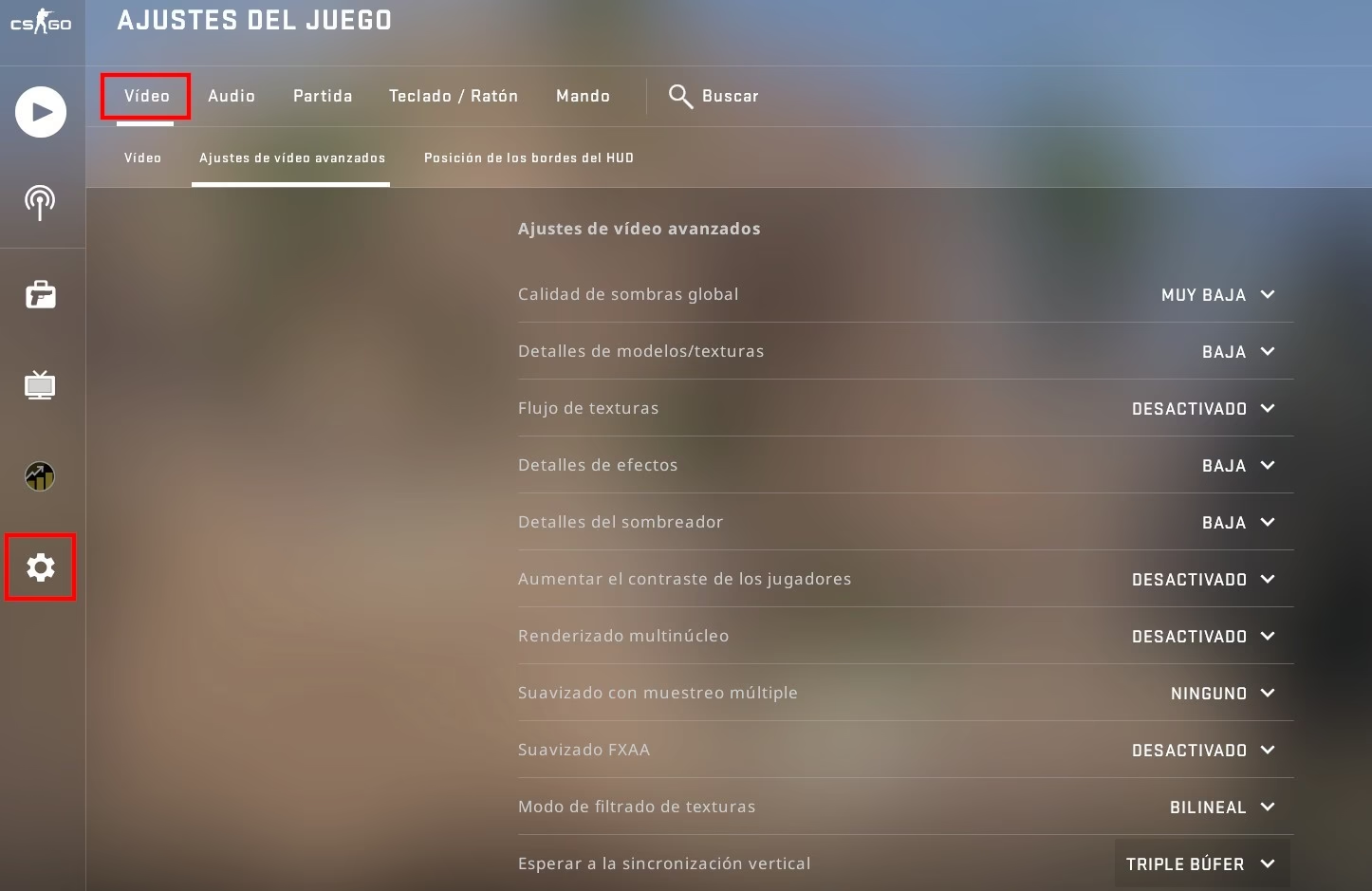
Este es el paso más impactante. Aquí sacrificaremos la belleza gráfica por la fluidez absoluta. Ve a Opciones > Ajustes de Vídeo y configura todo de la siguiente manera:
| Ajuste de Vídeo | Valor Recomendado para Máximos FPS | Explicación |
|---|---|---|
| Calidad de sombras global | Muy baja | Las sombras son uno de los elementos que más recursos consumen. |
| Detalle de modelos/texturas | Bajo | Reduce la calidad de las skins de personajes y armas. |
| Streaming de texturas | Desactivado | Evita la carga de texturas en tiempo real, lo que puede causar tirones. |
| Detalle de efectos | Bajo | Reduce la complejidad de explosiones, fuego y humo. |
| Detalle de shaders | Bajo | Controla efectos de iluminación y reflejos. Ponerlo en bajo da un gran impulso de FPS. |
| Renderizado multinúcleo | Activado | ¡El ajuste más importante! Permite que CSGO utilice todos los núcleos de tu CPU. |
| Suavizado con muestreo múltiple | Ninguno | Desactiva el antialiasing, que suaviza los bordes pero consume muchos recursos. |
| Suavizado FXAA | Desactivado | Otro tipo de antialiasing más ligero, pero que también consume FPS. |
| Modo de filtrado de texturas | Bilineal | Es el modo más rápido y con menor impacto en el rendimiento. |
| Sincronización vertical | Desactivado | Limita los FPS a la tasa de refresco del monitor, añadiendo input lag. ¡Siempre desactivado! |
| Desenfoque de movimiento | Desactivado | Un efecto visual innecesario que solo consume recursos y empeora la claridad. |
Paso 5: Comandos de Consola para Exprimir cada FPS
Finalmente, podemos usar la consola de desarrollador para afinar aún más el rendimiento. Para activarla, ve a Opciones > Ajustes de Partida y activa "Activar consola del desarrollador". Luego, puedes abrirla con la tecla `~` o `º`. Introduce los siguientes comandos uno por uno:
cl_disablehtmlmotd 1: Desactiva los mensajes del día de los servidores (anuncios, música, etc.), que a menudo son páginas web que consumen recursos.cl_forcepreload 1: Fuerza al juego a precargar todos los assets del mapa antes de entrar, lo que puede reducir los tirones durante la partida.r_drawtracers_firstperson 0: Desactiva el trazado de tus propias balas, limpiando la pantalla y ahorrando recursos mínimos.r_dynamic 0: Desactiva la iluminación dinámica, como el destello de los disparos.cl_disablefreezecam 1: Desactiva la cámara que te muestra quién te ha matado, permitiéndote volver a la acción más rápido.fps_max 0: Elimina el límite de FPS del juego, permitiendo que tu PC genere tantos como pueda. Puedes poner un valor específico (ej.fps_max 300) si prefieres limitar la carga.
Preguntas Frecuentes (FAQ)
¿Realmente necesito poner todo en bajo para ser competitivo?
No necesariamente. La guía está enfocada en obtener el máximo rendimiento absoluto. Si tu PC puede manejarlo, puedes subir opciones como "Detalle de modelos/texturas" o "Detalle de shaders" a un nivel medio sin una gran pérdida de FPS. Lo importante es mantener una tasa de fotogramas estable y por encima de la tasa de refresco de tu monitor.
¿A cuántos FPS debería aspirar?
El objetivo mínimo es tener unos FPS estables iguales o superiores a la tasa de refresco de tu monitor (ej. 60 FPS para un monitor de 60Hz, 144 FPS para uno de 144Hz). Sin embargo, en CSGO, más FPS siempre es mejor debido a la forma en que el motor del juego procesa la información, resultando en un menor input lag incluso por encima de la capacidad de tu monitor.
¿Cambiar la resolución a 4:3 me dará más FPS?
Sí, jugar a una resolución más baja, como las populares en formato 4:3 (1280x960 o 1024x768), reducirá la carga en tu tarjeta gráfica y te dará un aumento de FPS. Además, al estirar la imagen para que ocupe toda la pantalla, los modelos de los enemigos se ven más anchos, lo que a algunos jugadores les facilita apuntar. Es una cuestión de preferencia personal, pero es una técnica efectiva para ganar rendimiento.
¿Puedo ser baneado por usar estos comandos o configuraciones?
Absolutamente no. Todas las configuraciones y comandos mencionados en esta guía son opciones estándar y seguras que se modifican a través de los menús del juego, los parámetros de lanzamiento de Steam o la consola de desarrollador. No implican el uso de software de terceros y no conllevan ningún riesgo de baneo (VAC).
Si quieres conocer otros artículos parecidos a Guía para Aumentar tus FPS en CSGO al Máximo puedes visitar la categoría Guías.