
14/09/2005
Counter-Strike: Global Offensive es mucho más que un simple shooter; es un ecosistema competitivo donde cada milisegundo y cada fotograma por segundo cuentan. Para los jugadores que buscan exprimir hasta la última gota de rendimiento de su PC y personalizar su experiencia de juego al máximo, las opciones de lanzamiento de Steam son una herramienta fundamental y a menudo subestimada. Estos pequeños comandos de texto pueden transformar la forma en que el juego se inicia y se ejecuta, ofreciendo desde mejoras de rendimiento notables hasta atajos que te ahorran tiempo valioso. En esta guía completa, desglosaremos todo lo que necesitas saber: desde cómo acceder a ellas hasta cuáles son los comandos más efectivos para ganar una ventaja crucial en el servidor.
¿Qué son y Dónde se Encuentran las Opciones de Lanzamiento?
Antes de sumergirnos en la lista de comandos, es esencial entender qué son y cómo acceder a este menú. Las opciones de lanzamiento son parámetros que le indican al ejecutable del juego (csgo.exe) que se inicie con ciertas configuraciones específicas activadas o desactivadas. Es una forma directa de comunicarte con el motor del juego antes de que siquiera veas el menú principal.
Acceder a ellas es un proceso muy sencillo. Sigue estos pasos al pie de la letra:
- Abre tu cliente de Steam.
- Dirígete a tu "Biblioteca" de juegos.
- Busca "Counter-Strike: Global Offensive" en tu lista de juegos.
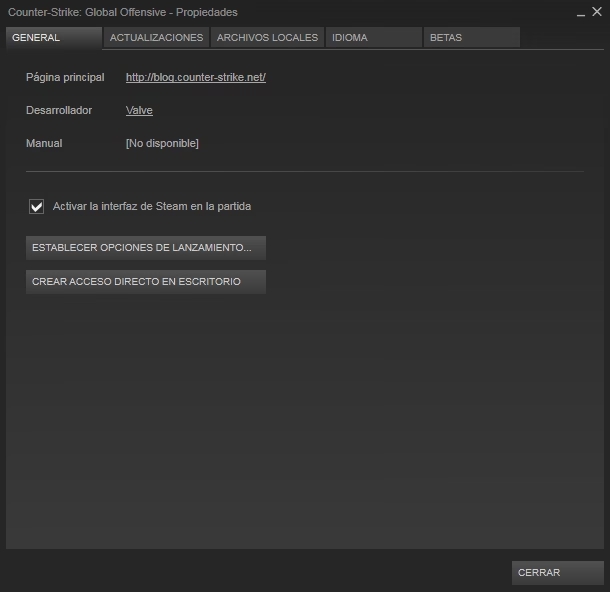
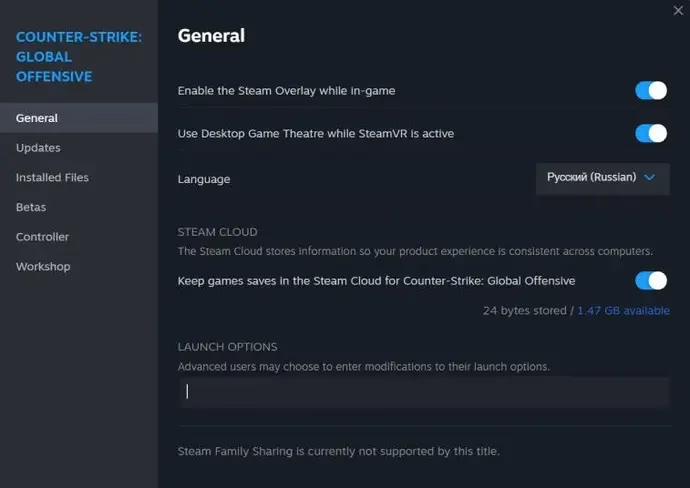
- Haz clic derecho sobre el juego y, en el menú desplegable, selecciona "Propiedades...".
- Se abrirá una nueva ventana. Asegúrate de estar en la pestaña "General".
- Verás un campo de texto bajo el título "OPCIONES DE LANZAMIENTO".
- ¡Listo! Es en esta pequeña caja de texto donde escribirás los comandos que te enseñaremos a continuación.
Comandos Esenciales para Mejorar el Rendimiento (FPS Boost)
Este es el principal motivo por el que la mayoría de jugadores acude a las opciones de lanzamiento. Si tu PC tiene dificultades para mantener unos FPS estables o simplemente quieres maximizar el rendimiento, estos comandos son tus mejores aliados.
- -novid: Posiblemente el comando más popular y recomendado para todos. Su función es simple: salta el video de introducción de Valve al iniciar el juego. Esto no solo te ahorra unos segundos, sino que te lleva directamente al menú principal, agilizando el proceso de entrar a jugar.
- -high: Este comando le indica a Windows que asigne una alta prioridad de CPU al proceso de CS:GO. En sistemas donde múltiples aplicaciones compiten por recursos, esto puede resultar en un aumento de FPS y una mayor estabilidad, ya que el sistema operativo se centrará en potenciar el juego.
- -nojoy: Desactiva el soporte para joysticks y mandos. Aunque el impacto en el rendimiento es mínimo, libera una pequeña cantidad de memoria RAM y recursos del sistema. Como la gran mayoría juega con teclado y ratón, es un comando seguro y útil para añadir.
- +fps_max 0: Aunque también puede ser ejecutado desde la consola, ponerlo en las opciones de lanzamiento lo establece de forma permanente. Este comando elimina el límite de fotogramas por segundo que el juego impone por defecto, permitiendo que tu hardware genere tantos FPS como sea posible. Si prefieres limitar los FPS a un número específico (por ejemplo, el doble de la tasa de refresco de tu monitor), puedes usar `+fps_max 300`.
- +mat_queue_mode 2: Este comando fuerza la activación del renderizado multinúcleo. La mayoría de los procesadores modernos tienen múltiples núcleos y hilos, y este parámetro asegura que CS:GO los utilice de manera eficiente para procesar los gráficos, lo que casi siempre se traduce en una mejora de rendimiento significativa.
Configuración de Tasa de Refresco y Tickrate
Para los jugadores competitivos, asegurarse de que el juego se sincroniza perfectamente con su monitor y que sus servidores de práctica funcionan al estándar competitivo es crucial.
- -refresh [valor] o -freq [valor]: Estos comandos son idénticos y fuerzan al juego a ejecutarse a la tasa de refresco especificada. Es indispensable para quienes tienen monitores de 120Hz, 144Hz, 240Hz o más. Reemplaza `[valor]` por la tasa de refresco máxima de tu monitor (ej. `-refresh 144`). Esto garantiza que no estés jugando a 60Hz en un monitor de alta gama, desaprovechando su potencial.
- -tickrate 128: CS:GO en servidores oficiales de matchmaking funciona a 64 ticks, pero las plataformas competitivas como FACEIT o ESEA usan servidores de 128 ticks. El tickrate es la frecuencia con la que el servidor actualiza el estado del juego. Un tickrate más alto significa un juego más preciso y responsivo. Este comando establece que cualquier servidor que crees de forma local (como un mapa para practicar granadas o un servidor con bots) funcione a 128 ticks, permitiéndote practicar en las mismas condiciones que en una partida competitiva.
Tabla Comparativa de Comandos Populares
Para facilitar la consulta, aquí tienes una tabla que resume los comandos más importantes y su utilidad.
| Comando | Descripción | Recomendado para |
|---|---|---|
| -novid | Salta el video de introducción al iniciar el juego. | Todos los jugadores. |
| -high | Otorga al proceso del juego alta prioridad en el CPU. | Jugadores que buscan maximizar FPS. |
| -freq 144 | Fuerza al juego a correr a 144Hz (cambiar valor según tu monitor). | Jugadores con monitores de alta tasa de refresco. |
| -tickrate 128 | Establece el tickrate a 128 en servidores offline y locales. | Jugadores que practican para competitivo. |
| +fps_max 0 | Elimina el límite de fotogramas por segundo. | Jugadores que buscan el máximo rendimiento posible. |
| -nojoy | Desactiva el soporte para mandos/joysticks. | Todos los jugadores (libera mínimos recursos). |
| -console | Abre la consola de desarrollador al iniciar el juego. | Usuarios avanzados y desarrolladores. |
¿Cómo Combinar Múltiples Comandos?
No tienes que elegir solo uno. Puedes y debes combinar varios comandos para crear tu configuración de lanzamiento ideal. La sintaxis es muy simple: solo tienes que escribir los comandos uno tras otro, separados por un espacio.
Un ejemplo de una configuración de lanzamiento enfocada 100% al rendimiento para un jugador con un monitor de 144Hz sería:
-novid -high -freq 144 -nojoy -tickrate 128 +fps_max 0 +mat_queue_mode 2
Este conjunto de comandos le dice al juego que salte la intro, se ejecute con alta prioridad, a 144Hz, sin soporte para joystick, que los servidores locales sean de 128 ticks, que no haya límite de FPS y que use el renderizado multinúcleo. Es una configuración robusta y muy popular en la comunidad.
Preguntas Frecuentes (FAQ)
¿Usar opciones de lanzamiento me puede causar un VAC Ban?
No, en absoluto. Las opciones de lanzamiento son una funcionalidad oficial de Steam proporcionada por Valve. Ninguno de los comandos listados aquí (ni otros comandos de lanzamiento legítimos) puede provocar un baneo por parte del sistema anti-trampas de Valve (VAC). Son completamente seguros de usar.
Mi juego no arranca o funciona mal después de añadir un comando, ¿qué hago?
La solución es sencilla. Vuelve al menú de "Propiedades" y borra el último comando que añadiste, ya que probablemente sea el causante del problema. Si no sabes cuál fue, simplemente borra todo el contenido del campo de opciones de lanzamiento. Esto restaurará la configuración por defecto y el juego volverá a iniciarse con normalidad.
¿Existe algún comando obsoleto que ya no deba usar?
Sí. Con el tiempo y las actualizaciones del juego, algunos comandos han perdido su efectividad o han sido eliminados. Comandos como `-heapsize` o `-threads` son a menudo citados en guías antiguas, pero el motor Source moderno gestiona la memoria y los hilos del procesador de forma mucho más eficiente por sí solo. Usarlos hoy en día puede ser contraproducente o simplemente no tener ningún efecto.
¿Estos comandos funcionan para Counter-Strike 2?
Esta es una pregunta muy importante. Si bien Counter-Strike 2 es el sucesor de CS:GO, está construido sobre un motor de juego completamente nuevo (Source 2). Algunos comandos muy básicos como `-novid` o `-console` siguen funcionando, pero la gran mayoría de los comandos que afectan al rendimiento gráfico y del motor de CS:GO son obsoletos en CS2. Es fundamental buscar guías específicas para Counter-Strike 2, ya que los parámetros de optimización son diferentes.
En conclusión, dominar las opciones de lanzamiento es un paso esencial para cualquier jugador de CS:GO que se tome en serio la optimización y la personalización. Te animamos a experimentar con los comandos de esta guía para encontrar la combinación perfecta que se adapte a tu hardware y a tu estilo de juego. Unos pocos ajustes pueden ser la diferencia entre una experiencia de juego frustrante y una totalmente fluida y competitiva.
Si quieres conocer otros artículos parecidos a Guía de Opciones de Lanzamiento para CS:GO puedes visitar la categoría Juegos.