
02/03/2012
Counter-Strike: Global Offensive no es solo un videojuego; es un campo de batalla digital donde cada milisegundo y cada fotograma por segundo (FPS) pueden marcar la diferencia entre una victoria gloriosa y una derrota aplastante. Para cualquier jugador que busque tomarse en serio el aspecto competitivo del juego, entender y optimizar el rendimiento es tan crucial como dominar el retroceso de un AK-47. Aunque CS:GO es conocido por no ser excesivamente exigente con el hardware, monitorizar tus FPS es una práctica esencial para garantizar una experiencia de juego fluida y sin interrupciones, especialmente si juegas en un equipo más antiguo. En esta guía completa, te enseñaremos no solo a visualizar tus FPS, sino también a interpretarlos y mejorarlos para que puedas concentrarte en lo que realmente importa: superar a tus oponentes.
¿Por Qué Son Tan Importantes los FPS en CS:GO?
Antes de sumergirnos en los comandos y configuraciones, es fundamental comprender qué son los FPS y por qué son vitales. FPS, o Fotogramas Por Segundo (Frames Per Second en inglés), es la medida que indica cuántas imágenes consecutivas puede generar y mostrar tu ordenador en la pantalla cada segundo. En un juego de ritmo tan rápido como CS:GO, un número de FPS más alto se traduce directamente en una experiencia de juego más suave y receptiva.
Una tasa de FPS alta y estable ofrece varias ventajas clave:
- Mayor Fluidez Visual: Las animaciones de los personajes, el movimiento de la mira y los giros rápidos se ven menos entrecortados, lo que te permite seguir a los enemigos con mayor precisión.
- Menor Input Lag: Un mayor número de fotogramas significa que la información que ves en pantalla está más actualizada. Esto reduce el tiempo de retraso entre que mueves el ratón o presionas una tecla y ves la acción reflejada en el juego, permitiendo reacciones más rápidas.
- Ventaja en Monitores de Alta Tasa de Refresco: Si tienes un monitor de 120Hz, 144Hz o incluso 240Hz, necesitarás alcanzar un número de FPS igual o superior a esa cifra para aprovechar al máximo su capacidad y obtener la máxima fluidez posible.
En resumen, un mal rendimiento no solo es molesto, sino que te pone en una desventaja táctica significativa. Las caídas de FPS en medio de un tiroteo pueden hacer que pierdas de vista a un enemigo y te cueste la ronda.
Métodos para Visualizar tus FPS en Tiempo Real
A diferencia de otros juegos, CS:GO no ofrece un interruptor simple en el menú de configuración para ver los FPS. Sin embargo, existen dos métodos principales y muy efectivos para tener esta información siempre a la vista.
El Método Clásico: La Consola de Desarrollador
Utilizar la consola del juego es la forma más popular y detallada de monitorizar el rendimiento. Ofrece desde un simple contador numérico hasta un gráfico completo con información de red. Para usarla, primero debes activarla:
- Abre CS:GO y dirígete al menú de 'Ajustes' (el icono del engranaje).
- Ve a la pestaña 'Partida'.
- Busca la opción que dice 'Activar la consola del desarrollador' y asegúrate de que esté en 'Sí'.
- Una vez activada, puedes abrir la consola en cualquier momento (incluso durante una partida) pulsando la tecla de tilde (`~`), que generalmente se encuentra a la izquierda de la tecla '1' en la mayoría de los teclados.
Comando Básico: cl_showfps
Este es el comando más sencillo para empezar. Una vez abierta la consola, simplemente escribe cl_showfps 1 y presiona Enter. Verás un pequeño contador de FPS, generalmente en color verde, en la esquina superior izquierda de tu pantalla. Es discreto y te da la información esencial sin saturar la interfaz. Para desactivarlo, simplemente abre la consola de nuevo y escribe cl_showfps 0.
Comando Avanzado: net_graph
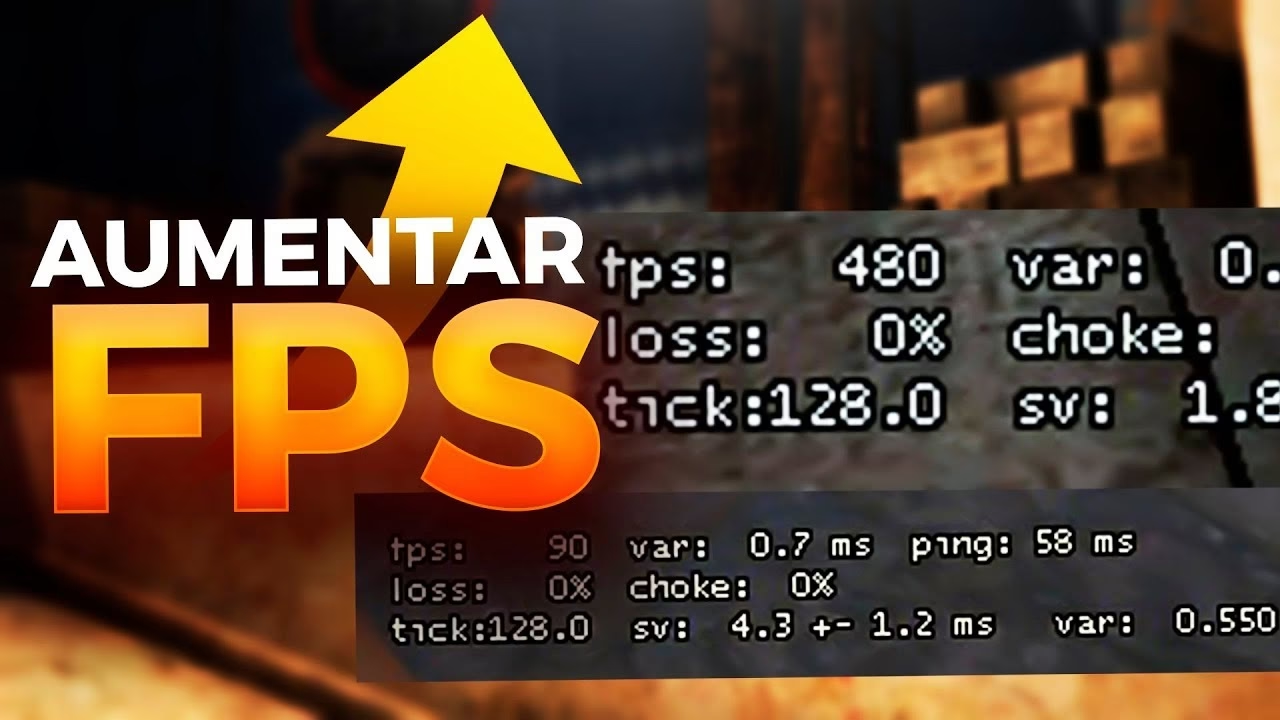
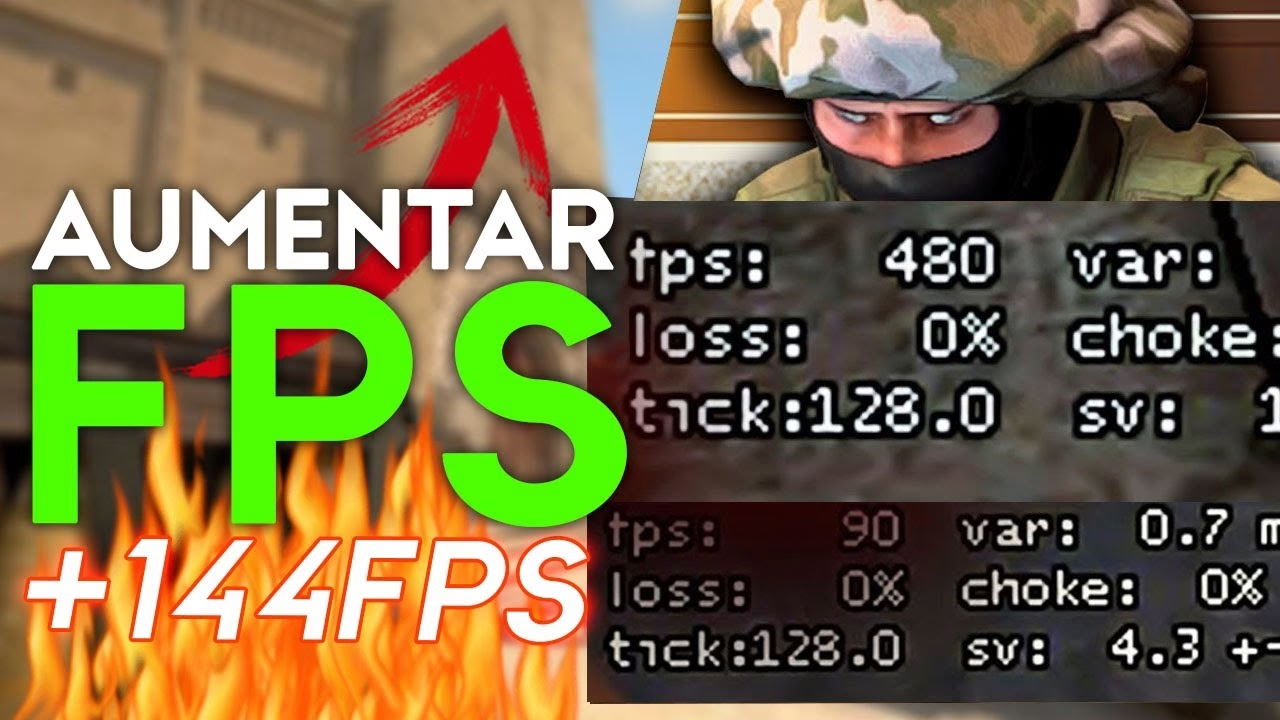
Si buscas un análisis más profundo de tu rendimiento y conexión, el comando net_graph 1 es tu mejor aliado. Al activarlo, aparecerá un bloque de información en la parte inferior de tu pantalla que muestra no solo tus FPS, sino también otros datos cruciales:
- Ping: Tu latencia con el servidor, medida en milisegundos.
- Loss: El porcentaje de paquetes de datos que se pierden en el camino hacia o desde el servidor.
- Choke: El porcentaje de paquetes que tu cliente no puede enviar al servidor.
- Tickrate: La frecuencia con la que el servidor actualiza el estado del juego (generalmente 64 o 128).
Esta herramienta es invaluable para diagnosticar si tus problemas de rendimiento se deben a tu PC (FPS bajos) o a tu conexión a internet (ping alto, loss o choke). Para desactivarlo, el comando es net_graph 0.
La Alternativa Universal: El Contador de Steam
Si prefieres una solución más sencilla que funcione para todos tus juegos de Steam, puedes utilizar el contador de FPS integrado en la propia plataforma. La ventaja es que lo configuras una vez y te olvidas.
- Abre tu cliente de Steam.
- En la esquina superior izquierda, haz clic en 'Steam' y luego en 'Parámetros'.
- En la ventana que se abre, selecciona la pestaña 'En la partida'.
- Busca la sección 'Contador de FPS en la partida'.
- Elige en qué esquina de la pantalla quieres que aparezca.
- Marca la casilla 'Color de alto contraste' para que el número sea más visible, especialmente en escenas brillantes.
- Haz clic en 'Aceptar' y listo. La próxima vez que inicies CS:GO (o cualquier otro juego de Steam), el contador aparecerá donde lo hayas configurado.
Tabla Comparativa: Consola vs. Steam Overlay
| Característica | Consola de Desarrollador | Overlay de Steam |
|---|---|---|
| Facilidad de Uso | Requiere activar la consola y memorizar comandos. | Muy fácil, se configura una sola vez desde el menú de Steam. |
| Información Mostrada | Básica (cl_showfps) o muy detallada con datos de red (net_graph). | Solo muestra el número de FPS. |
| Personalización | Limitada, aunque la posición de net_graph puede ajustarse. | Permite elegir la esquina y el contraste del color. |
| Ámbito de Aplicación | Específico de CS:GO y otros juegos con motor Source. | Funciona en todos los juegos de la biblioteca de Steam. |
¿Cuál es el Número Mágico? Definiendo un "Buen" FPS
La respuesta a esta pregunta depende en gran medida de tu hardware, especialmente de tu monitor. Sin embargo, podemos establecer unos rangos generales para orientarte:
- Por debajo de 60 FPS: Considerado bajo. Es probable que experimentes tirones y una sensación de lentitud que afectará negativamente a tu puntería y tiempo de reacción.
- Entre 60 y 120 FPS: El rango estándar y aceptable para la mayoría de los jugadores con monitores de 60Hz. Proporciona una experiencia de juego fluida y jugable.
- Entre 120 y 240 FPS: El objetivo para jugadores competitivos con monitores de 120Hz o 144Hz. En este nivel, el juego se siente increíblemente receptivo.
- Más de 240 FPS: El ideal para profesionales y entusiastas con los mejores monitores del mercado (240Hz o más). Ofrece la máxima fluidez y el menor input lag posible.
Más importante que el número máximo es la estabilidad. Es preferible tener 120 FPS constantes que unos FPS que oscilen bruscamente entre 100 y 200, ya que estas caídas (stuttering) son muy notorias y pueden desconcentrarte en momentos clave.
¡Al Rescate! Comandos para Optimizar tus FPS
Si después de monitorizar tus FPS descubres que no alcanzan un nivel aceptable, no te preocupes. Antes de pensar en actualizar tu hardware, puedes probar una serie de comandos en la consola que están diseñados para reducir la carga gráfica y mejorar el rendimiento.
Reducción de Partículas y Objetos
Estos comandos eliminan elementos visuales menores que consumen recursos pero aportan poco valor competitivo.
r_drawparticles 0: Desactiva la mayoría de las partículas del juego, como el humo de algunas granadas o el polvo.func_break_max_pieces 0: Evita que objetos rompibles (como cajas o vasijas) se dividan en múltiples pedazos, reduciendo la carga en la física del juego.
Optimización de Efectos de Disparo
Durante los tiroteos, los efectos visuales pueden causar caídas de FPS. Estos comandos los minimizan.
muzzleflash_light 0: Desactiva la luz dinámica que se genera con el fogonazo del arma.r_drawtracers_firstperson 0: Desactiva la estela visible de tus propias balas en primera persona.r_dynamic 0: Desactiva toda la iluminación dinámica.mat_disable_bloom 1: Desactiva el efecto de 'bloom' o resplandor, que puede ser intensivo en recursos.
Estabilización de FPS
A veces, la mejor solución es limitar los FPS para conseguir una mayor estabilidad.
fps_max 60: Este comando limita tus FPS a un máximo de 60. Es útil si tu PC se esfuerza demasiado por alcanzar cifras más altas y provoca stuttering. Puedes cambiar el '60' por la tasa de refresco de tu monitor (por ejemplo,fps_max 144). Si tienes un equipo potente, puedes usarfps_max 0para desbloquear el límite por completo.
Preguntas Frecuentes (FAQ)
- ¿Activar el contador de FPS afecta mi rendimiento?
- No. El impacto de mostrar el contador de FPS, ya sea a través de la consola o de Steam, es prácticamente nulo y no afectará tu rendimiento en el juego.
- Mi contador de FPS no aparece después de escribir el comando, ¿qué hago?
- Asegúrate de haber activado la consola de desarrollador en los ajustes del juego. Verifica también que estás pulsando la tecla correcta para abrirla (generalmente `~` o `º`) y que has escrito el comando sin erratas.
- ¿Es mejor tener los FPS al máximo posible o limitarlos?
- Depende de tu sistema. Si tienes un PC potente y un monitor de alta tasa de refresco, lo ideal es desbloquearlos con
fps_max 0para obtener el menor input lag. Sin embargo, si experimentas caídas de frames o stuttering, limitarlos a un valor estable (como la tasa de refresco de tu monitor) puede proporcionar una experiencia mucho más suave y consistente. - ¿Son seguros estos comandos? ¿Puedo ser baneado por usarlos?
- Sí, todos los comandos mencionados en esta guía son 100% seguros. Son comandos de configuración integrados en el juego por los desarrolladores y no se consideran trampas ni pueden provocar un baneo de VAC (Valve Anti-Cheat).
Si quieres conocer otros artículos parecidos a Optimiza tus FPS en CS:GO: Guía Completa puedes visitar la categoría Guías.