
03/09/2010
Counter-Strike 2, al igual que su predecesor, es un juego de una profundidad táctica inmensa, donde cada milisegundo y cada píxel cuentan. Mientras que el menú de configuración ofrece una gran cantidad de opciones para personalizar tu experiencia, el verdadero poder para moldear el juego a tu antojo reside en un lugar más oculto y potente: la consola de desarrollador. Si alguna vez te has preguntado cómo los profesionales configuran sus partidas de entrenamiento para practicar humos específicos o cómo optimizan su rendimiento al máximo, la respuesta está en el uso de comandos. Esta guía te llevará desde los conceptos más básicos, como activar la consola, hasta la creación de tus propias configuraciones para llevar tu juego al siguiente nivel.
¿Qué es la Consola de Comandos y Cómo Activarla?
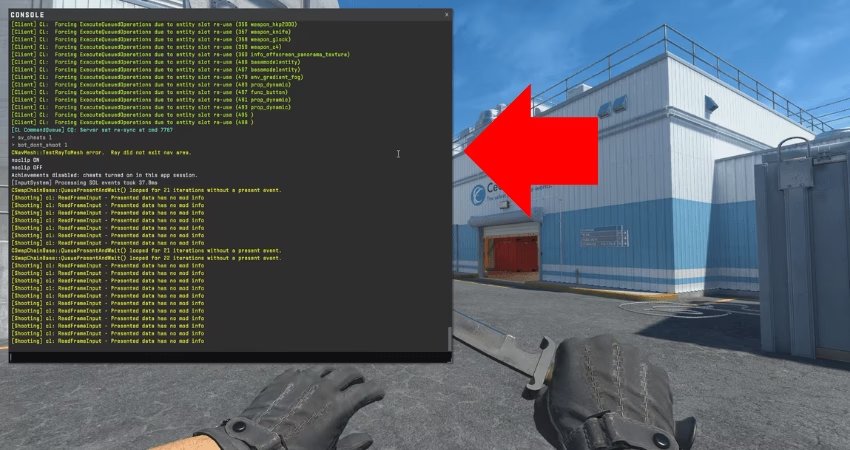
La consola de desarrollador es una interfaz de línea de comandos dentro del juego que permite a los jugadores ejecutar scripts y modificar variables del juego (conocidas como CVars) en tiempo real. Es una herramienta heredada del motor Source, increíblemente versátil, que te da control sobre aspectos que van desde los gráficos y el sonido hasta la física del servidor en partidas privadas.
Paso a Paso para Activar la Consola
Antes de poder introducir cualquier comando, necesitas asegurarte de que la consola esté habilitada en tu juego. El proceso es muy sencillo:
- Paso 1: Abre Counter-Strike 2.
- Paso 2: Dirígete al menú de 'Configuración' (el icono del engranaje en la esquina superior izquierda).
- Paso 3: Ve a la pestaña 'Juego'.
- Paso 4: Busca la opción que dice 'Activar la consola del desarrollador (~)' y asegúrate de que esté marcada como 'Sí'.
Una vez hecho esto, podrás abrir y cerrar la consola en cualquier momento pulsando la tecla que se encuentra debajo de 'Esc' y a la izquierda del '1'. En la mayoría de los teclados, esta es la tecla de tilde (`~`) o (`º`).
La Anatomía de un Comando: Entendiendo la Sintaxis
Los comandos generalmente siguen una estructura simple: nombre_del_comando [valor]. El 'valor' es el parámetro que le das al comando para que se ejecute de una manera específica. Tomemos el ejemplo que has visto: mp_damage_headshot_only. Este es el nombre del comando. Para que funcione, necesita un valor.
mp_damage_headshot_only 1: Esto activa la función. El valor '1' casi siempre significa 'verdadero' o 'activado'.mp_damage_headshot_only 0: Esto desactiva la función. El valor '0' casi siempre significa 'falso' o 'desactivado'.
El valor 'null' que se menciona en el ejemplo de la herramienta a menudo se usa para restablecer una variable a su valor predeterminado, aunque en la práctica, '0' y '1' son los valores más comunes que utilizarás.
El Comando Indispensable: sv_cheats
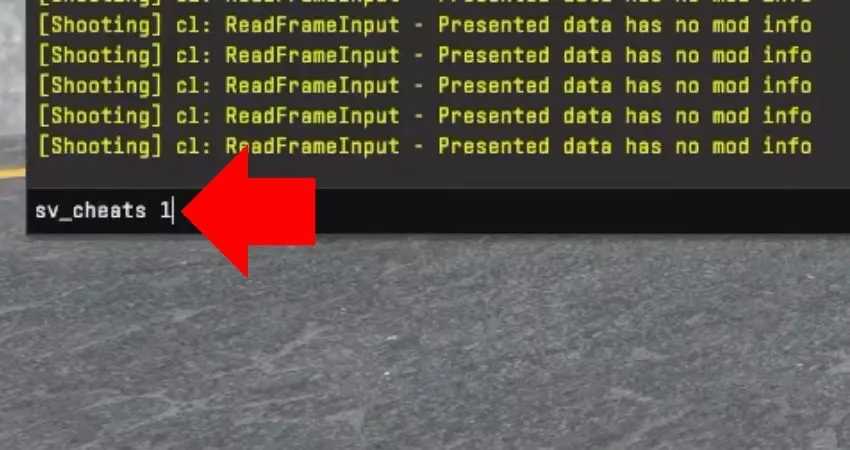
Muchos de los comandos más útiles, especialmente para practicar, requieren que actives los 'trucos' en el servidor. Ojo, esto no tiene nada que ver con hacer trampas en partidas online. Solo funciona en servidores privados o locales que tú controlas. El comando es:
sv_cheats 1
Debes introducir este comando primero para poder usar otros como 'god' (modo dios), 'noclip' (atravesar paredes) o el propio `mp_damage_headshot_only`. Recuerda, esto es solo para tus partidas de práctica.
Creando tu Propio Servidor de Práctica
La mejor manera de usar estos comandos es en un servidor local. Puedes iniciarlo fácilmente desde el menú principal, seleccionando 'Jugar' -> 'Entrenamiento' -> y eligiendo el mapa que quieras. Una vez dentro, abre la consola y empieza a configurar tu paraíso de entrenamiento.
Comandos Esenciales para Entrenar
Aquí tienes una lista de comandos que transformarán un mapa vacío en un campo de entrenamiento perfecto:
sv_cheats 1: El primer paso, siempre.mp_roundtime_defuse 60: Establece el tiempo de la ronda a 60 minutos para que no se acabe mientras practicas.mp_buy_anywhere 1: Te permite comprar armas en cualquier lugar del mapa, no solo en la zona de reaparición.mp_startmoney 60000: Te da la máxima cantidad de dinero al inicio.mp_buytime 9999: Tiempo de compra ilimitado.sv_infinite_ammo 1: Munición infinita para todas las armas (no necesitas recargar). O usasv_infinite_ammo 2para tener munición infinita pero aun así tener que recargar, lo cual es mejor para practicar el control del spray.ammo_grenade_limit_total 5: Te permite llevar 5 granadas de cualquier tipo.give weapon_ak47: Te da un AK-47. Puedes cambiar 'ak47' por cualquier otra arma (ej: 'awp', 'deagle', 'hegrenade', 'flashbang', 'smokegrenade').sv_showimpacts 1: Muestra puntos de colores donde impactan tus balas. Muy útil para aprender los patrones de retroceso.sv_grenade_trajectory 1: Muestra la trayectoria de tus granadas lanzadas. Imprescindible para aprender alineaciones de humos y molotovs.noclip: Te permite volar y atravesar paredes. Para desactivarlo, vuelve a escribirnoclipen la consola.god: Te hace invulnerable a cualquier daño.
Tabla Comparativa de Comandos: CS:GO vs CS2
Con la llegada de Counter-Strike 2, algunos comandos han cambiado o han sido reemplazados. Es importante conocer las diferencias si vienes del juego anterior.
| Función | Comando en CS:GO | Nuevo Comando en CS2 | Notas |
|---|---|---|---|
| Ver FPS y red | net_graph 1 | cl_showfps 1/2/3 | CS2 ha simplificado esto. cl_showfps ahora es la principal herramienta para monitorear el rendimiento. |
| Limpiar calcomanías (sangre, balas) | r_cleardecals | r_cleardecals | Este comando sigue funcionando igual. Muchos jugadores lo 'bindean' a una tecla. |
| Posición del arma | viewmodel_fov, viewmodel_offset_x/y/z | viewmodel_fov, viewmodel_offset_x/y/z | Los comandos son los mismos, pero los rangos de valores pueden haber cambiado ligeramente. |
Automatiza tu Configuración: El Poder del autoexec.cfg
Escribir todos estos comandos cada vez que quieres practicar es tedioso. La solución es crear un archivo de configuración que se ejecute automáticamente cada vez que inicies el juego. Este archivo se llama autoexec.cfg.
Cómo Crear tu autoexec.cfg
- Localiza la carpeta de configuración de CS2: Normalmente se encuentra en
...\Steam\steamapps\common\Counter-Strike Global Offensive\game\csgo\cfg. Sí, la ruta aún conserva el nombre del juego anterior. - Crea un nuevo archivo de texto: Dentro de esa carpeta, crea un nuevo archivo. Puedes hacerlo con el Bloc de Notas de Windows.
- Añade tus comandos: Escribe o pega todos los comandos que quieras ejecutar al inicio, uno por línea. Por ejemplo, puedes añadir tus configuraciones de crosshair, viewmodel, y binds de teclas.
- Guarda el archivo: Ve a 'Guardar como', y en 'Tipo', selecciona 'Todos los archivos'. Nombra el archivo exactamente como
autoexec.cfgy guárdalo. - Añade un comando de lanzamiento en Steam: Para asegurarte de que se ejecute, ve a tu biblioteca de Steam, haz clic derecho en CS2 -> Propiedades -> General y en 'Opciones de lanzamiento', escribe
+exec autoexec.cfg.
Preguntas Frecuentes (FAQ)
¿Me pueden banear por usar comandos de la consola?
No. No puedes ser baneado por usar comandos de la consola en tus propias partidas privadas o servidores de la comunidad. Los comandos protegidos por sv_cheats simplemente no funcionarán en servidores oficiales de Valve (como Competitivo o Casual), por lo que es imposible hacer trampas con ellos en esos modos.
¿Por qué un comando no me funciona?
Las razones más comunes son: 1) El comando requiere sv_cheats 1 y no lo has activado. 2) Estás intentando usar un comando de servidor (como `mp_roundtime_defuse`) en un servidor donde no eres administrador. 3) El comando ya no existe o ha cambiado en CS2.
¿Cómo puedo 'bindear' o asignar un comando a una tecla?
Puedes usar el comando bind. La sintaxis es bind "tecla" "comando". Por ejemplo, para asignar la función de 'noclip' a la tecla 'p', escribirías: bind "p" "noclip". Esto es extremadamente útil para activar y desactivar funciones de práctica rápidamente.
La consola de desarrollador es una puerta de entrada a un nivel más profundo de personalización y eficiencia en Counter-Strike 2. No tengas miedo de experimentar en tus partidas offline. Aprender a usarla no solo te permitirá crear el entorno de práctica perfecto, sino que también te dará una mayor comprensión de cómo funciona el juego por dentro. ¡Ahora ve y empieza a configurar!
Si quieres conocer otros artículos parecidos a Guía de Comandos para CS2: Domina la Consola puedes visitar la categoría Guías.