
20/10/2006
Estás en medio de una partida clasificatoria. La tensión es máxima, cada milisegundo cuenta y tu concentración está al límite. De repente, necesitas acceder a tu escritorio. Quizás para abrir una guía rápida en el navegador, cambiar la música en Spotify o responder un mensaje urgente en Discord. El pánico se apodera de ti mientras buscas frenéticamente el pequeño botón de minimizar en cada una de las ventanas abiertas. Cada clic es una eternidad, un riesgo que puede costarte la partida. Si esta situación te resulta familiar, has llegado al lugar correcto. Hoy no solo te enseñaremos a minimizar ventanas, sino a dominar tu escritorio con la velocidad y precisión de un verdadero profesional, utilizando atajos que cambiarán para siempre tu forma de interactuar con Windows.
¿Por Qué un Gamer Necesita Dominar su Escritorio?
Podría parecer un detalle menor, pero la gestión eficiente de las ventanas es una habilidad crucial para cualquier jugador de PC. No se trata solo de comodidad, sino de optimización y rendimiento. Un escritorio despejado al instante significa:
- Acceso inmediato: Llega a tus aplicaciones, archivos o guías sin tener que navegar por un mar de ventanas superpuestas.
- Menos distracciones: Un clic y el caos desaparece, permitiéndote concentrarte en la tarea que necesitas realizar fuera del juego.
- Mayor control: En lugar de que tu PC te domine con su desorden, tú tomas el control, moviéndote entre el juego y el escritorio con total fluidez.
- Respuesta rápida a imprevistos: ¿Alguien entra en la habitación y necesitas ocultar rápidamente lo que hay en pantalla? Un simple comando es tu mejor aliado.
Dominar estos comandos te dará una ventaja, no solo en el juego, sino en tu uso diario del ordenador. Es una de esas habilidades que, una vez aprendidas, te preguntarás cómo pudiste vivir sin ellas.
El Atajo Maestro: La Vía Rápida para Minimizar Todo
Olvídate de cazar el botón de minimizar ventana por ventana. Windows nos ofrece una combinación de teclas tan potente como sencilla para despejar nuestro campo de visión al instante. Este es el comando que todo gamer debe tatuarse en la memoria.
Presentando a la Estrella: Tecla Windows + D
El atajo definitivo para mostrar el escritorio es:
Tecla Windows + D
Al presionar simultáneamente la tecla con el logo de Windows y la tecla 'D', todas las ventanas activas se minimizarán de golpe en la barra de tareas, revelando tu glorioso fondo de pantalla y todos los iconos del escritorio. Es instantáneo, limpio y brutalmente eficiente. No importa si tienes dos ventanas abiertas o veinte; el resultado es el mismo: un escritorio completamente despejado a tu disposición.
¿Y para volver? El Regreso Triunfal a la Acción
Aquí es donde la magia de Windows + D realmente brilla. Has hecho lo que tenías que hacer en el escritorio y es hora de volver al juego. ¿Qué haces? Simplemente, vuelves a presionar la misma combinación:
Tecla Windows + D
¡Y listo! Todas las ventanas que minimizaste volverán a su posición y tamaño exactos, como si nada hubiera pasado. Este atajo funciona como un interruptor: una pulsación para mostrar el escritorio, otra para restaurar las ventanas. Es la definición de eficiencia.
Tabla Comparativa: Atajos para Minimizar
Aunque Windows + D es el rey, no es el único atajo en el arsenal de Windows. Existe otro comando, Windows + M, que cumple una función similar pero con diferencias clave. Es importante conocerlas para elegir la herramienta adecuada para cada situación.
| Característica | Tecla Windows + D | Tecla Windows + M |
|---|---|---|
| Función Principal | Muestra el escritorio (Show Desktop). | Minimiza todas las ventanas. |
| Acción de Restaurar | Pulsar Windows + D de nuevo. | Pulsar Windows + Shift + M. |
| Tipo de Acción | Es un interruptor (toggle). Activa y desactiva la vista del escritorio. | Es una acción única. Solo minimiza. |
| Ventanas Afectadas | Todas las ventanas. | Afecta a todas las ventanas que tengan el botón de minimizar. |
| Ideal para... | Acceso rápido y temporal al escritorio durante una tarea (gaming, trabajo). | Cuando quieres minimizar todo para empezar una nueva tarea desde cero. |
Como puedes ver, para el día a día de un gamer, Windows + D es superior por su naturaleza de interruptor. Sin embargo, conocer Windows + M y su comando de restauración (Windows + Shift + M) te convierte en un usuario más completo y versátil.
Otros Métodos para Despejar tu Pantalla
Los atajos de teclado son la forma más rápida, pero Windows ofrece otras alternativas visuales para quienes prefieren usar el ratón.
El Rincón Secreto de la Barra de Tareas
¿Alguna vez has notado una pequeña línea vertical, casi invisible, en el extremo derecho de tu barra de tareas, justo después de la fecha y la hora? Ese es el botón "Mostrar escritorio". Un solo clic en esa área minúscula tiene exactamente el mismo efecto que presionar Windows + D. Vuelve a hacer clic y tus ventanas regresarán. ¡Un pequeño easter egg de productividad escondido a plena vista!
El Poder del Clic Derecho
Si eres más tradicional, siempre puedes hacer clic derecho en un espacio vacío de la barra de tareas. En el menú contextual que aparece, verás la opción "Mostrar el escritorio". Al seleccionarla, todas las ventanas se minimizarán. Para restaurarlas, vuelve a hacer clic derecho en la barra de tareas y selecciona "Mostrar ventanas abiertas".
Maximizando tu Experiencia de Juego: Más Allá de Minimizar
Ser un usuario avanzado va más allá de un par de atajos. Se trata de organizar tu espacio digital para una máxima concentración y multitarea. Aquí tienes dos herramientas de Windows que todo gamer debería explorar:
Los Escritorios Virtuales (Windows + Tab)
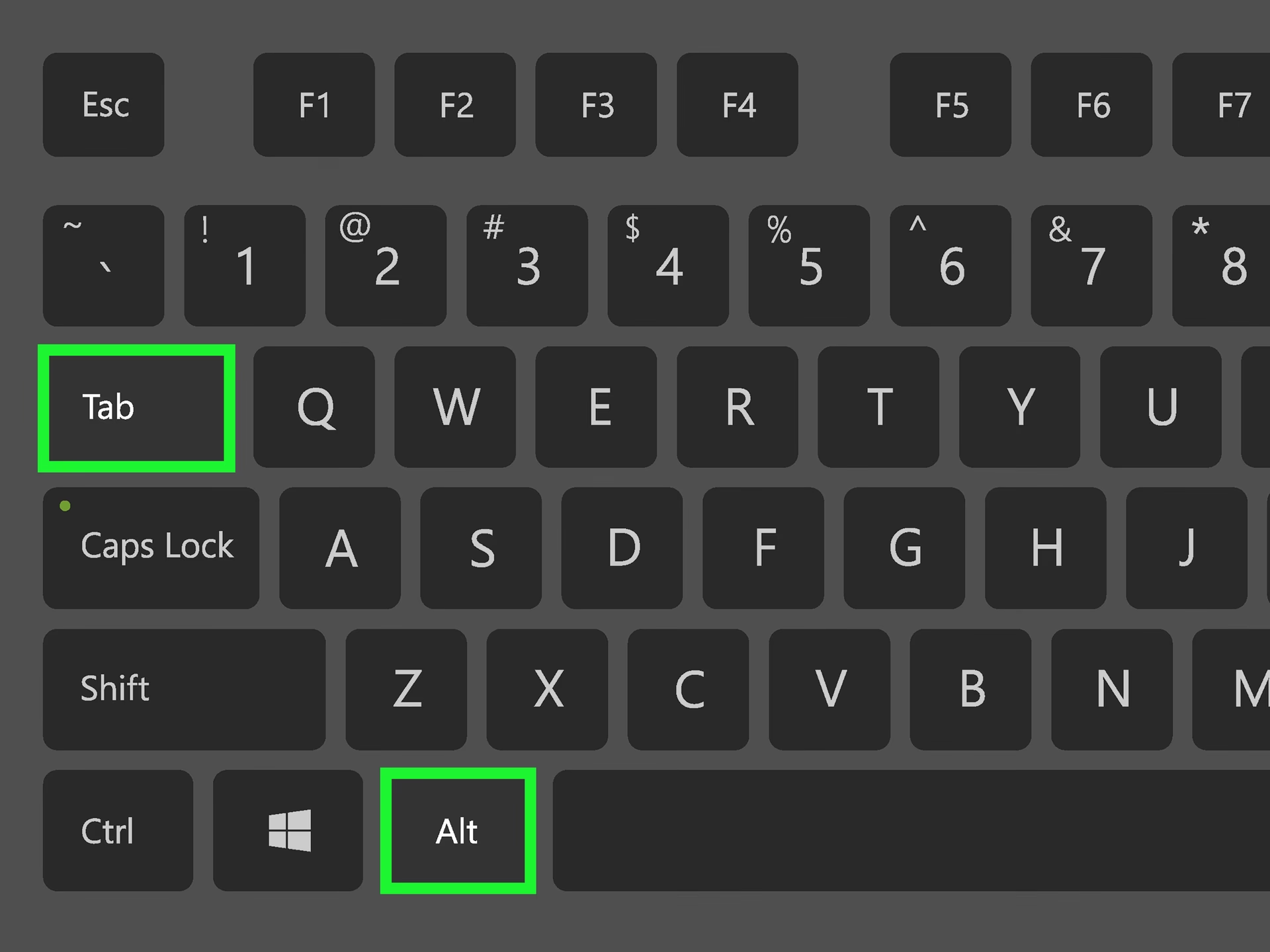
Imagina tener varios monitores, pero de forma virtual. Eso son los escritorios virtuales. Presiona Windows + Tab para abrir la Vista de Tareas. En la parte superior, puedes crear "Nuevos escritorios". Puedes dedicar un escritorio exclusivamente a tu juego y Discord, y otro a tu navegador, OBS y otras herramientas. Cambiar entre ellos es tan fácil como presionar Ctrl + Windows + Flecha Izquierda/Derecha. Es la forma definitiva de separar tus espacios y mantener el orden sin necesidad de minimizar nada.
Modo Concentración (Focus Assist)
A veces, el problema no son las ventanas, sino las notificaciones que te sacan de la partida. El Modo Concentración de Windows (Asistente de concentración) te permite silenciar todas o casi todas las notificaciones mientras juegas. Puedes configurarlo para que se active automáticamente cuando ejecutas un juego en pantalla completa. Búscalo en la configuración de Windows y dile adiós a las interrupciones inoportunas.
Preguntas Frecuentes (FAQ) de un Guerrero del Teclado
- ¿El atajo Ctrl + Shift + M funciona para restaurar las ventanas?
- Ese atajo no es un comando universal de Windows para restaurar todas las ventanas minimizadas. Puede que funcione en aplicaciones específicas, como algunos navegadores para reabrir una pestaña cerrada, pero no es fiable para la gestión del escritorio. Para restaurar lo que minimizaste con Windows + M, el comando correcto es Windows + Shift + M. Si usaste Windows + D, simplemente vuelve a pulsar Windows + D.
- ¿Usar estos atajos afecta al rendimiento de mi juego?
- No, en absoluto. Minimizar y restaurar ventanas es una función básica del sistema operativo. Al minimizar un juego, de hecho, liberas recursos de la tarjeta gráfica que pueden ser utilizados por otras aplicaciones, pero al restaurarlo, todo vuelve a la normalidad sin impacto negativo en el rendimiento.
- ¿Qué hago si el atajo Windows + D no funciona?
- Es muy raro que no funcione. Primero, asegúrate de que tu tecla de Windows no esté desactivada (algunos teclados gaming tienen un "modo juego" que la deshabilita para evitar pulsaciones accidentales). Si el problema persiste, podría deberse a un software de terceros que interfiere o a un problema con el sistema. Un reinicio suele solucionar problemas temporales.
- ¿Hay alguna diferencia entre la tecla Shift izquierda y la derecha para estos comandos?
- No, ambas teclas Shift funcionan exactamente igual para los atajos del sistema operativo como Windows + Shift + M. Puedes usar la que te resulte más cómoda.
En resumen, dejar de depender del ratón para tareas básicas como la gestión de ventanas es un salto cualitativo en tu habilidad como usuario de PC. Integrar el atajo Windows + D en tu memoria muscular te ahorrará segundos preciosos y te permitirá mantener el control total sobre tu entorno digital, tanto dentro como fuera de tus juegos favoritos. ¡Ahora ve y despeja ese escritorio como el profesional que eres!
Si quieres conocer otros artículos parecidos a Domina tu escritorio: Atajos para Gamers puedes visitar la categoría Guías.