
14/07/2007
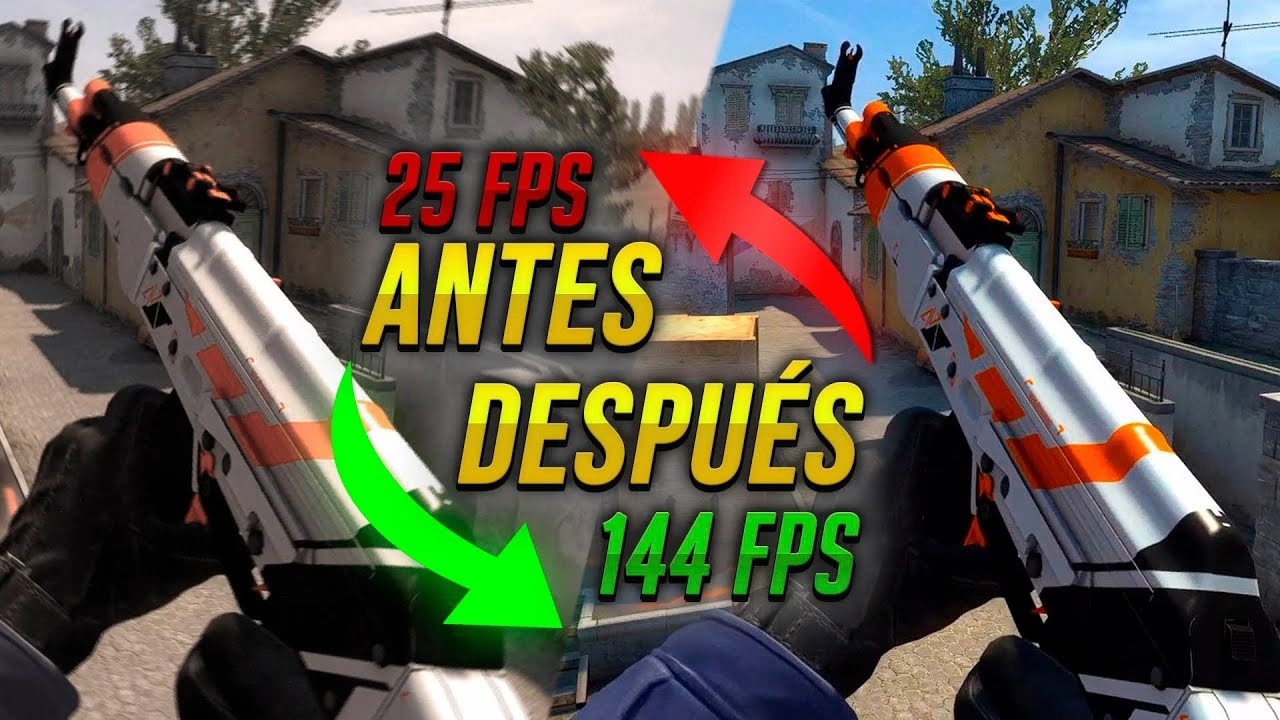
En el vertiginoso y exigente mundo de Counter-Strike, cada fotograma por segundo (FPS) cuenta. Una pequeña caída de rendimiento en el momento equivocado puede significar la diferencia entre una victoria gloriosa y una derrota frustrante. Afortunadamente, Valve nos proporciona una herramienta poderosa pero a menudo subestimada para afinar el juego a nuestro gusto y, lo más importante, para maximizar su rendimiento: los parámetros de lanzamiento. Estos simples comandos pueden transformar tu experiencia de juego, ofreciendo desde un inicio más rápido hasta un aumento significativo de FPS. Si buscas obtener esa ventaja competitiva y asegurar que tu PC rinda al máximo de su capacidad, has llegado al lugar correcto. En esta guía completa, desglosaremos todo lo que necesitas saber para configurar los parámetros de lanzamiento de CS:GO como un profesional.
- ¿Qué son los Parámetros de Lanzamiento y por qué son tan importantes?
- Guía Paso a Paso: Cómo Establecer tus Parámetros de Lanzamiento
- Desglose de los Comandos Esenciales para Aumentar FPS
- Tabla Comparativa de Comandos Populares
- Cadena de Comandos Recomendada para Máximo Rendimiento
- Preguntas Frecuentes (FAQ)
¿Qué son los Parámetros de Lanzamiento y por qué son tan importantes?
Los parámetros de lanzamiento son una serie de comandos especiales que puedes configurar a través de Steam. Estos comandos se ejecutan automáticamente cada vez que inicias CS:GO, aplicando configuraciones específicas incluso antes de que el menú principal del juego cargue. Piensa en ellos como instrucciones directas que le das al juego sobre cómo debe comportarse desde el primer segundo.
Su principal utilidad radica en la optimización. Mientras que el menú de configuración gráfica del juego te permite ajustar muchas opciones, los parámetros de lanzamiento van un paso más allá, permitiéndote modificar aspectos del motor del juego que no son accesibles de otra manera. Esto incluye forzar la prioridad del procesador, ajustar la frecuencia de actualización del monitor, desactivar funciones innecesarias y mucho más. Para cualquier jugador serio, dominar estos comandos es un paso fundamental hacia una experiencia de juego más fluida y estable.
Guía Paso a Paso: Cómo Establecer tus Parámetros de Lanzamiento
Configurar estos comandos es un proceso increíblemente sencillo. No necesitas conocimientos técnicos avanzados, solo seguir estos pasos al pie de la letra:
- Abre tu cliente de Steam: Inicia sesión en tu cuenta de Steam.
- Ve a tu Biblioteca: En la parte superior, haz clic en la pestaña "Biblioteca" para ver tu lista de juegos.
- Busca CS:GO: Encuentra "Counter-Strike: Global Offensive" en tu lista, haz clic derecho sobre él.
- Accede a Propiedades: En el menú desplegable que aparece, selecciona la opción "Propiedades...".
- Encuentra la sección correcta: Se abrirá una nueva ventana. Asegúrate de estar en la pestaña "General". Verás un cuadro de texto bajo el título "PARÁMETROS DE LANZAMIENTO".
- Introduce los comandos: En este cuadro de texto es donde pegarás la cadena de comandos que desees utilizar. Es crucial que cada comando comience con un guion (-) o un signo de más (+) y que estén separados por un espacio. No uses comas ni otros signos de puntuación entre ellos.
¡Y eso es todo! Cierra la ventana de propiedades y la próxima vez que inicies CS:GO, los comandos se aplicarán automáticamente.
Desglose de los Comandos Esenciales para Aumentar FPS
Ahora, la parte más importante: qué comandos usar. A continuación, te presentamos una lista detallada de los parámetros más efectivos, explicando qué hace cada uno para que puedas construir tu propia configuración personalizada.
Comandos de Rendimiento Crítico
Estos son los comandos que tienen el impacto más directo en tus FPS y la estabilidad general del juego.
-high: Este comando le indica a tu sistema operativo (Windows) que asigne a CS:GO una prioridad de procesador "Alta". Esto significa que tu CPU dedicará más recursos a ejecutar el juego en lugar de a otros procesos en segundo plano, lo que puede resultar en un rendimiento más estable y un aumento de FPS.-threads [número]: Uno de los comandos más importantes y peor entendidos. Le dice al juego cuántos núcleos de tu procesador debe utilizar. Debes reemplazar `[número]` por la cantidad de núcleos físicos que tiene tu CPU. Por ejemplo, si tienes un procesador de 6 núcleos, usarías-threads 6. Usar el número correcto puede mejorar significativamente el rendimiento. (Consulta la sección de Preguntas Frecuentes para saber cómo encontrar este número).+fps_max 0: Por defecto, CS:GO tiene un límite de FPS. Este comando elimina ese límite por completo, permitiendo que tu tarjeta gráfica genere tantos fotogramas como sea posible. Esto es ideal para reducir el input lag, aunque algunos jugadores prefieren limitarlo a un valor alto y estable (ej.+fps_max 300) para evitar fluctuaciones extremas.+mat_disable_fancy_blending 1: Reduce la calidad de la mezcla de texturas. Es un cambio visual muy sutil que la mayoría de los jugadores no notarán, pero que reduce la carga en la tarjeta gráfica, otorgando un pequeño pero bienvenido aumento de FPS.+r_dynamic 0: Desactiva la mayoría de las luces dinámicas del juego. El ejemplo más claro es el destello de luz que produce una granada flash antes de detonar. Al desactivarlo, evitas caídas repentinas de FPS durante los enfrentamientos intensos, haciendo la experiencia mucho más consistente.-nod3d9ex1: Desactiva ciertas extensiones de DirectX 9. Para muchos usuarios, esto hace que el proceso de minimizar y maximizar el juego (Alt+Tab) sea mucho más rápido y puede mejorar la estabilidad general.
Comandos de Vídeo y Calidad de Vida
Estos comandos se centran en asegurar que el juego se ejecute con la configuración de pantalla correcta y en eliminar molestias.
-novid: Un clásico imprescindible. Este comando simplemente omite el vídeo de introducción de Valve al iniciar el juego, llevándote directamente al menú principal. Te ahorra unos segundos cada vez que abres el juego.-freq [número]o-refresh [número]: Fuerza al juego a ejecutarse en la frecuencia de actualización (hercios) de tu monitor. Es vital para jugadores con monitores de alta tasa de refresco (120Hz, 144Hz, 240Hz). Reemplaza `[número]` por los hercios de tu monitor (ej.-freq 144).-fullscreen: Asegura que el juego se inicie siempre en modo de pantalla completa real. Este modo generalmente ofrece el mejor rendimiento y el menor input lag en comparación con los modos de ventana.-nojoy: Desactiva el soporte para joysticks y mandos. Aunque el impacto en el rendimiento es mínimo, libera una pequeña cantidad de memoria RAM y evita posibles conflictos de entrada si no utilizas un mando para jugar.
Tabla Comparativa de Comandos Populares
| Comando | Función Principal | Recomendado para... |
|---|---|---|
-high | Aumenta la prioridad del proceso del juego. | Todos los jugadores que buscan estabilidad. |
-novid | Omite el vídeo de introducción. | Todos los jugadores, por conveniencia. |
-freq [Hz] | Fuerza la tasa de refresco del monitor. | Jugadores con monitores de más de 60Hz. |
-threads [N] | Especifica el número de núcleos de CPU a usar. | Jugadores con procesadores de 4 o más núcleos. |
+r_dynamic 0 | Desactiva luces dinámicas. | Jugadores que experimentan caídas de FPS en tiroteos. |
Cadena de Comandos Recomendada para Máximo Rendimiento
Si buscas una configuración sólida para empezar, puedes copiar y pegar la siguiente línea. Pero recuerda, ¡es fundamental que la personalices!
-novid -high -threads [NÚMERO DE NÚCLEOS] -freq [HERCIOS DE TU MONITOR] +fps_max 0 -nojoy +r_dynamic 0 -nod3d9ex1
¡ADVERTENCIA IMPORTANTE! No copies y pegues esta línea sin más. Debes reemplazar [NÚMERO DE NÚCLEOS] por el número de núcleos de tu CPU y [HERCIOS DE TU MONITOR] por la tasa de refresco de tu pantalla. No hacerlo puede causar que los comandos no funcionen o incluso que el juego no se inicie correctamente.
Preguntas Frecuentes (FAQ)
¿Puedo recibir un VAC Ban por usar estos comandos?
Absolutamente no. Todos los comandos mencionados en esta guía son opciones de lanzamiento y consola permitidas por Valve. Son herramientas legítimas para personalizar tu juego y son 100% seguras de usar. No corres ningún riesgo de baneo.
¿Cómo sé cuántos núcleos (-threads) tiene mi CPU?
Es muy fácil de averiguar en Windows:
- Presiona las teclas
Ctrl + Shift + Escpara abrir el Administrador de Tareas. - Ve a la pestaña "Rendimiento".
- Selecciona la opción "CPU" en el panel izquierdo.
- En la parte derecha, busca la información que dice "Núcleos". Ese es el número que debes usar en el comando
-threads.
Mi juego no abre o se comporta de forma extraña después de añadir los comandos, ¿qué hago?
Si esto ocurre, lo más probable es que un comando sea incompatible con tu sistema o que hayas cometido un error al escribirlo. La solución es simple: vuelve a las propiedades del juego en Steam y borra por completo el contenido del cuadro de parámetros de lanzamiento. Esto devolverá el juego a su estado por defecto. Después, puedes intentar añadir los comandos uno por uno para identificar cuál es el que causa el problema.
¿Realmente necesito todos estos comandos?
No necesariamente. La configuración óptima es diferente para cada PC. Esta guía te ofrece las mejores opciones, pero la clave es la experimentación. Comienza con los más importantes y universalmente beneficiosos como -novid, -high, y -freq. Luego, añade otros como +r_dynamic 0 y observa si notas una mejora. El objetivo es encontrar la combinación perfecta que funcione para ti y tu equipo.
En conclusión, dedicar unos minutos a configurar correctamente tus parámetros de lanzamiento es una de las formas más eficientes de mejorar tu experiencia en CS:GO. No solo te ayudará a ganar valiosos FPS, sino que también te proporcionará una base más estable y reactiva para desarrollar tu habilidad y dominar en el campo de batalla. ¡Ahora ve, experimenta y encuentra tu configuración perfecta!
Si quieres conocer otros artículos parecidos a Optimiza CS:GO: Parámetros de Lanzamiento (+FPS) puedes visitar la categoría Guías.